Explication du workflow
Le diagramme de workflow (ou FigJam) est une représentation visuelle complète de la logique de traitement des dossiers au sein de la plateforme. Il illustre comment un dossier progresse du début à la fin en fonction des actions réalisées. Chaque procédure de traitement a son propre workflow. Les liens vers les différents diagrammes de workflow se trouvent ci-dessous, puis juste en dessous figurent les explications à lire afin de comprendre correctement le diagramme.
1) Liens vers les Workflows
2) Explication des termes utilisés
| Terme | Explication | Rôle dans la Gestion des Dossiers |
|---|---|---|
| Procédure | La procédure rassemble et sépare les différentes actions, templates et workflows en fonction du type de dossier : médiation, appels malveillants, information appels malveillants ou information médiation. | Selon la procédure du dossier, les actions, templates et workflows appropriés sont automatiquement proposés. |
| Action | C'est l'enregistrement horodaté de tout événement qui fait progresser ou documente le dossier (un email envoyé, un appel téléphonique, un courrier généré). | C'est le moteur de l'avancement du dossier. La création d'actions est ce qui déclenche la progression dans le Workflow. |
| Workflow | C'est la chaîne d'automatisation qui lie une Action réalisée à un Statut. Le Workflow dicte que si l'Action X est réalisée sur le Statut Y, cela mène automatiquement au Statut Z et définit la prochaine action. | C'est une aide concrète pour le traitement d'un dossier, car elle structure le travail et indique clairement l'ordre des étapes à suivre. Il guide le gestionnaire vers la prochaine étape logique, automatise le changement de statut et définit la date limite de la prochaine action si nécéssaire. |
3) Comprendre les Éléments du Diagramme
Pour interpréter ce graphique, il est essentiel d'identifier les rôles de chaque forme et couleur :
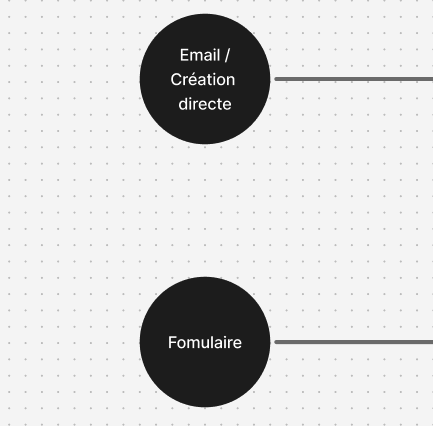
Le Point Noir
C'est le point de départ du processus. Il est caractérisé par la manière dont la plainte nous est parvenue.
Les Statuts
Représentés par des blocs rose, ils indiquent l'état actuel du dossier. Ce sont les états où le dossier "se repose" en attendant l'action suivante.

Les Actions
Représentées par des blocs gris reprenant le nom de l'action en son centre.
Types d'actions
- Les actions sortantes: des blocs gris sans contour
Exemple :

- Les actions entrantes: des blocs jaunes avec contour
Exemple :

- Les actions manuelles: des blocs bleus
C'est une action faites par l'utilisateur autre que celles créées via le bouton "Ajouter une action" comme par exemple :

Les Workflows
Représentés par des flèches, partent d'une action vers une autre action ou un autre statut.
Explication des différents types de flèches
Le sens des flèches dans le diagramme de workflow détermine l'impact de l'action réalisée, en particulier sur l'action suivante et sa date limite.
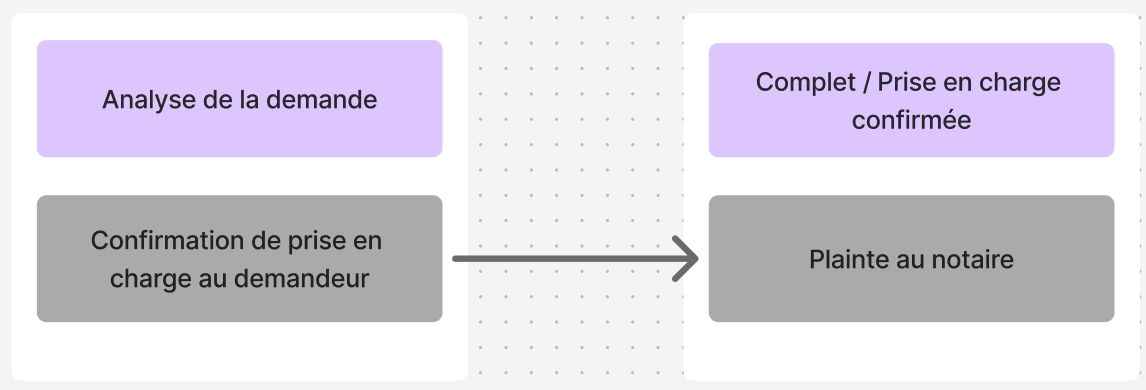
Flèche d'une action à une autre dans un statut différent C'est le scénario le plus courant, où l'automatisation est complète :
- Signification : Le dossier change de statut ET la plateforme définit automatiquement la prochaine étape.
- Logique : Si la flèche va du Statut Actuel vers une Action Spécifique dans un Nouveau Statut, cela signifie que :
- Le dossier change de statut.
- L'Action associée est définie comme l'Action Suivante à effectuer.
- Si l'Action Suivante contient un nombre de jours, ce nombre représente l'Échéance (date limite) avant laquelle cette prochaine action doit être réalisée.
- Logique : Si la flèche va du Statut Actuel vers une Action Spécifique dans un Nouveau Statut, cela signifie que :
- Exemple : Réaliser l'action
Confirmation de prise en charge au demandeurdans le statutAnalyse de la demandeactivera une automatisation que passera le statut du dossier enComplet/Prise en charge confirméeet l'action suivante enPlainte au notaire.
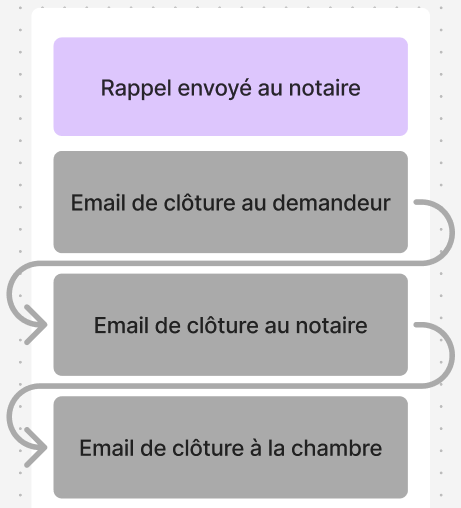
Flèche d'une action à une autre dans le même statut Ceci représente une boucle de travail, souvent pour une attente ou une vérification :
- Signification : Le statut du dossier NE CHANGE PAS, mais l'action est mise à jour avec une nouvelle échéance.
- Logique : Si la flèche part du Statut Actuel et revient vers une Action Spécifique dans le MÊME Statut, cela signifie que :
- Le statut du dossier reste inchangé.
- Une nouvelle Action est définie comme l'Action Suivante avec une nouvelle Échéance.
- Si l'Action Suivante contient un nombre de jours, ce nombre représente l'Échéance (date limite) avant laquelle cette prochaine action doit être réalisée.
- Logique : Si la flèche part du Statut Actuel et revient vers une Action Spécifique dans le MÊME Statut, cela signifie que :
- Exemple : Réaliser l'action
Email de clôture au demandeurdans le statutRappel envoyé au notairene changera pas le statut du dossier mais l'action suivante enEmail de clôture au notaire.
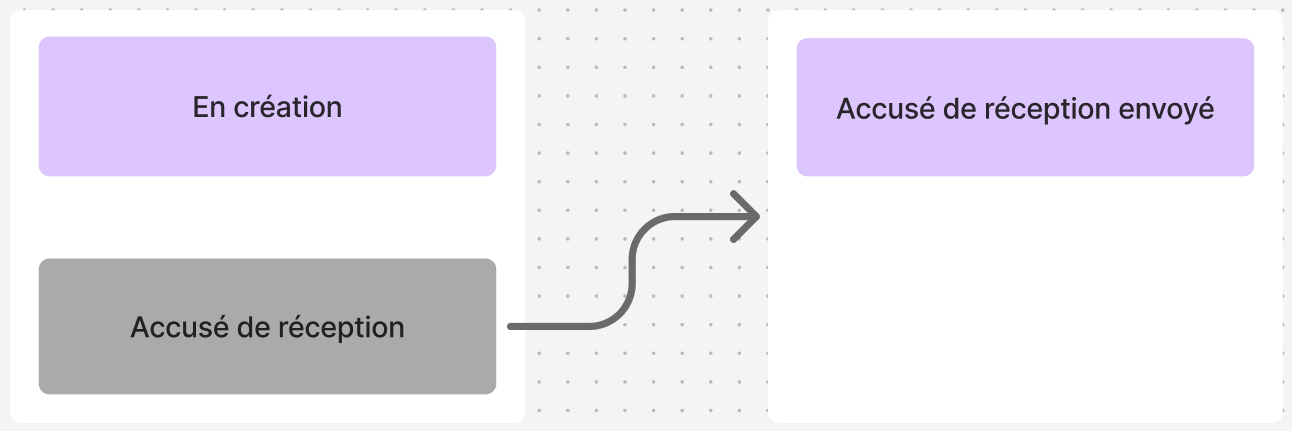
Flèche d'une action à un autre statut C'est le scénario utilisé lorsque le processus peut avoir plusieurs suites possibles, nécessitant une décision humaine immédiate :
- Signification : Le dossier change de statut MAIS l'action suivante est laissée au choix du gestionnaire.
- Logique : Si la flèche va du Statut Actuel directement vers un Nouveau Statut (sans pointer vers une action spécifique), cela signifie que :
- Le dossier change de statut.
- L'Action Suivante et son Échéance ne sont pas définies automatiquement. Le gestionnaire devra les choisir manuellement.
- Logique : Si la flèche va du Statut Actuel directement vers un Nouveau Statut (sans pointer vers une action spécifique), cela signifie que :
- Exemple : Réaliser l'action
Accusé de réceptiondans le statutEn créationchangera le statut de dossier enAccusé de réception envoyésans mettre d'action suivante
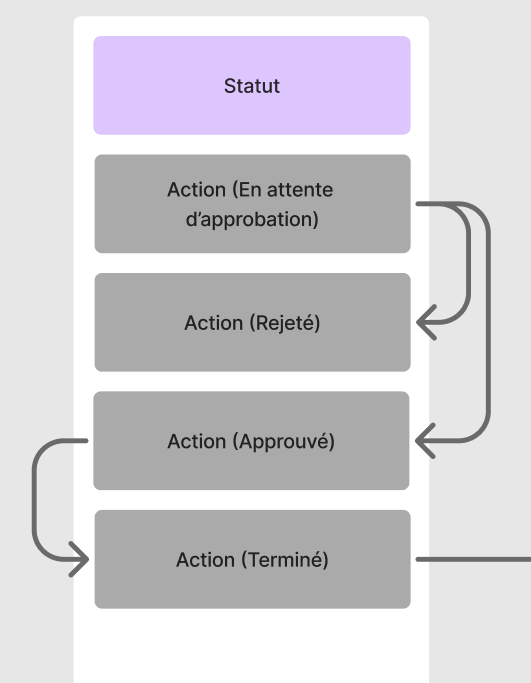
Processus d'Approbation
Le diagramme de workflow peut également intégrer un processus d'approbation (ou de validation) pour certaines actions critiques :
-
Explication : Pour des actions importantes, le workflow peut exiger une validation par un superviseur ou un autre rôle avant que l'action ne soit considérée comme
TERMINÉE. -
Exemple : L'envoi d'une quelconque action peut passer par plusieurs étapes de validation.
-
Dans son statut, l'action est crée dans le statut
En attente d'approbation. -
L'action est alors controlée par un collègue/supérieur avec 2 possibilités
- L'action passe en
Refusé, l'action ne peut pas être envoyée - L'action passe en
Approuvé, l'action peut être envoyée
- L'action passe en
-
Après l'action passe en
Terminé, ce qui envoie le mail. Fin de l'approbation d'une action.
4) Lire le Flux de Travail
Le diagramme doit se lire en suivant les flèches, qui indiquent la séquence logique des étapes du processus :
- Départ : Commencez par le point de départ (point noir) pour identifier le premier statut.
- Progression : Suivez la ligne (Workflow) partant de ce statut pour voir quel action mène au statut suivant.
- Ramifications : Le diagramme montre souvent des ramifications (plusieurs flèches sortant d'un même statut). Cela signifie qu'à cette étape, plusieurs chemins sont possibles selon l'action :
- Exemple : Depuis le statut
Analyse de la demande, l'actionConfirmation de prise en charge au demandeurmène àComplet / Prise en charge confirmée, tandis que l'action“Non recevable” au demandeurmène àClôturé / Statistiques à remplir.
- Exemple : Depuis le statut
- Boucles : Les flèches qui reviennent à un statut précédent indiquent un processus itératif ou une attente (ex: renvoyer un dossier à l'état
Analyse de la demandeaprès avoir reçu l'actionRéception des infos du demandeur).
5) Lien avec la Plateforme
- Chaque Statut sur le diagramme correspond à un Statut dans le dossier
- Chaque Bloc gris correspond à une Action possible à faire dans le dossier.
- Chaque flèche de transition correspond à un Workflow qui correspond à une automatisation du changement de statut et de proposition d'une action suivante.