Recherche avancée et filtres
Les Filtres sont des outils de recherche puissants qui vous permettent de trier et de cibler uniquement les dossiers qui vous intéressent à un moment donné. Ils vous aident à transformer une longue liste de dossiers en une sélection précise et gérable.
1) Création d'un Filtre
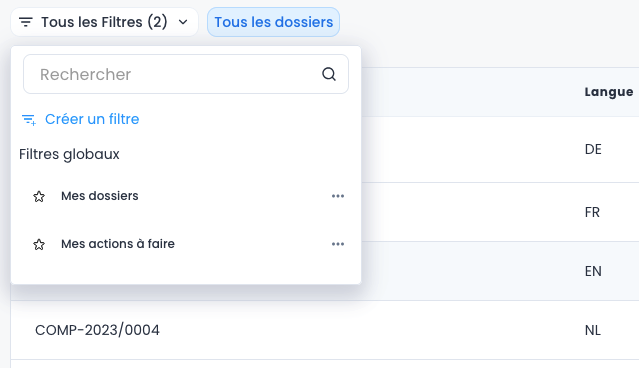 Pour créer un filtre, vous devez définir les critères de sélection que les dossiers doivent respecter :
- Accéder aux filtres : Sur la page Dossiers, cliquez sur le bouton Tous les filtres.
- Démarrer la configuration : Cliquez sur l'option Créer un filtre.
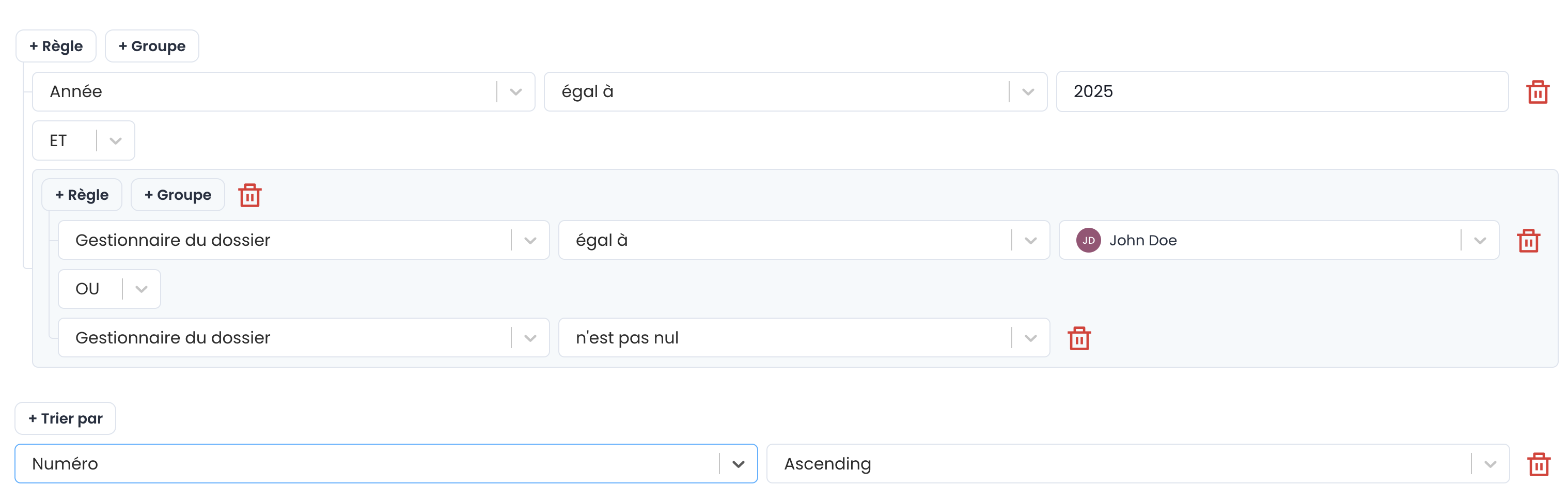
- Définir les critères :
- Sélectionnez le champ sur lequel vous souhaitez filtrer
- Exemple:
Statut du dossier,Date de réception,Entreprise
- Exemple:
- Sélectionnez l'opérateur de comparaison
- Exemple :
est égal à,est supérieur à,contient
- Exemple :
- Entrez la valeur à rechercher
- Exemple :
En cours d'instruction,2024
- Exemple :
- Sélectionnez le champ sur lequel vous souhaitez filtrer
- Ajouter des critères : Si vous avez besoin de plusieurs conditions, deux options s'offrent à vous
+ Règlepermet d'ajouter une règle dans le groupe actuel+ Groupepermet de créer un nouveau groupe de règles afin de spécifier différents cas qui rendront le critère respecté ou non
- Trier les résultats : Vous pouvez si vous le souhaitez ajouter un tri aux résultats du filtre
- Cliquez sur Trier par et sélectionner le champ via lequel les données doivent être triées
- Changer comment les données doivent être triées, par ordre croissant ou décroissant dans le deuxième menu de sélection
- Appliquer : Une fois les critères définis, cliquez sur le bouton "Appliquer" pour mettre à jour la liste des dossiers selon votre configuration. Ceci ne sauvegarde pas le filtre, cela permet simplement de temporairement voir les résultats de votre filtre. L'étape suivante vous explique comme le sauvegarder.
2) Sauvegarder un Filtre
Si vous créez un filtre que vous utilisez régulièrement, vous pouvez le sauvegarder pour qu'il soit accessible immédiatement.
- Aller dans le menu de modification du filtre, repérez le bouton "Appliquer et Enregistrer".
- Donnez un nom explicite à votre filtre et cliquez dessus (ex: "Mes Dossiers urgents - Fin d'année").
- Le filtre apparaîtra désormais dans la section Vos filtres du menu principal.

3) Exporter les Résultats du Filtre
Vous pouvez exporter la liste des dossiers affichée par votre filtre pour les analyser ou les intégrer à un rapport.
- Appliquez le filtre souhaité sur la page Dossiers.
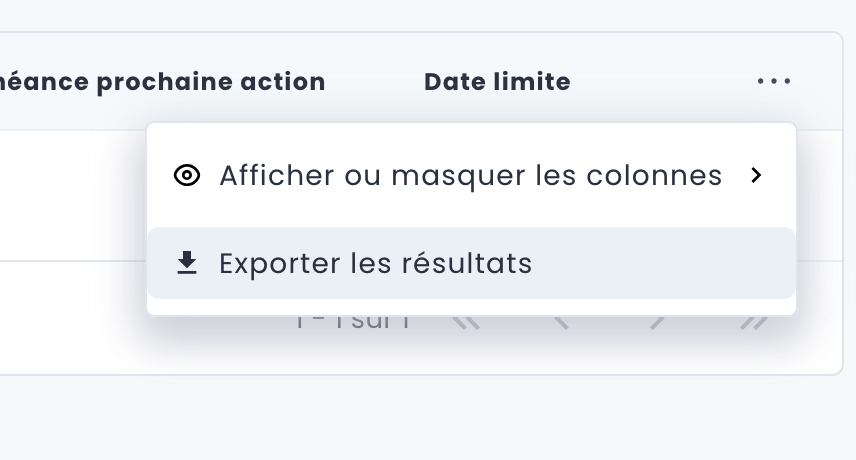
- Rendez-vous tout à droite du tableau
- Cliquez sur les (...) dans le haut du tableau et sélectionnez "Exporter les résultats"
- La plateforme générera un fichier contenant toutes les informations détaillées des dossiers qui correspondent aux critères de votre filtre.
4) Affichage des filtres dans le tableau de bord
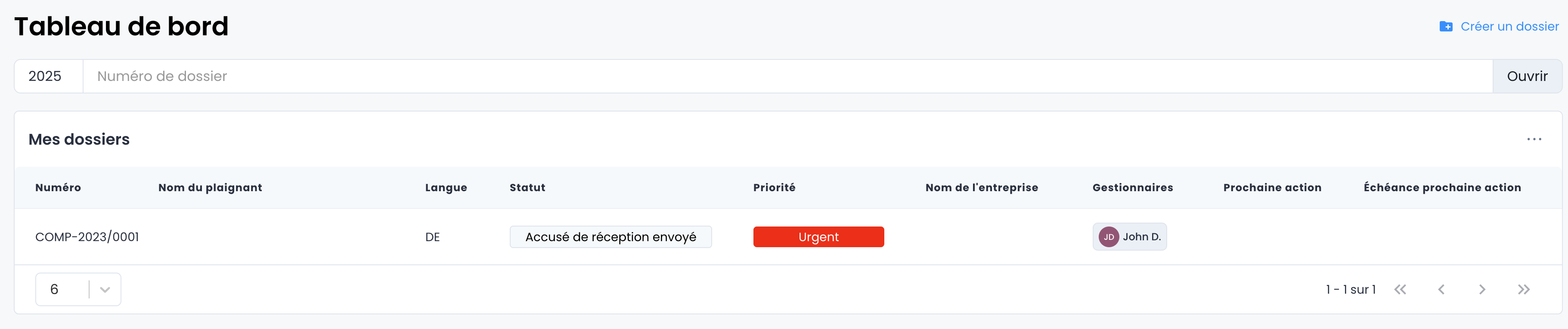
Un filtre que vous utilisez tous les jours peut être affiché sur le tableau de bord en suivant les étapes suivantes :
- Rendez-vous sur la page du tableau de bord
- Cliquez sur ajouter une table
- Sélectionnez le filtre que vous souhaitez utiliser dans le sous-menu Ajouter un filtre
- Et le tour est joué, sur votre tableau de bord est apparu une nouvelle table avec le filtre sélectionné appliqué
5) Dupliquer un filtre global
Il est possible de dupliquer un filtre et d’en modifier les conditions. Cela peut être utile, par exemple, lorsqu’un collègue est absent et que nous souhaitons assurer la gestion de ses dossiers.
Voici les étapes à suivre:
- Rendez-vous sur la page « Dossiers ».
- Cliquez sur « Tous les filtres ».
- Cliquez sur les trois points à côté du filtre que vous souhaitez dupliquer, puis sur « Dupliquer ».
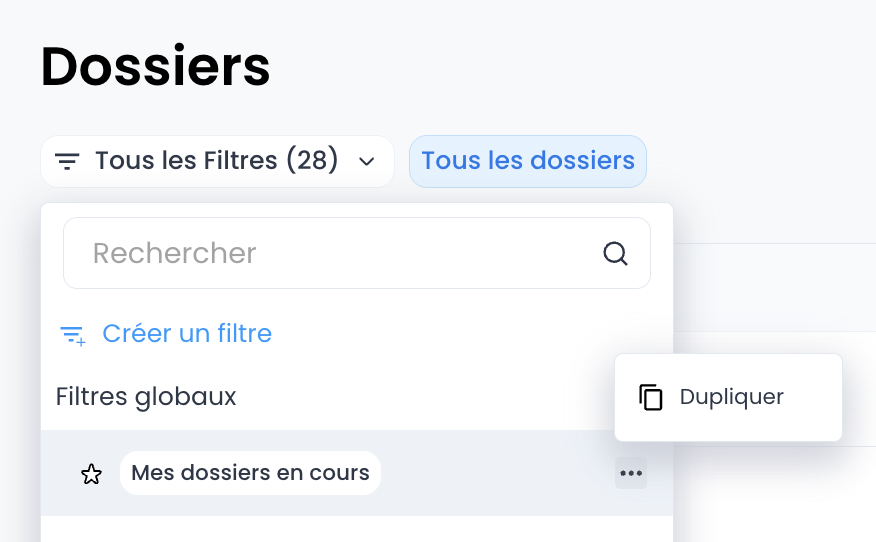
- Le filtre est alors dupliqué : il conserve le même nom avec « (1) » à la fin et apparaît dans la section « Mes filtres ».
- Cliquez sur les trois points à côté de ce nouveau filtre, puis sur « Éditer ».
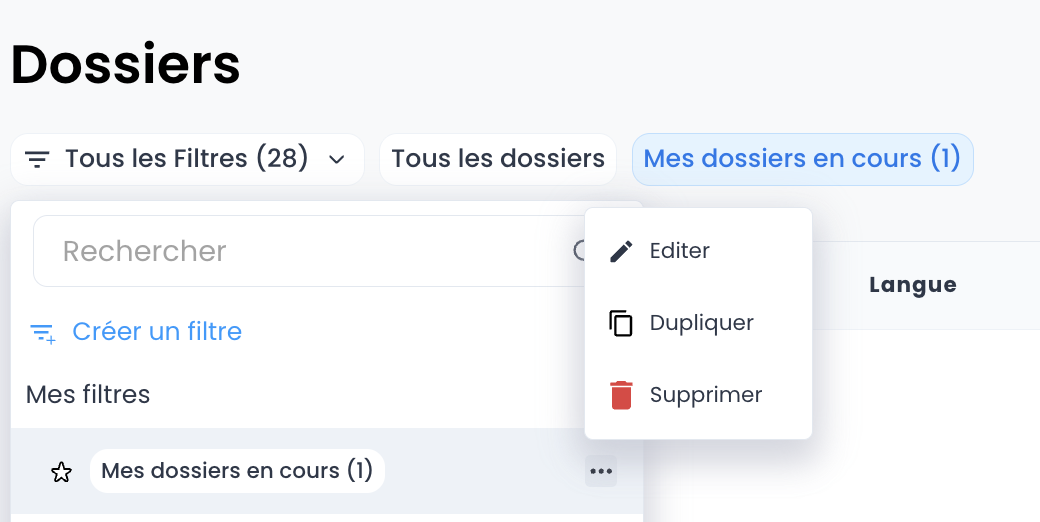
- Une fenêtre s’ouvre avec les conditions du filtre, que vous pouvez modifier.
- Vous pouvez par exemple changer le gestionnaire du dossier et sélectionner Jonathan.
- Modifiez ensuite le nom du filtre, par exemple en « Dossiers en cours de Jonathan ».
- Cliquez enfin sur « Appliquer & Enregistrer ».
Vous disposez maintenant d’un filtre affichant les dossiers en cours de Jonathan. Cette opération peut être réalisée avec n’importe quel autre filtre.
6) Afficher ou cacher des colonnes d'un tableau
Dans les pages de Dossiers et Dashboard, vous avez la possibilité de personnaliser les colonnes affichées dans les tableaux pour mieux répondre à vos besoins d'information.
- Cliquez sur les trois points (...) situés en haut à droite du tableau que vous souhaitez personnaliser sur la ligne des en-têtes de colonnes.
- Sélectionnez l'option "Afficher ou masquer des colonnes" dans le menu déroulant.
- Une liste de toutes les colonnes disponibles s'affiche. Cochez les cases des colonnes que vous souhaitez voir apparaître dans le tableau et décochez celles que vous souhaitez masquer.
- Les modifications sont appliquées en temps réel, vous pouvez ainsi ajuster l'affichage de votre tableau selon vos préférences.
Ces préférences d'affichage sont spécifiques à votre compte et ne modifient pas la vue des autres utilisateurs. Vous pouvez ainsi personnaliser votre expérience de travail sans impacter celle de vos collègues.
Les colonnes que vous choisissez d'afficher ou de masquer sont sauvegardées pour votre compte. Ainsi, lorsque vous reviendrez sur la page, votre configuration personnalisée sera automatiquement appliquée.
7) Référence : Combinateurs, Opérateurs et Champs disponibles
Cette section liste l'ensemble des éléments que vous pouvez utiliser lors de la construction d'un filtre.
Combinateurs
Les combinateurs permettent de lier plusieurs règles ou groupes entre eux.
| Combinateur | Signification |
|---|---|
| ET | Toutes les règles du groupe doivent être respectées. |
| OU | Au moins une des règles du groupe doit être respectée. |
Opérateurs
Les opérateurs disponibles dépendent du type de champ sélectionné.
Champs texte
| Opérateur | Signification |
|---|---|
| égal à | La valeur est exactement identique. |
| n'est pas égal à | La valeur est différente. |
| contient | La valeur contient la chaîne saisie. |
| commence par | La valeur commence par la chaîne saisie. |
| se termine par | La valeur se termine par la chaîne saisie. |
| ne contient pas | La valeur ne contient pas la chaîne saisie. |
| ne commence pas par | La valeur ne commence pas par la chaîne saisie. |
| ne se termine pas par | La valeur ne se termine pas par la chaîne saisie. |
| est dans | La valeur correspond à l'un des éléments d'une liste. |
| n'est pas dans | La valeur ne correspond à aucun des éléments d'une liste. |
| est nul | Le champ est vide / non renseigné. |
| n'est pas nul | Le champ est renseigné. |
Champs nombre
| Opérateur | Signification |
|---|---|
| égal à | La valeur est exactement identique. |
| n'est pas égal à | La valeur est différente. |
| est inférieur à | La valeur est strictement inférieure. |
| est supérieur à | La valeur est strictement supérieure. |
| est inférieur ou égal à | La valeur est inférieure ou égale. |
| est supérieur ou égal à | La valeur est supérieure ou égale. |
| est entre | La valeur est comprise entre deux bornes (incluses). |
| n'est pas entre | La valeur est en dehors de deux bornes. |
| est nul | Le champ est vide / non renseigné. |
| n'est pas nul | Le champ est renseigné. |
Champs date
| Opérateur | Signification |
|---|---|
| égal à | La date est exactement identique. |
| n'est pas égal à | La date est différente. |
| est inférieur à | La date est antérieure. |
| est inférieur ou égal à | La date est antérieure ou identique. |
| est supérieur à | La date est postérieure. |
| est supérieur ou égal à | La date est postérieure ou identique. |
| est entre | La date est comprise dans un intervalle. |
| n'est pas entre | La date est en dehors d'un intervalle. |
| est dans X jours | La date tombe exactement dans X jours à partir d'aujourd'hui. |
| est dans X jours ou moins | La date tombe dans X jours ou moins. |
| était il y a X jours | La date remonte exactement à X jours. |
| était il y a X jours ou plus | La date remonte à X jours ou plus. |
| était il y a X jours ou moins | La date remonte à X jours ou moins. |
| est nul | Le champ est vide / non renseigné. |
| n'est pas nul | Le champ est renseigné. |
Champs sélection (liste, arbre, utilisateur)
| Opérateur | Signification |
|---|---|
| égal à | La valeur sélectionnée correspond exactement. |
| n'est pas égal à | La valeur sélectionnée est différente. |
| contient (arbre uniquement) | La valeur appartient à la branche sélectionnée (inclut les sous-éléments). |
| est l'utilisateur actuel (utilisateur uniquement) | La valeur correspond à l'utilisateur connecté. |
| est nul | Aucune valeur n'est sélectionnée. |
| n'est pas nul | Une valeur est sélectionnée. |
Champs booléen
| Opérateur | Signification |
|---|---|
| est coché | La case est activée (Oui / Vrai). |
| n'est pas coché | La case est désactivée (Non / Faux). |
Champs filtrables
Dossier
| Champ | Description | Type d'opérateurs |
|---|---|---|
| Numéro de dossier | Numéro séquentiel du dossier dans l'année. | Nombre |
| Année | Année du dossier. | Nombre |
| Titre | Titre du dossier. | Texte |
| Description | Description interne du dossier. | Texte |
| Langue du dossier | Langue de communication du dossier. | Sélection |
| Priorité | Niveau de priorité du dossier. | Sélection |
| Procédure | Procédure de traitement appliquée au dossier. | Sélection |
| Statut du dossier | Statut actuel du dossier. L'opérateur contient inclut les sous-statuts. | Arbre |
| Méthode de réception | Source par laquelle la plainte a été introduite (formulaire web, email, courrier…). | Sélection |
| Date de réception | Date à laquelle le dossier a été reçu. | Date |
| Date de complétion | Date à laquelle le dossier a été considéré comme complet (toutes les informations requises reçues). | Date |
| Date de clôture | Date à laquelle le dossier a été clôturé. | Date |
| Date limite | Date butoir pour le traitement du dossier. | Date |
| Date limite du dossier prolongée | Permet de filtrer les dossiers dont la date limite a fait l'objet d'une prolongation approuvée. | Est nul / N'est pas nul uniquement |
| Échéance prochaine action | Date limite de la prochaine action planifiée par le workflow du dossier. | Date |
| Prochaine action | Modèle de la prochaine action planifiée par le workflow du dossier. | Sélection |
| Gestionnaire du dossier | Utilisateur assigné à la gestion du dossier. | Utilisateur |
| Demande de prolongation de date limite | Permet de filtrer les dossiers ayant une demande de prolongation de date limite en attente de validation. | Est nul / N'est pas nul uniquement |
| Catégorie de dossier | Catégorie(s) du litige. L'opérateur contient inclut les sous-catégories. | Arbre |
| Entreprise | Entreprise impliquée dans le dossier. L'opérateur contient inclut les filiales. | Arbre |
| Plaignant | Plaignant lié au dossier. | Sélection |
| Rôle du plaignant | Rôle du plaignant dans le dossier (ex : Particulier, Représentant légal). | Sélection |
Action
| Champ | Description | Type d'opérateurs |
|---|---|---|
| Date de création d'une action | Date de création d'au moins une action du dossier. | Date |
| Échéance d'une action | Date limite d'au moins une action du dossier. | Date |
| Statut d'une action | Statut d'au moins une action du dossier (ex : Brouillon, Terminé). | Sélection |
| Action | Filtre les dossiers ayant au moins une action correspondant au modèle sélectionné (ex : Accusé de réception). | Sélection |
| Type de transaction d'une action | Indique si au moins une action est entrante (reçue d'un plaignant ou d'une entreprise) ou sortante (envoyée par un gestionnaire). | Sélection (Entrante / Sortante) |
| Type d'une action | Catégorie d'au moins une action, telle que configurée dans la paramétrisation (ex : Email, Courrier, Description). | Sélection |
| Statut d'envoi d'une action | Filtre les dossiers dont au moins une action est en erreur d'envoi. (Visible uniquement si la permission SendGrid est activée.) | Sélection - valeur : Erreur |
| Gestionnaire d'une action | Utilisateur responsable d'au moins une action du dossier. | Utilisateur |
Dernière action
Ces champs s'appliquent uniquement à la dernière action enregistrée sur le dossier, contrairement aux champs de la section Action qui portent sur n'importe quelle action.
| Champ | Description | Type d'opérateurs |
|---|---|---|
| Dernière action | Modèle de la dernière action du dossier. | Sélection |
| Type de transaction de la dernière action | Indique si la dernière action est entrante ou sortante. | Sélection (Entrante / Sortante) |
| Type de la dernière action | Catégorie de la dernière action. | Sélection |
| Date de création de la dernière action | Date de création de la dernière action. | Date |
| Échéance de la dernière action | Date limite de la dernière action. | Date |
| Date du dernier envoi | Date à laquelle le dernier email a été envoyé dans le cadre du dossier. | Date |
Plaignant
| Champ | Type d'opérateurs |
|---|---|
| Email du plaignant | Texte |
| Langue du plaignant | Sélection |
| Nom de l'entreprise du plaignant | Texte |
| Code postal du plaignant | Texte |
Champs additionnels
Les champs additionnels configurés dans la paramétrisation apparaissent également comme critères de filtre. Le type d'opérateurs disponible dépend du type de champ additionnel :
| Type de champ additionnel | Opérateurs disponibles |
|---|---|
| Texte / Texte multiligne | Texte |
| Nombre | Nombre |
| Date | Date |
| Liste / Arbre | Sélection |
| Booléen | Booléen |