Accès à la plateforme
1) Conditions préalables
Avant d’accéder à CompMan, certaines conditions techniques et organisationnelles doivent être remplies afin de garantir une utilisation fluide, sécurisée et conforme aux standards du service de médiation.
Configuration technique minimale
Pour utiliser CompMan dans de bonnes conditions, l’utilisateur doit disposer de :
- Un ordinateur ou une tablette.
- Un accès stable à Internet.
- Un navigateur compatible et à jour, parmi les suivants :
- Google Chrome (recommandé)
- Mozilla Firefox
- Microsoft Edge
- Safari (pour macOS ou iOS)
Le logiciel ne nécessite aucune installation : il fonctionne entièrement via le navigateur.
Compte utilisateur actif
- L’utilisateur doit disposer d’un compte CompMan créé par l’administrateur du service.
- Lors de la première connexion, il est recommandé de modifier son mot de passe et de vérifier les informations personnelles associées au compte.
2) URL d’accès
CompMan est accessible via une interface web, sans aucune installation locale. L’accès se fait directement à partir d’un navigateur compatible.
Adresse d’accès
L’URL de la plateforme CompMan est la suivante : https://app.compman.be
Il suffit d’entrer cette adresse dans la barre d’adresse du navigateur pour accéder à la page de connexion.
Conseils d’utilisation
- Ajoutez l’URL à vos favoris pour un accès plus rapide.
- Évitez d’utiliser CompMan sur des réseaux Wi-Fi publics ou non sécurisés.
3) Première connexion
Lors de la création de votre compte, vous recevez un e-mail de bienvenue contenant vos identifiants de connexion. Cette première étape est essentielle pour activer votre accès à CompMan et personnaliser votre mot de passe.
Réception de l’e-mail de bienvenue
Après la création de votre compte par l’administrateur du service, vous recevez un e-mail de bienvenue. Cet e-mail contient les informations suivantes :
- votre adresse e-mail ;
- un mot de passe temporaire généré automatiquement ;
- le lien d’accès à la plateforme.
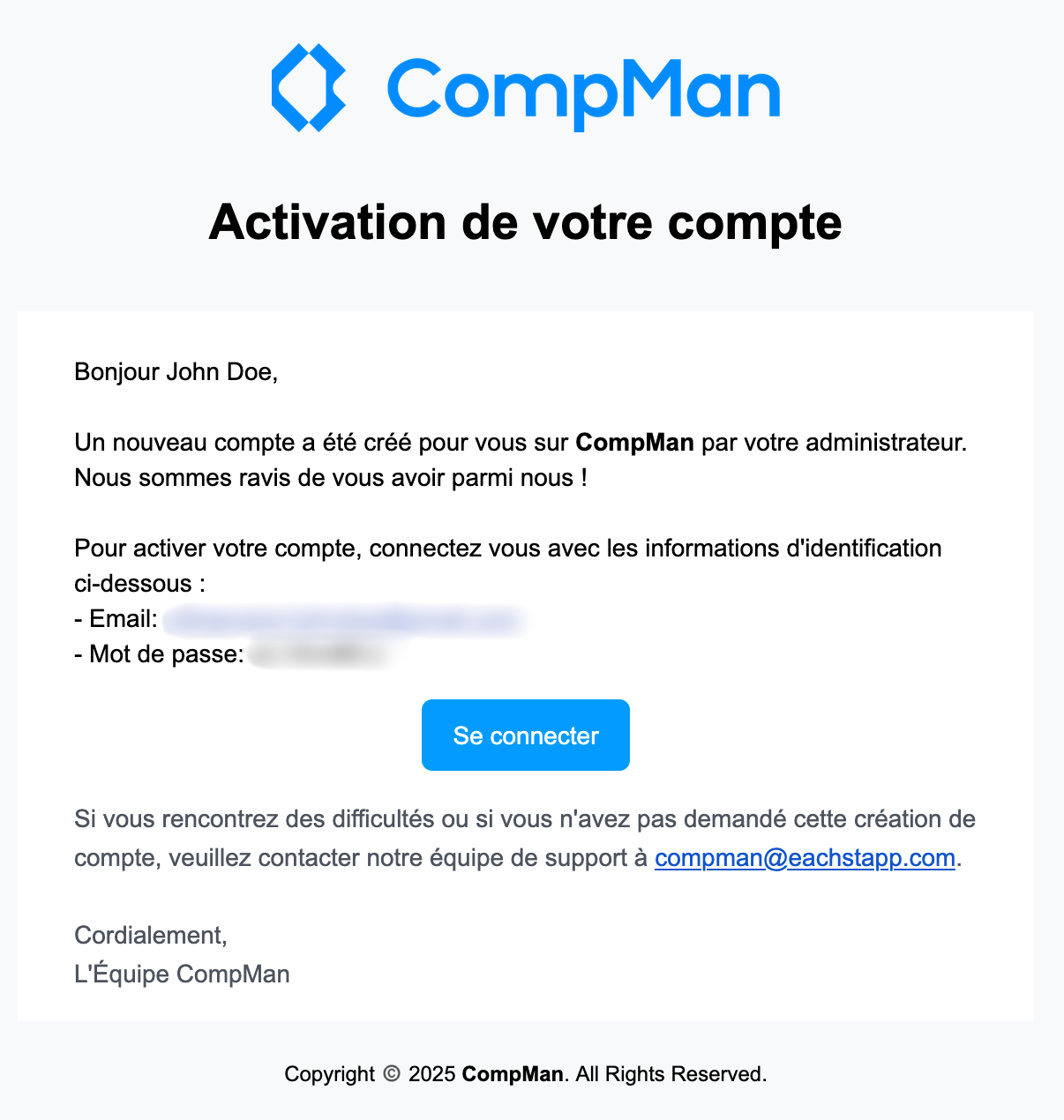
Conservez cet e-mail jusqu’à ce que votre première connexion soit terminée.
Connexion avec le mot de passe temporaire
Pour accéder à CompMan pour la première fois :
- Cliquez sur le lien fourni dans le message ou saisissez l’URL officielle dans votre navigateur.
- Entrez votre identifiant indiqué dans l’e-mail.
- Copiez-collez le mot de passe temporaire.
- Cliquez sur Connexion.
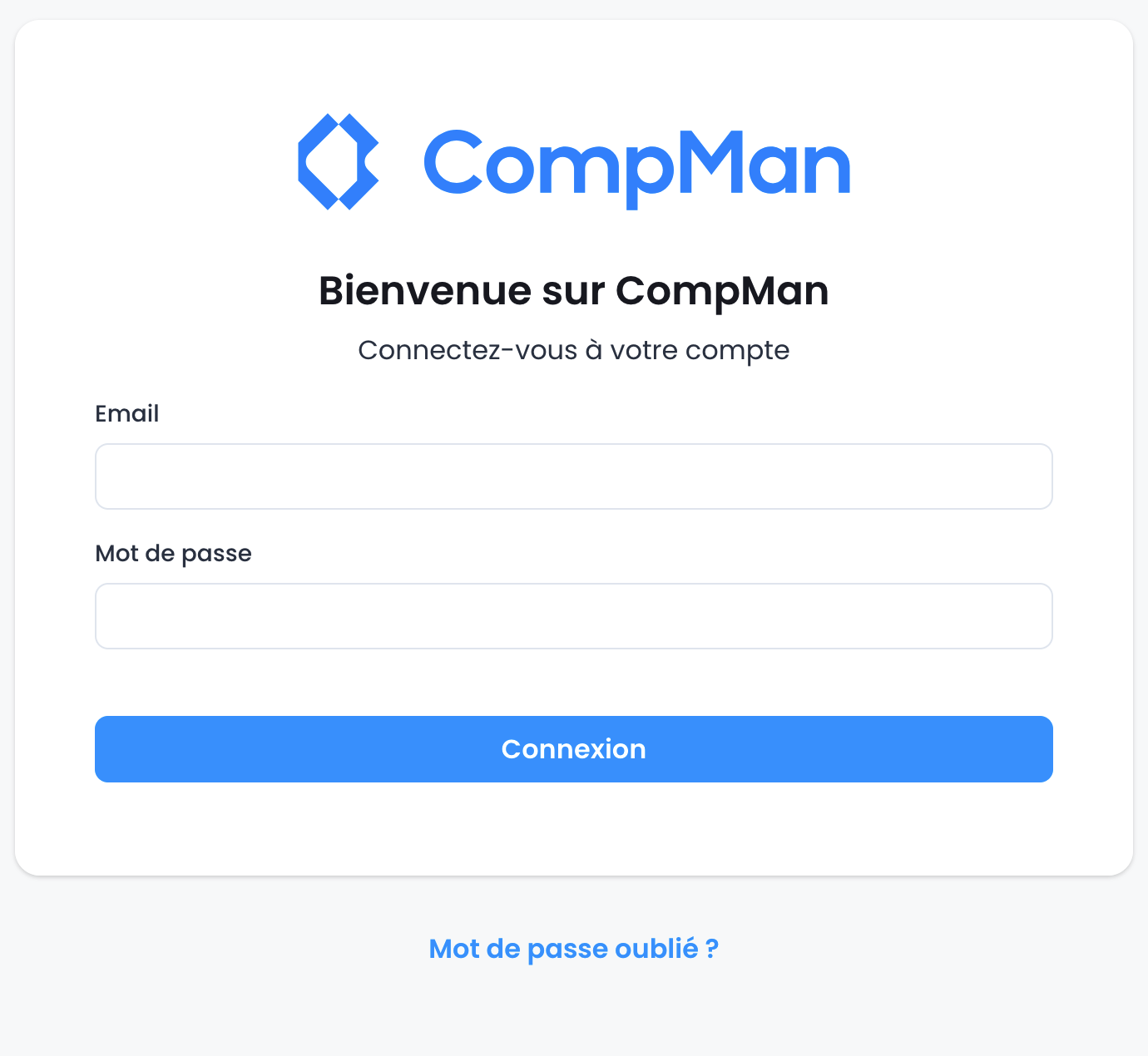
Si l’identification est correcte, la plateforme vous redirige automatiquement vers la procédure de changement de mot de passe.
Choisir un nouveau mot de passe
Lors de cette première connexion, CompMan vous demande de remplacer le mot de passe temporaire par un mot de passe personnel. Votre nouveau mot de passe doit :
- être connu de vous seul ;
- ne pas être similaire à un mot de passe déjà utilisé.
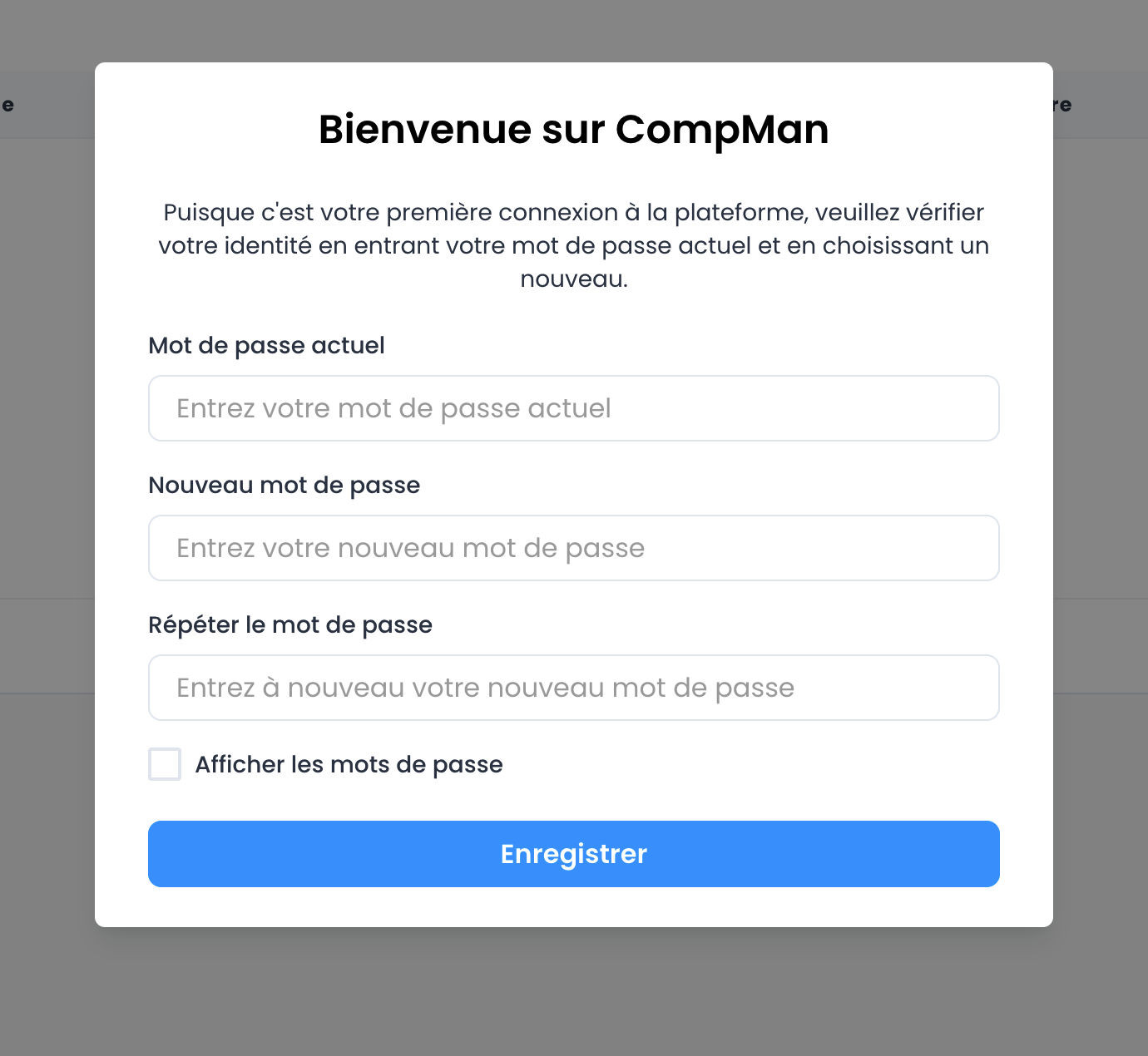
Saisissez le nouveau mot de passe dans les champs prévus, confirmez-le, puis validez. Une fois le changement effectué, votre accès est activé et vous êtes redirigé vers votre tableau de bord.
Conseils de sécurité
- Conservez votre mot de passe dans un endroit sécurisé.
- Ne le partagez jamais, même avec des collègues ou supérieurs.
- Mettez-le à jour régulièrement.
Votre compte est maintenant pleinement opérationnel et prêt pour une utilisation normale de CompMan.
5) Premiers pas après votre première connexion
Après votre première connexion, il reste quelques petites choses à configurer pour utiliser la plateforme à son plein potentiel.
Profil
Accès
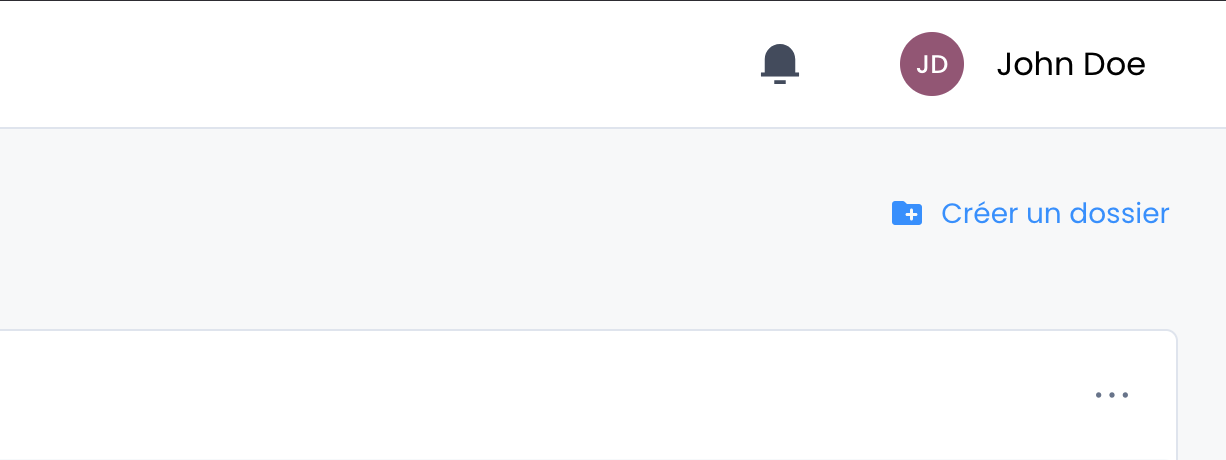
Pour accéder à votre profil : Cliquez en haut à droite sur votre nom et prénom.
Paramètres du compte
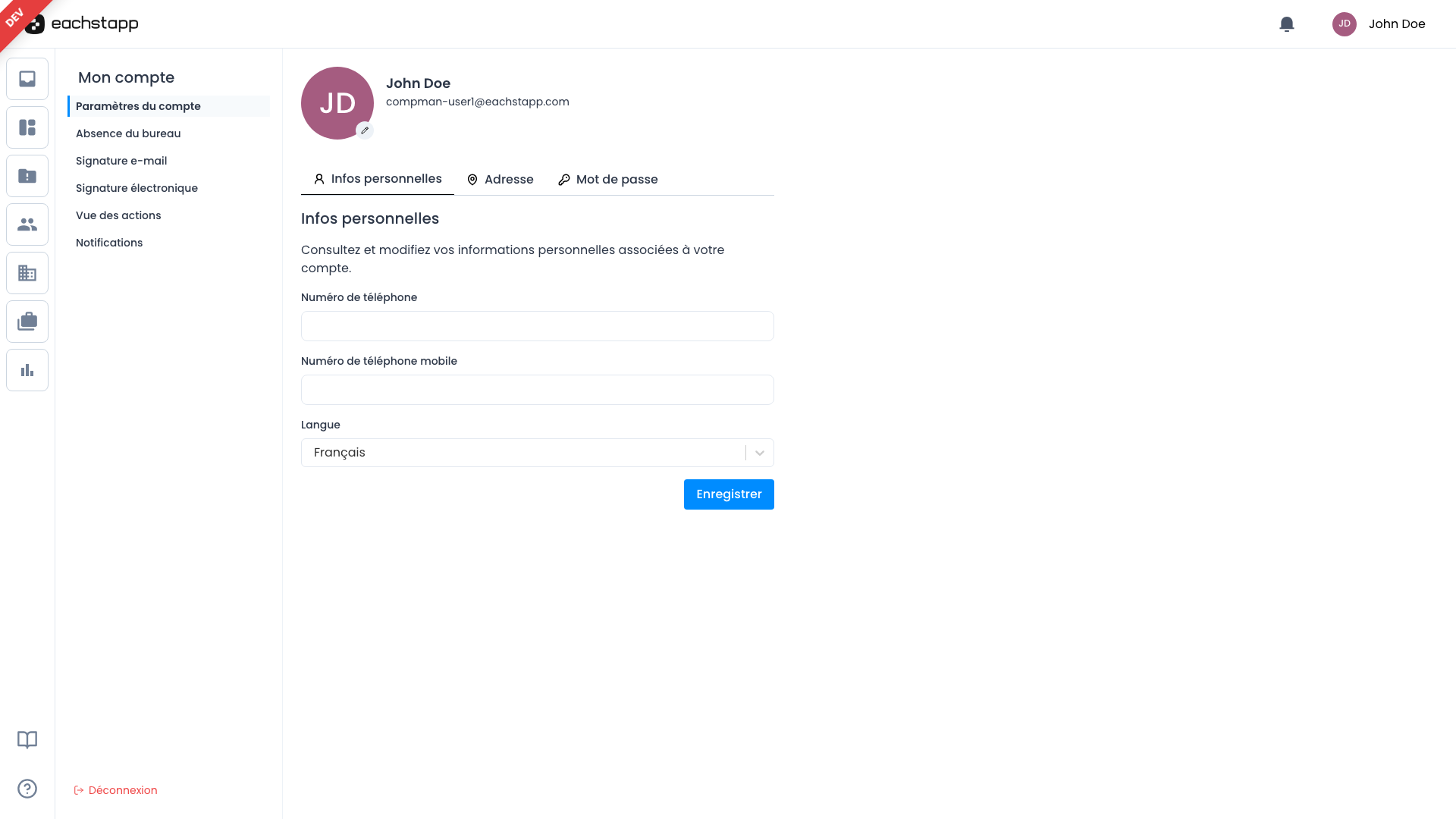
Cette page est divisée en deux onglets :
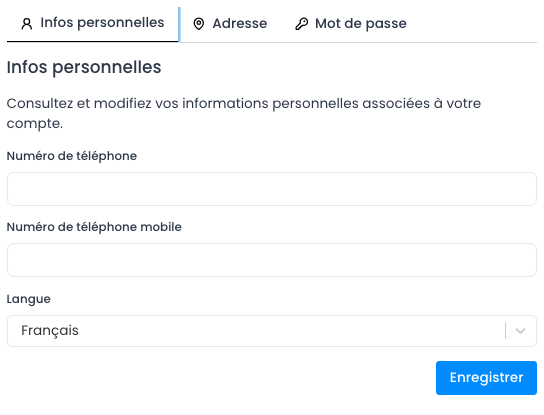
- Informations personnelles : Vous pouvez y modifier votre numéro de téléphone, votre numéro de téléphone mobile et la langue d'affichage de la plateforme.
- Modifier le mot de passe : Vous pouvez y changer votre mot de passe à tout moment.
Photo de profil
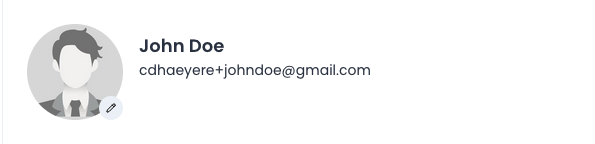
Vous pouvez mettre à jour/ajouter votre photo de profil en cliquant sur l’icône de modification située à bas à droite de votre avatar. Choisissez une image depuis votre ordinateur, puis cliquez sur "Enregistrer" pour valider votre nouvelle photo.
Informations personnelles
-
Numéros de téléphone : Vous pouvez ajouter ou modifier vos numéros de téléphone (mobile ou fixe) en modifiant les données dans les champs correspondants. N’oubliez pas de cliquer sur "Enregistrer" pour sauvegarder vos changements.
-
Langue : Vous pouvez choisir la langue d’affichage de la plateforme en cliquant sur le menu déroulant "Langue". Les options disponibles sont généralement le français, le néerlandais, l’anglais ou l'allemand. Sélectionnez la langue de votre choix, puis cliquez sur "Enregistrer" pour appliquer les changements.
Adresse
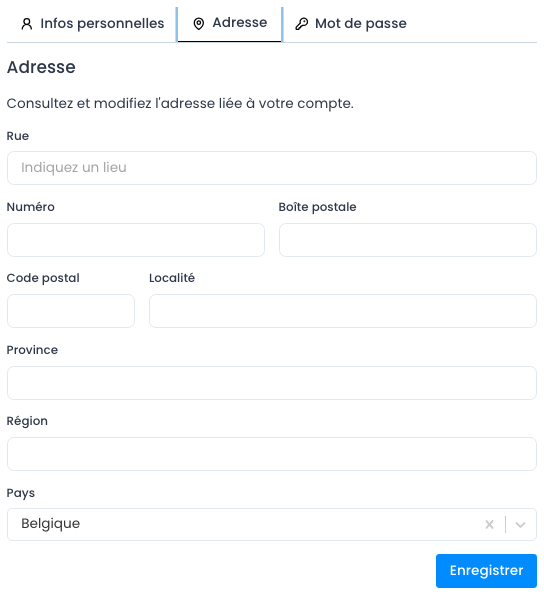
Lorsque cette fonctionnalité est activée pour votre entité, un onglet Adresse supplémentaire est disponible sur la page de vos informations personnelles. Vous pouvez y renseigner votre adresse complète (rue, numéro, boîte, code postal, localité, province, région, pays).
Modifier le mot de passe
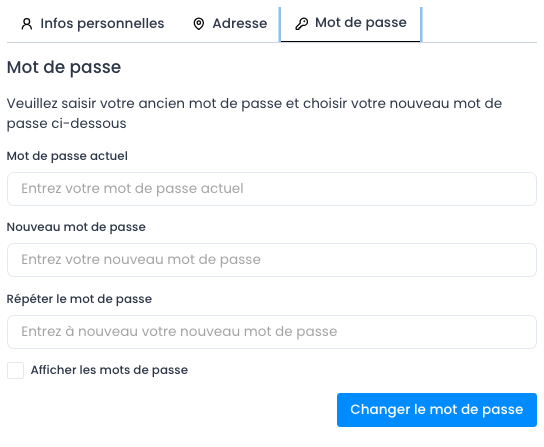
Pour changer votre mot de passe :
- Saisissez votre mot de passe actuel dans le champ "Mot de passe actuel".
- Saisissez votre nouveau mot de passe dans le champ "Nouveau mot de passe".
- Confirmez votre nouveau mot de passe en le saisissant à nouveau dans le champ "Répéter le mot de passe".
- Cliquez sur "Changer le mot de passe" pour valider le changement de mot de passe.
Il est possible d'afficher les mots de passe saisis en cliquant sur le checkbox "Afficher les mots de passe". Cela peut être utile pour éviter les erreurs de saisie.
Absence du bureau
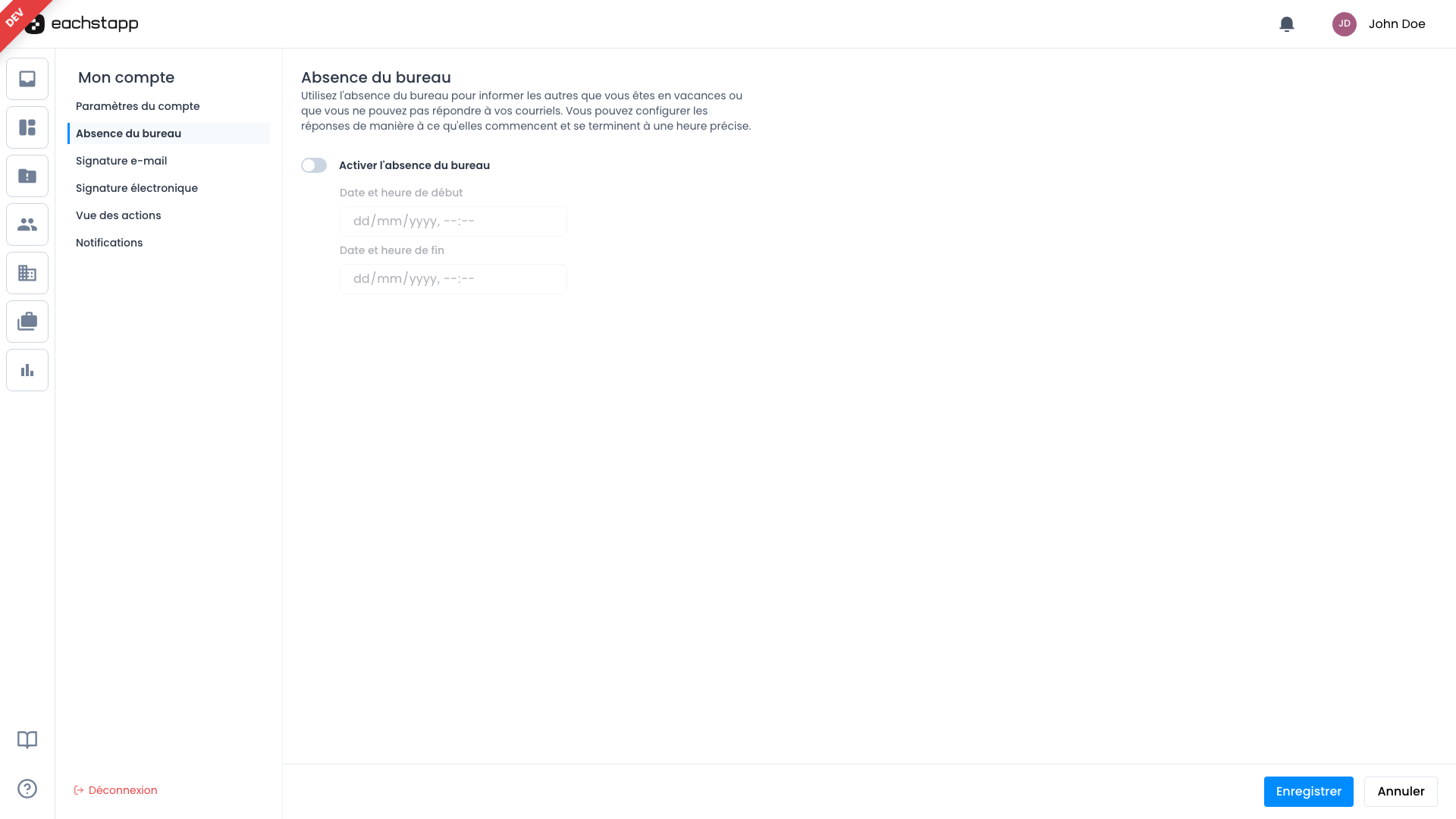
Cette page est dédiée à la configuration de votre statut d’absence du bureau. Vous pouvez y indiquer les périodes pendant lesquelles vous ne serez pas disponible, ainsi qu’un e-mail personnalisé qui sera envoyé automatiquement en réponse à toute personne qui vous contactera pendant votre absence.
Activer le statut d’absence du bureau :
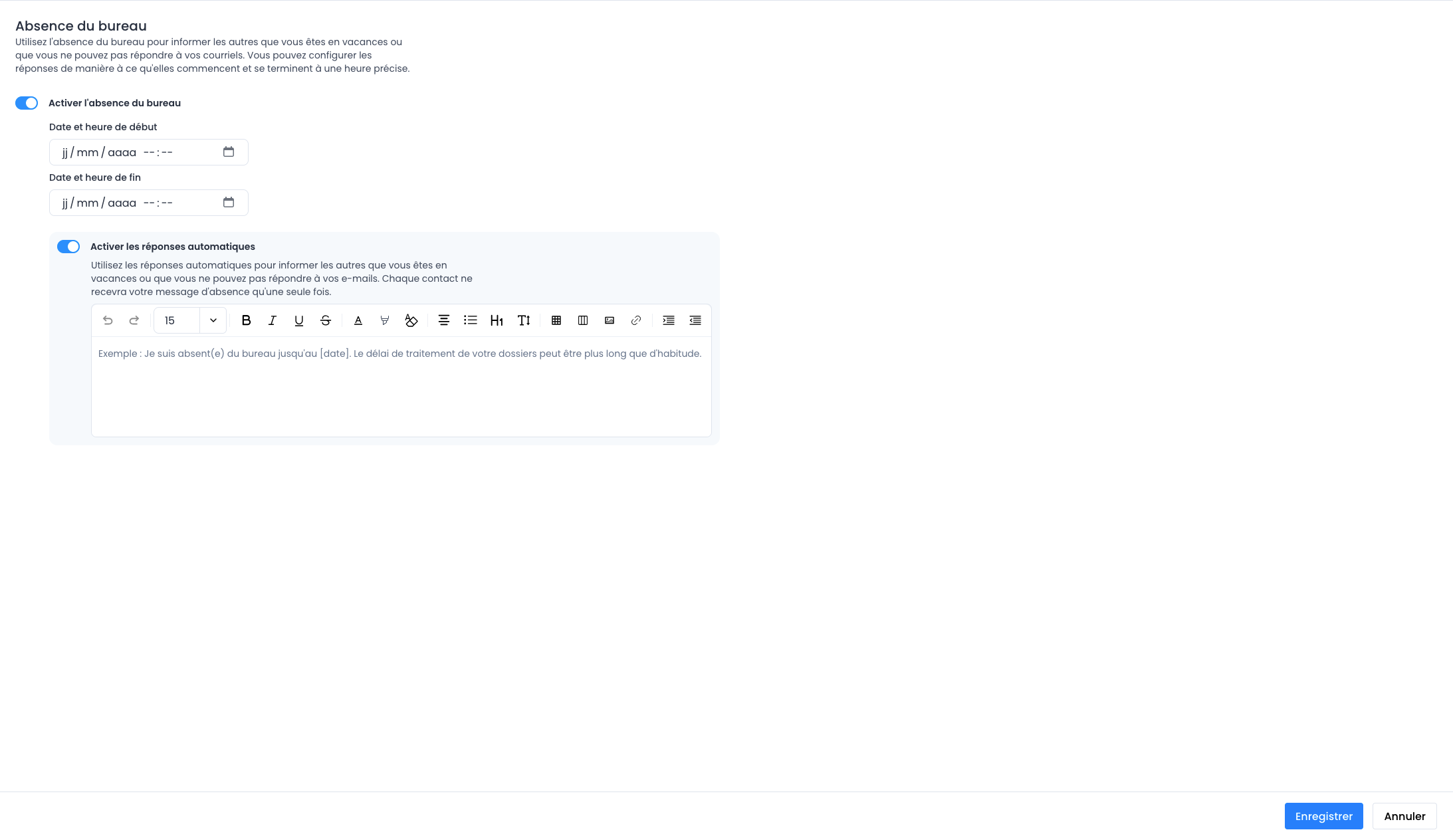
- Activez le toggle "Activer l’absence du bureau".
- Sélectionnez la date et l’heure de début de votre absence. La date et l’heure de fin sont optionnelles : si vous ne les définissez pas, votre statut d’absence restera actif jusqu’à ce que vous le désactiviez manuellement.
- Si vous le désirez, vous pouvez activer la réponse automatique en activant le toggle "Activer la réponse par e-mail d’absence du bureau". Vous pouvez ensuite personnaliser le message qui sera envoyé en réponse à toute personne qui vous contactera pendant votre absence.
- Cliquez sur "Enregistrer" pour valider votre statut d’absence du bureau et/ou votre message de réponse automatique.
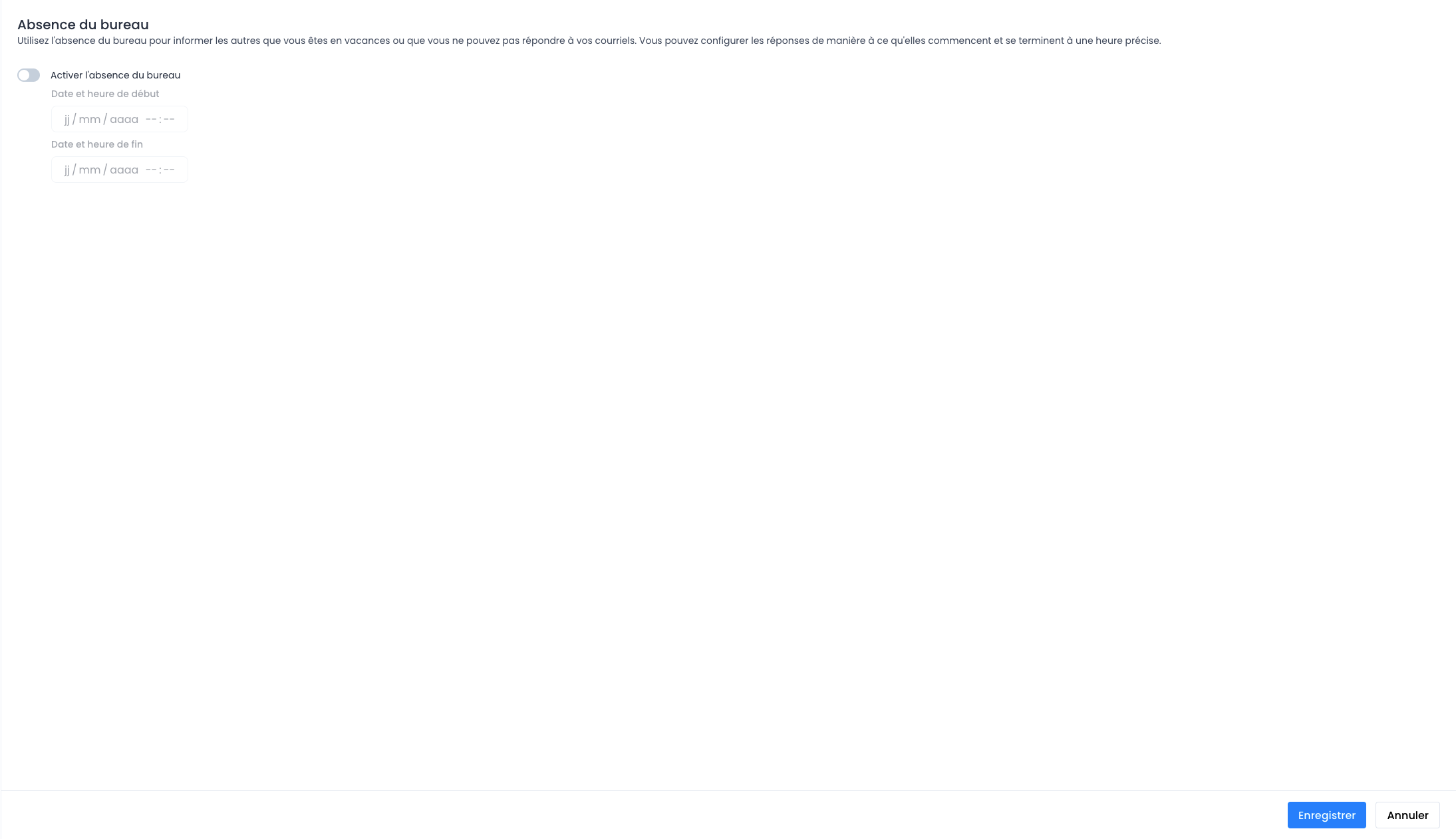
Désactiver le statut d’absence du bureau :
- Désactivez le toggle "Activer l’absence du bureau".
- Cliquez sur "Enregistrer" pour valider la désactivation de votre statut d’absence du bureau.
Lorsque votre statut d’absence du bureau est actif, un message d’absence sera automatiquement affiché à vos collègues lors de l’assignation d’un gestionnaire à un dossier.
Fonctionnement de la réponse automatique
Lorsque la réponse automatique par e-mail est activée, CompMan envoie automatiquement un e-mail d’absence à chaque expéditeur qui vous contacte via la plateforme pendant votre période d’absence. Le message envoyé est celui que vous avez configuré dans le champ prévu à cet effet.
Quelques points importants :
- La réponse n’est envoyée que si l’e-mail entrant arrive pendant la période d’absence active (entre la date de début et la date de fin, ou à partir de la date de début si aucune date de fin n’est définie).
- Pour éviter les envois répétés, un même expéditeur ne recevra qu’une seule réponse automatique par période d’absence, même s’il vous envoie plusieurs e-mails.
- En dehors de la période d’absence, aucune réponse automatique n’est envoyée.
Signature e-mail
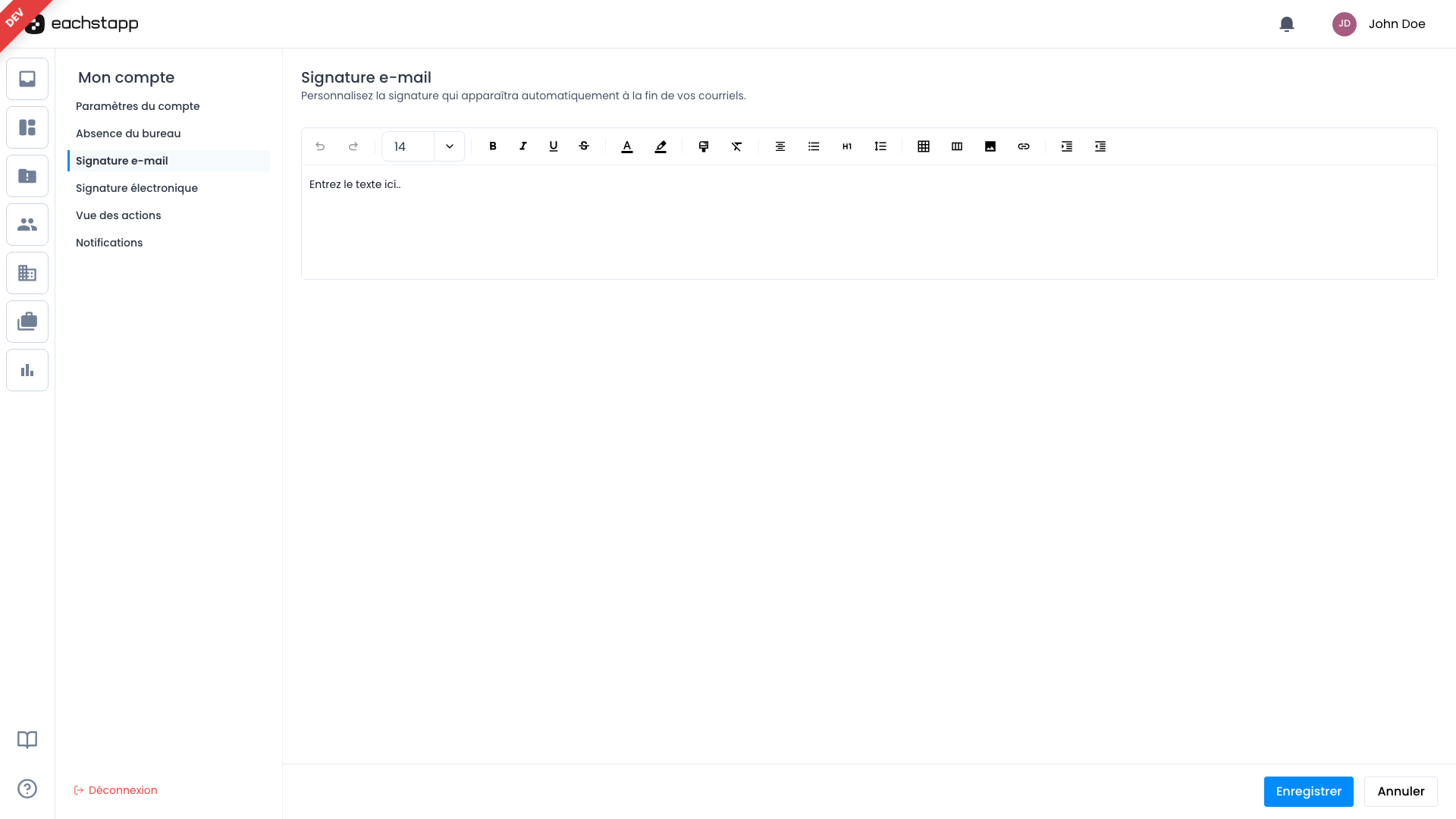
Cette page vous permet de configurer votre signature e-mail, qui sera automatiquement ajoutée à la fin de tous les e-mails envoyés depuis CompMan.
Toute modification de votre signature e-mail doit être enregistrée en cliquant sur le bouton "Enregistrer" pour être prise en compte.
Signature Électronique
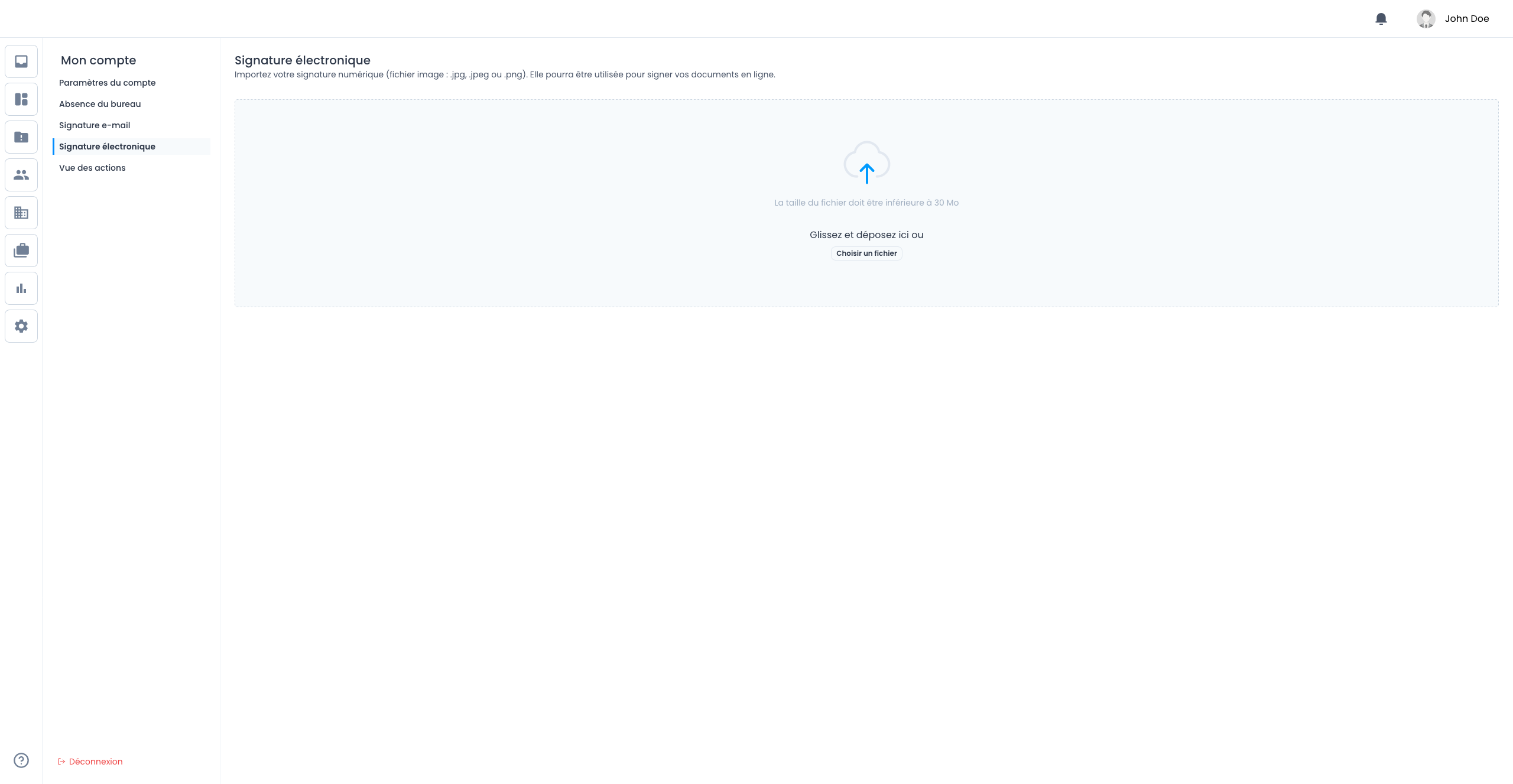
Cette page vous permet de configurer votre signature électronique, qui peut être utilisée pour signer électroniquement des documents directement depuis CompMan.
Ici, pas besoin de cliquer sur "Enregistrer" : votre signature électronique est automatiquement sauvegardée à chaque modification.
Vue des actions
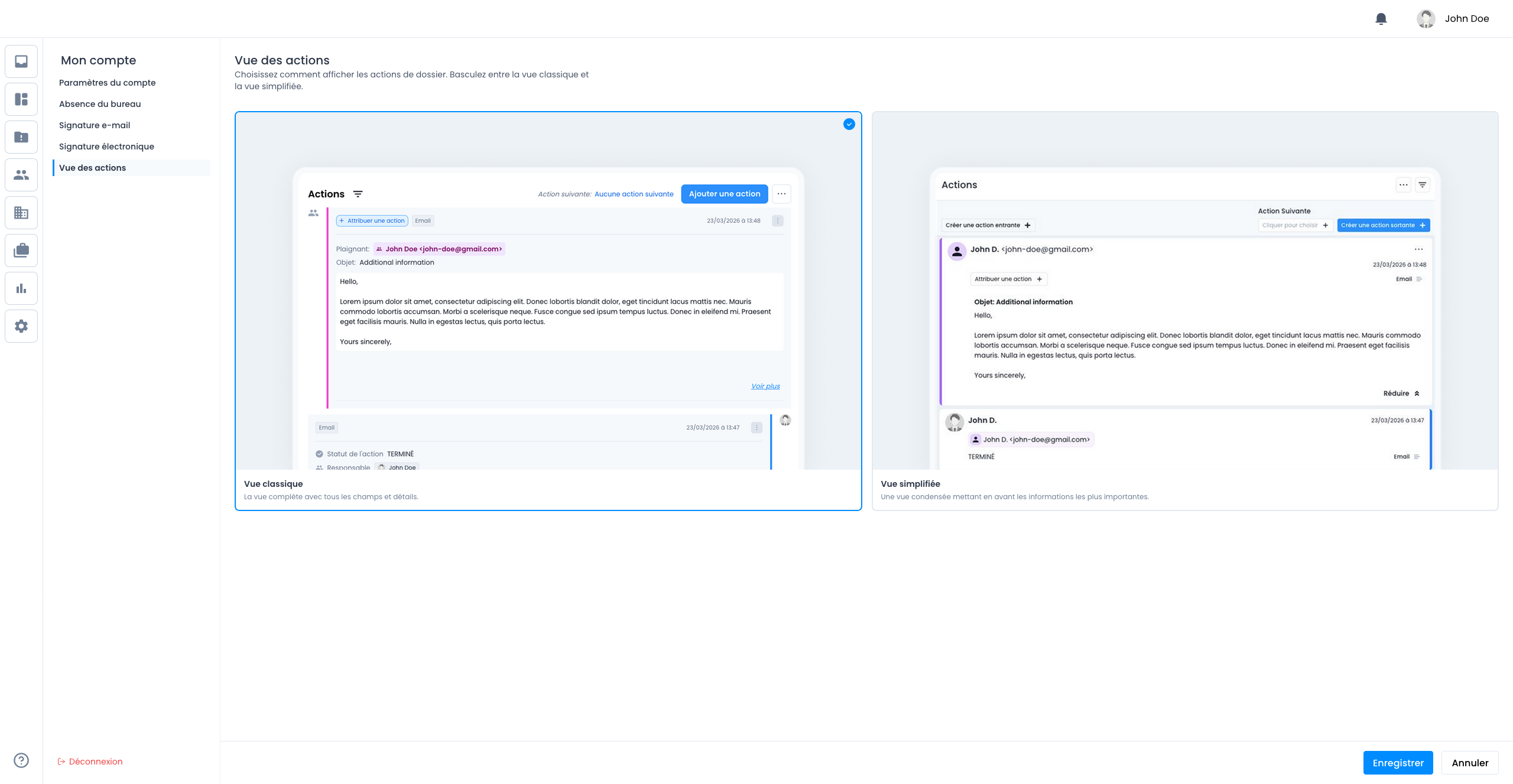
Cette page vous permet de configurer la vue par défaut de vos actions sur la plateforme. Vous avez le choix entre deux options :
- Vue classique : La vue complète avec tous les champs et détails visibles.
- Vue simplifiée : Une vue condensée mettant en avant les informations les plus importantes, pour une lecture plus rapide. Tous les détails restent accessibles en cliquant sur l’action.
Toute modification de votre vue des actions doit être enregistrée en cliquant sur le bouton "Enregistrer" pour être prise en compte.
Cette vue simplifiée n’est disponible uniquement pour les services de médiation qui ont activé cette fonctionnalité. Si vous ne voyez pas cette option, c’est que votre service n’a pas encore activé la vue simplifiée.
Notifications
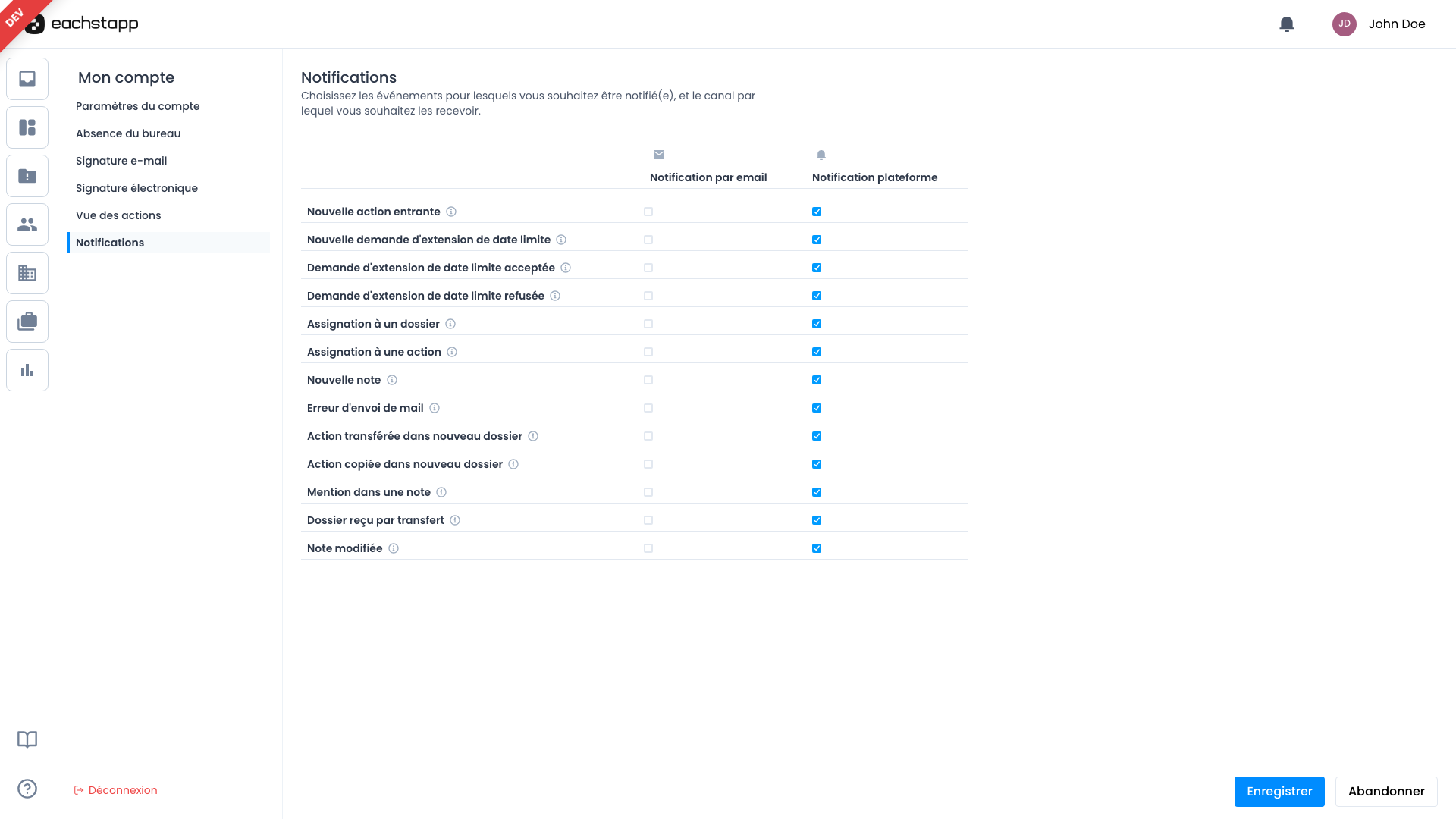
Cette page vous permet de choisir, pour chaque type d’événement, si vous souhaitez être notifié par email en plus de la notification affichée dans la plateforme.
Survolez l'icône ⓘ à côté d'un type d'événement pour savoir dans quel cas cette notification est envoyée.
Cochez ou décochez la case correspondante dans la colonne Notification par email pour chaque type d’événement, puis cliquez sur "Enregistrer" pour valider vos choix.
Gestion et Filtrage des Dossiers
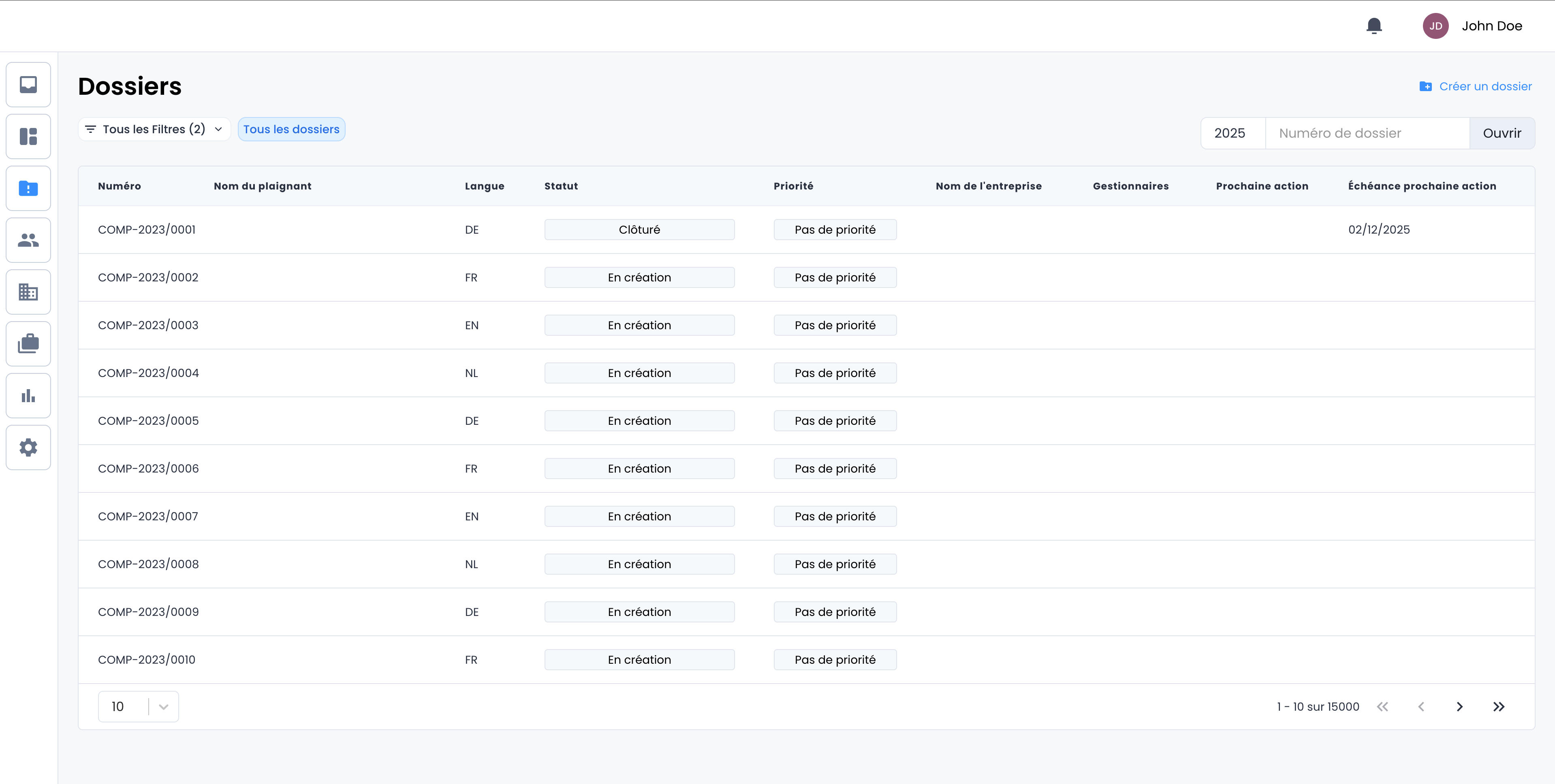
Rendez-vous maintenant sur la page des dossiers, où vous gérez l'ensemble de vos médiations.
- Accès : La page des dossiers se trouve dans la barre latérale, identifiée par la troisième icône en partant du haut de la page.
- Lien : https://app.compman.be/cases
Sur cette page, vous trouverez la liste complète de tous les dossiers disponibles sur la plateforme pour votre service de médiation.
Filtres
Les filtres sont des configurations préétablies qui vous permettent de naviguer facilement entre les dossiers en les regroupant ou en les sélectionnant selon des critères précis (état d'avancement, date, type de litige, etc.).
Catégories de Filtres
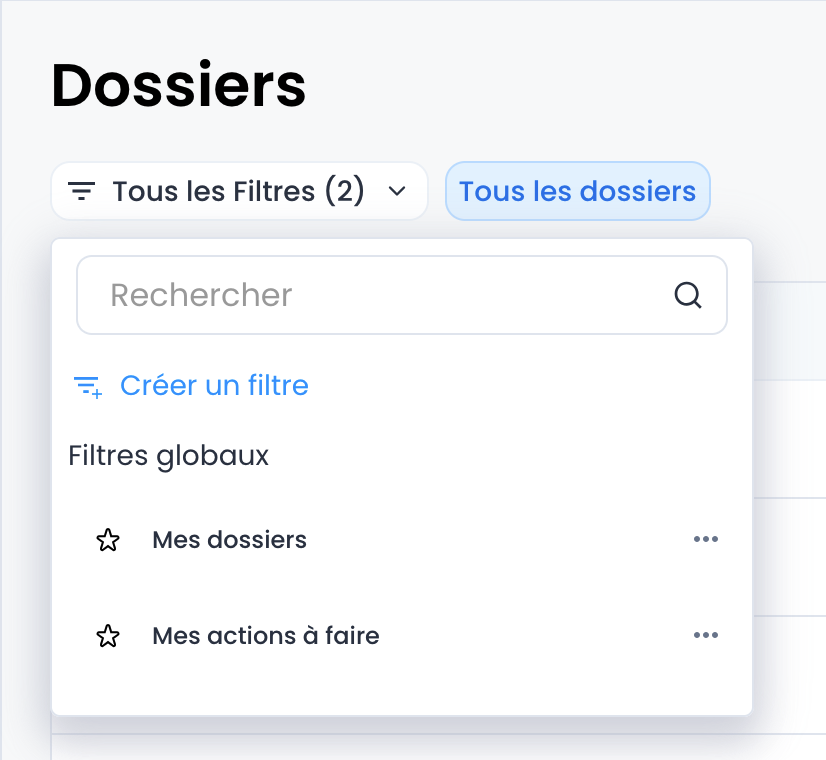
Pour accéder à l'ensemble des filtres, cliquez sur le bouton "Tous les filtres". Le menu déroulant est composé de trois sections :
- Vos filtres favoris (Initialement cachés si vous n'en avez pas encore définis).
- Vos filtres (Initialement caché si vous n'en avez pas encore créés).
- Filtres globaux (Les filtres standards, y compris ceux que nous avons préconfigurés pour votre service).
Utilisation des Filtres Favoris
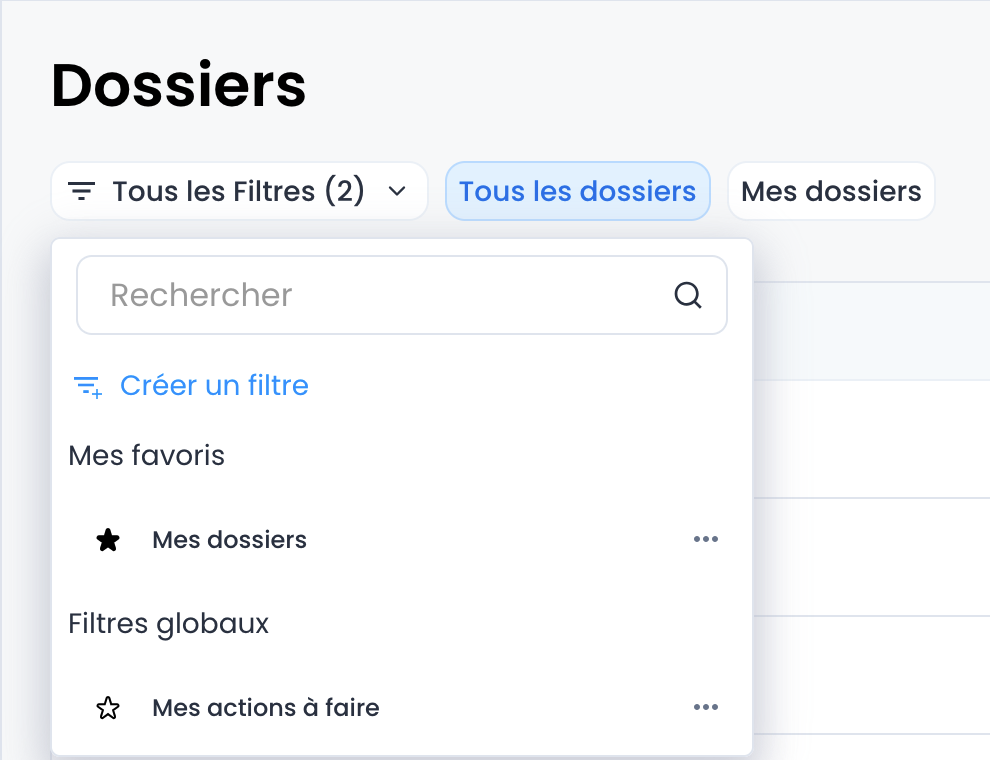
La catégorie "Filtres globaux" reprend tous les filtres que nous avons configurés pour vous. Pour vous y retrouver plus facilement et n'afficher sur la page Dossiers que ceux qui vous sont les plus utiles, vous pouvez les ajouter à vos favoris.
Ajouter un filtre aux Favoris :
- Ouvrez le menu Tous les filtres.
- Cliquez sur la petite étoile présente à côté du filtre global que vous souhaitez sauvegarder.
- Le filtre apparaîtra désormais dans la première section "Favoris".
- Il sera également directement affiché sur la page "Dossiers", juste à côté du bouton Tous les filtres, pour un accès immédiat.
Configuration du Tableau de Bord
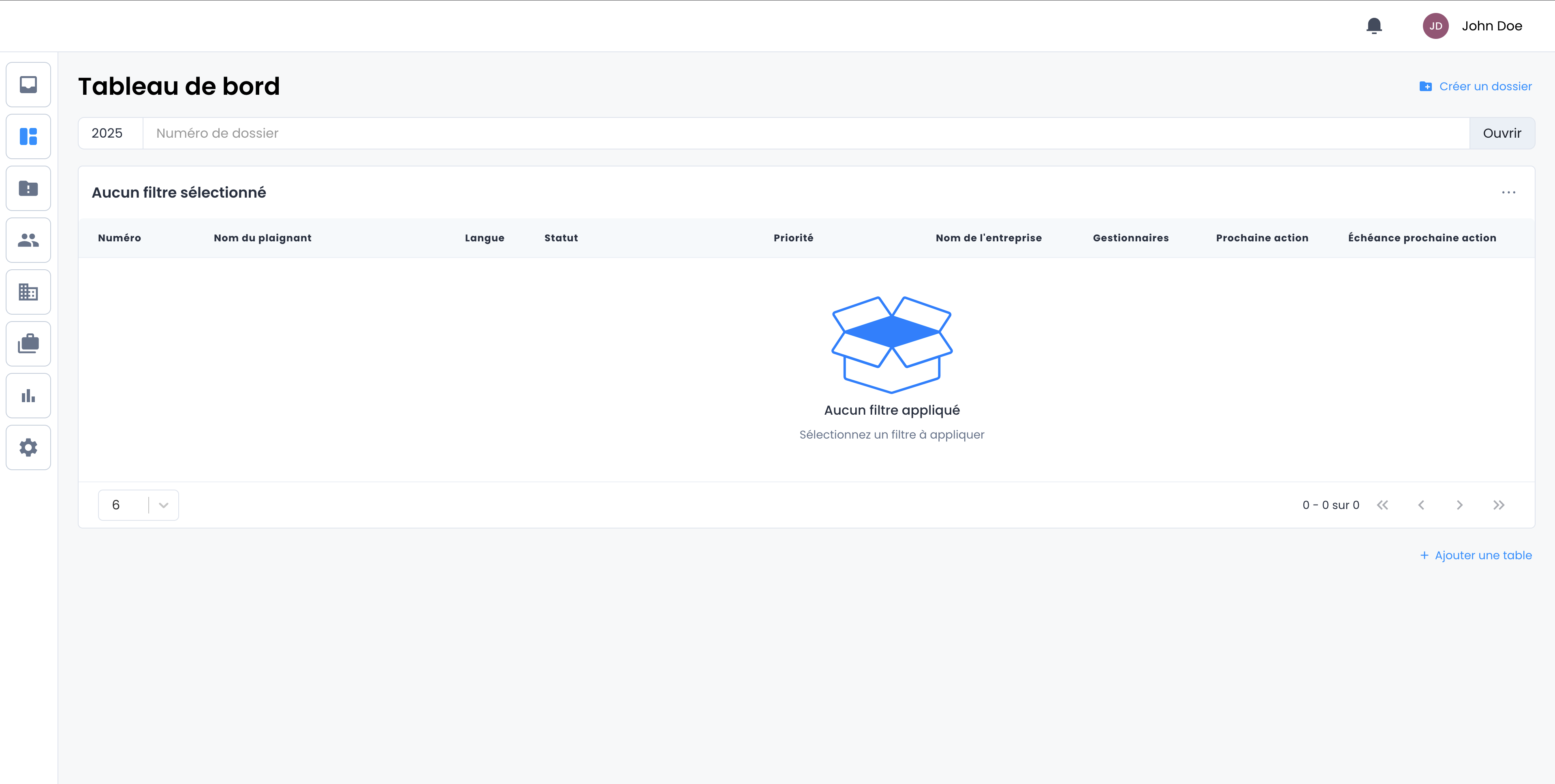
Rendez-vous maintenant sur la page du Tableau de bord. Cette page est conçue pour afficher différentes tables et graphiques représentant les résultats agrégés de vos dossiers, basés sur les filtres que vous configurez.
Première Configuration
Lors de votre première arrivée sur cette page, vous verrez une table vide intitulé : "Aucun filtre sélectionné".
Configurer la première table
Pour choisir le filtre ou la statistique à afficher dans cette table initiale :
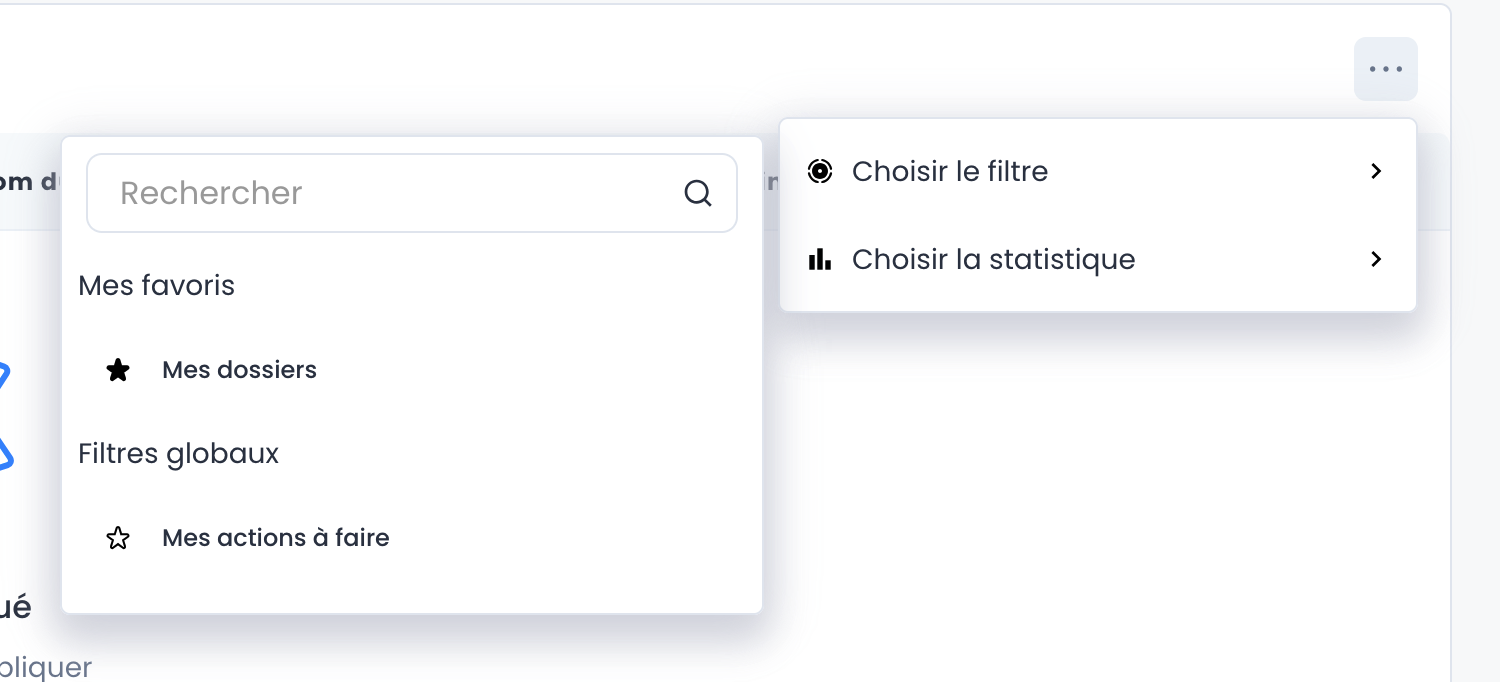
- Cliquez sur les trois points (...) présents en haut à droite de cette première table.
- Naviguez ensuite vers l'option Choisir le filtre.
- Sélectionnez le filtre que vous souhaitez voir apparaître dans cette première table de votre tableau de bord. La table se remplira automatiquement avec les données correspondantes.
Ajouter une autre table
Vous pouvez ajouter autant de tables statistiques que nécessaire pour obtenir une vue complète de l'activité.
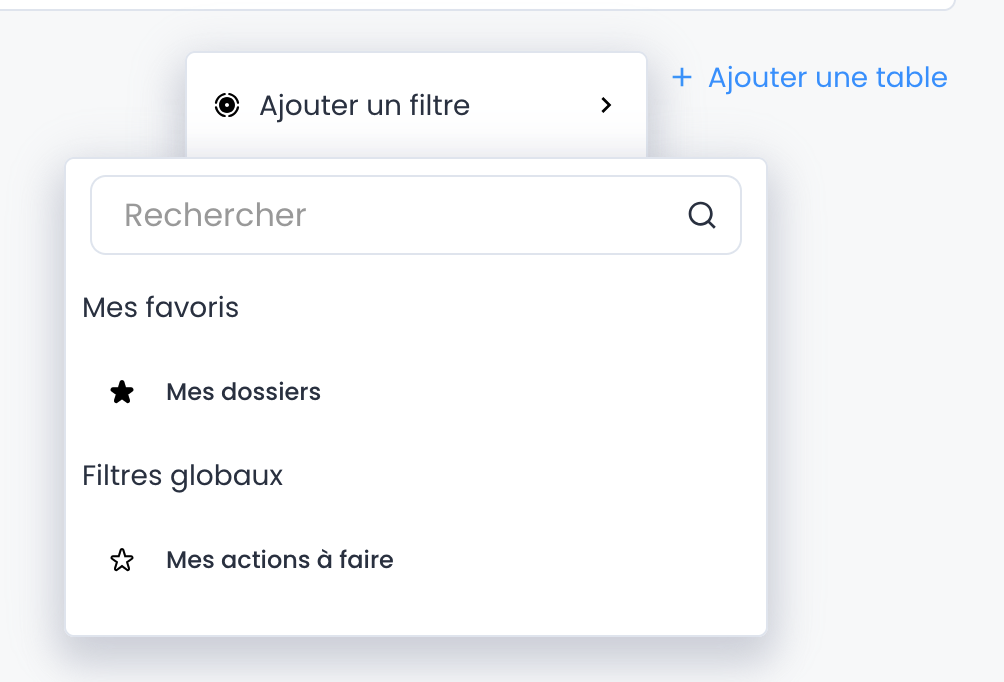
- Cliquez sur le bouton Ajouter une table disponible dans le bas de la page.
- Dans la nouvelle table qui apparaît, cliquez sur les trois points (...) et naviguez vers l'option Ajouter un filtre.
- Sélectionnez le filtre que vous souhaitez analyser dans cette nouvelle table.
6) Mot de passe oublié / réinitialisation
Si vous ne parvenez plus à vous connecter à CompMan parce que vous avez oublié votre mot de passe ou parce que celui-ci ne fonctionne plus, vous pouvez lancer une procédure de réinitialisation en toute autonomie.
Accéder à la fonction “Mot de passe oublié”
Depuis la page de connexion de CompMan :
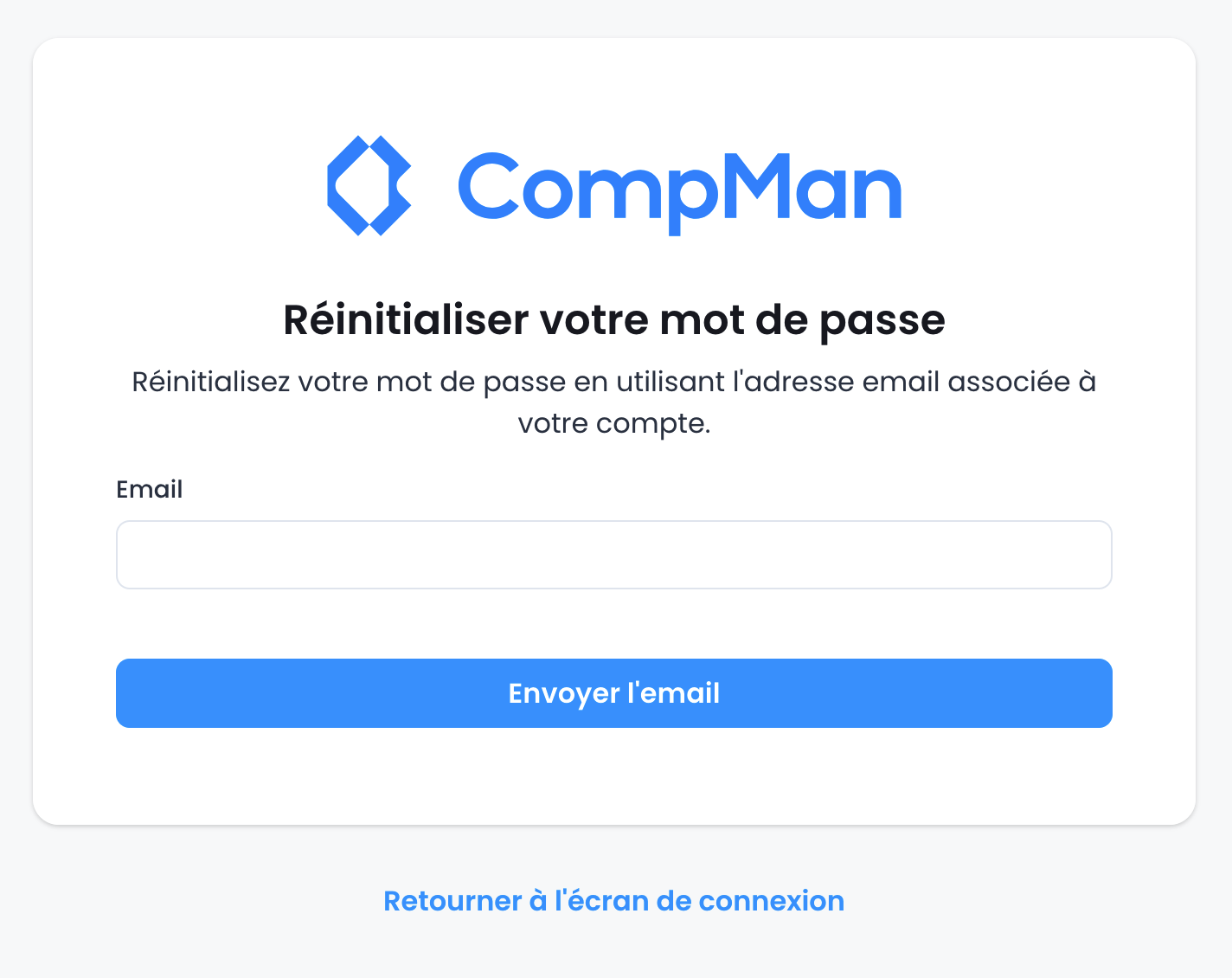
- Cliquez sur le lien Mot de passe oublié ? situé sous le formulaire de connexion.
- Vous êtes redirigé vers une page dédiée à la récupération du mot de passe.
Saisir votre adresse e-mail
Sur la page de réinitialisation :
- Encodez l’adresse e-mail associée à votre compte CompMan.
- Cliquez sur Envoyer l'email. Si l’adresse correspond à un compte existant, un e-mail de réinitialisation vous sera envoyé.
Réception de l’e-mail de réinitialisation
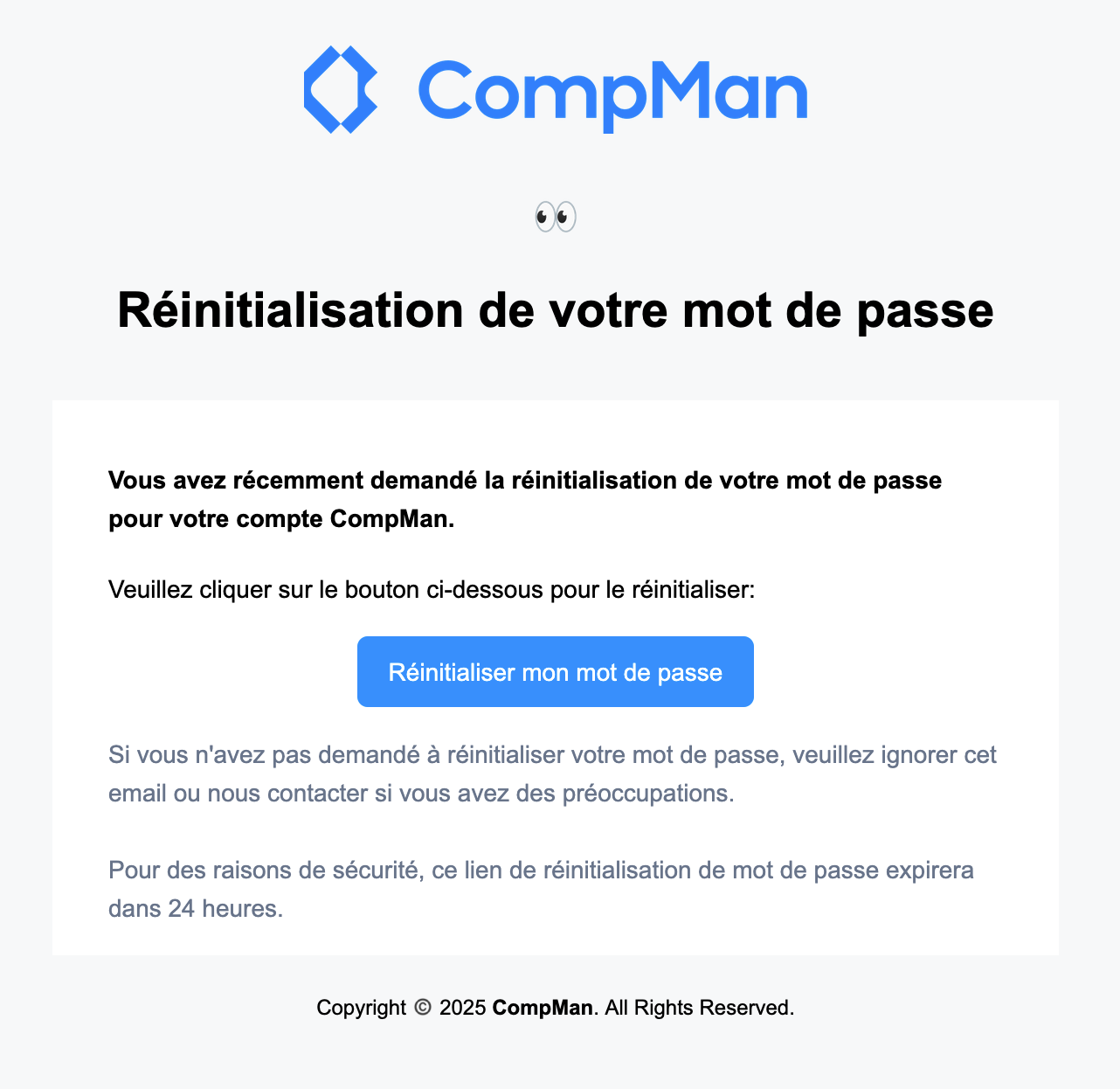
Vous recevrez un e-mail contenant :
- un lien sécurisé pour définir un nouveau mot de passe ;
- des instructions à suivre ;
- une éventuelle limite de validité (selon la configuration du service). Si vous ne recevez rien après quelques minutes, vérifiez votre dossier Spam/Indésirables, ou contactez votre administrateur.
Définir un nouveau mot de passe
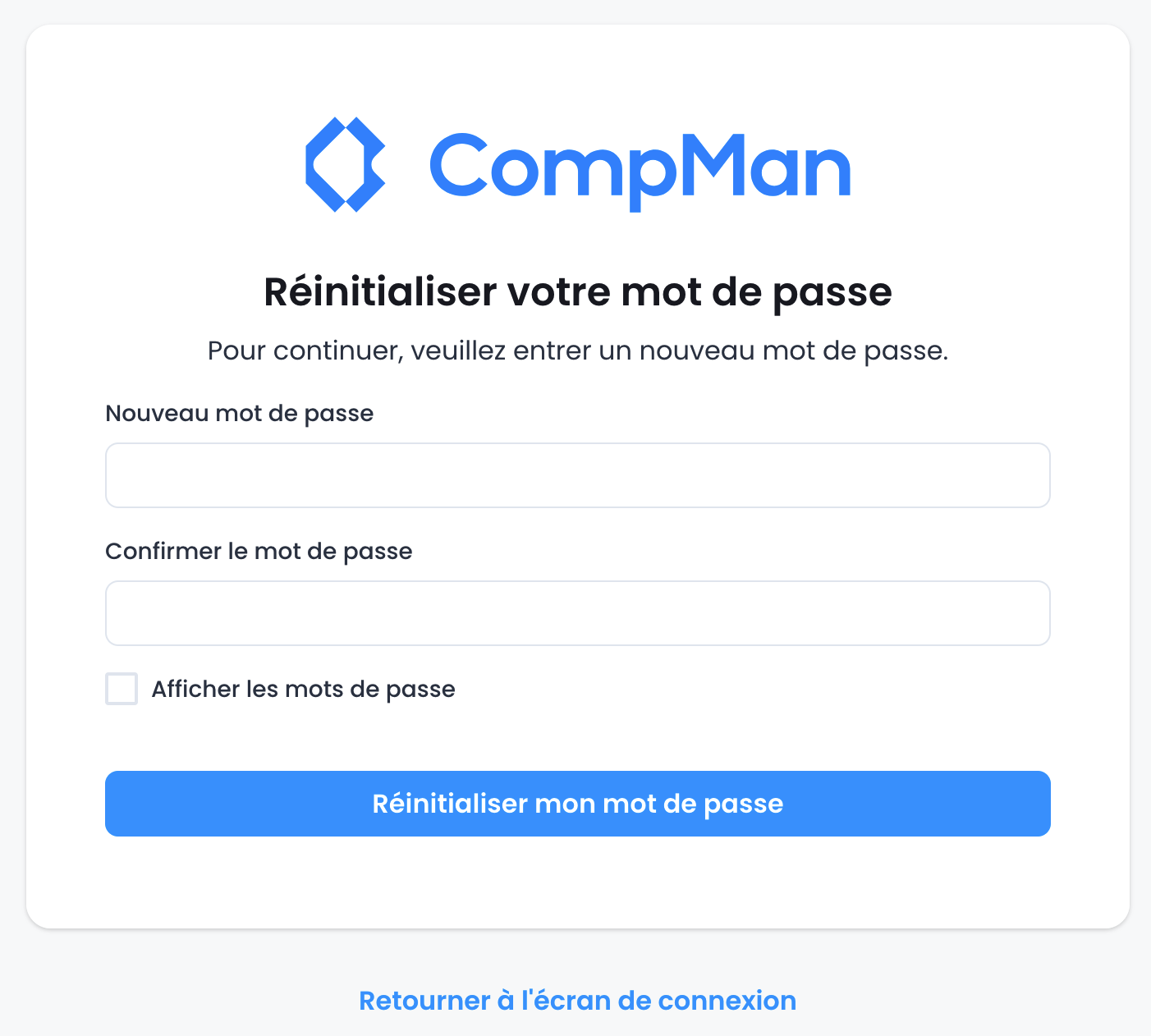
En cliquant sur le lien contenu dans l’e-mail, vous accédez à une page permettant de choisir un nouveau mot de passe.
Ce mot de passe doit respecter les règles de sécurité imposées par votre organisation. Pour finaliser la réinitialisation :
- Saisissez le nouveau mot de passe.
- Confirmez-le dans le deuxième champ.
- Cliquez sur Réinitialiser mon mot de passe.
Votre mot de passe est immédiatement mis à jour.
Connexion avec le nouveau mot de passe
Revenez ensuite sur la page de connexion et utilisez :
- votre adresse e-mail,
- et le nouveau mot de passe que vous venez de définir. Vous devriez pouvoir vous connecter sans difficulté.
7) Multitâche sur CompMan
Afin de travailler plus facilement sur CompMan, il est possible d'ouvrir plusieurs pages de l'application simultanément. Cela vous permet, par exemple, de consulter une information dans un module sans quitter votre saisie en cours dans un autre.
Utiliser plusieurs vues
La méthode la plus efficace consiste à dupliquer votre page actuelle pour multiplier vos points de vue, puis à la détacher si nécessaire.
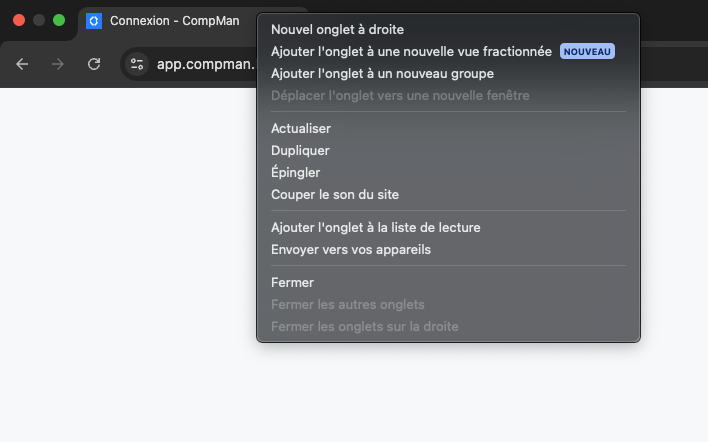
- Étape 1 : Dupliquer l'onglet Faites un clic droit directement sur l'onglet ouvert en haut de votre navigateur, puis sélectionnez "Dupliquer". Le nouvel onglet s'ouvre exactement sur la même page, ce qui permet de consulter un dossier tout en gardant vos filtres de recherche intacts dans l'onglet précédent.
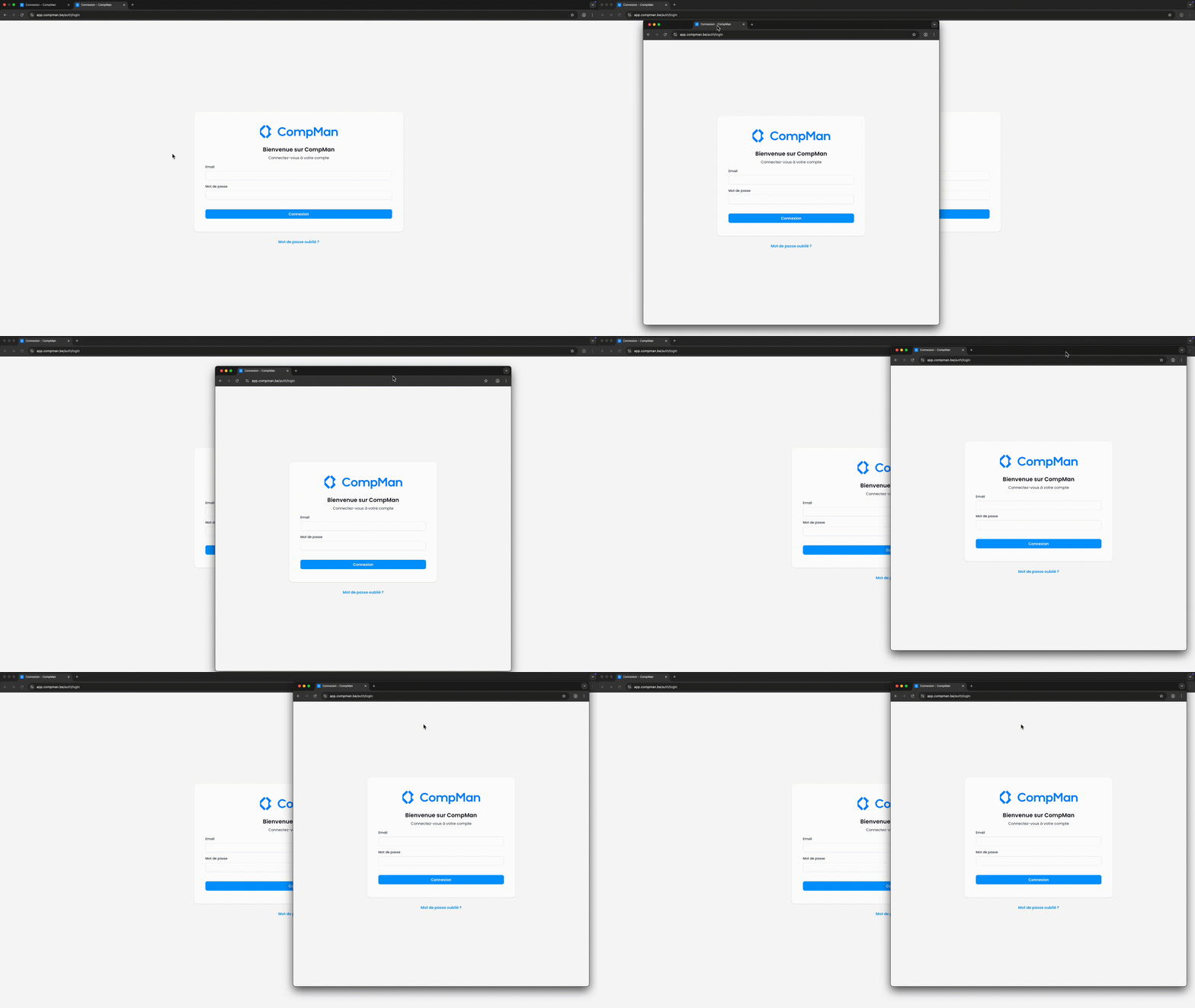
- Étape 2 : Détacher pour créer une fenêtre (Optionnel) Si vous travaillez avec deux écrans ou si vous souhaitez diviser votre écran principal en deux, vous pouvez transformer cet onglet en fenêtre indépendante : cliquez sur l'onglet dupliqué, maintenez le clic enfoncé et faites-le glisser vers le bas ou vers votre second écran.
⚠️ Note importante : Mise à jour des données
CompMan partage la même session sur toutes vos pages, mais l'affichage ne se synchronise pas automatiquement entre elles :
- Si vous modifiez une information dans la page A, elle ne sera pas visible immédiatement dans la page B.
- Vous devez rafraîchir la page de destination (touche F5 de votre clavier ou l'icône de flèche circulaire en haut à gauche) pour faire apparaître les changements.
