Résolution de problèmes
Cette page recense les problèmes les plus fréquemment rencontrés par les utilisateurs de CompMan et propose des solutions à appliquer avant de contacter le support.
1) Problèmes de connexion
Je ne reçois pas l'e-mail de bienvenue
Lors de la création de votre compte, un e-mail de bienvenue contenant vos identifiants est automatiquement envoyé. Si vous ne le recevez pas :
- Vérifiez votre dossier Spam ou Courrier indésirable.
- Assurez-vous que l'adresse e-mail communiquée à l'administrateur est correcte.
- Si l'e-mail n'arrive toujours pas après 15 minutes, contactez votre administrateur pour qu'il vérifie que le compte a bien été créé avec la bonne adresse.
Impossible de se connecter - Votre email ou votre mot de passe est incorrect
Si le message « Votre email ou votre mot de passe est incorrect » s'affiche lors de la connexion :
- Vérifiez que vous saisissez bien l'adresse e-mail associée à votre compte (et non un nom d'utilisateur ou un alias).
- Vérifiez que la touche Majuscules (Caps Lock) n'est pas activée.
- Si vous venez de recevoir votre e-mail de bienvenue, copiez-collez le mot de passe temporaire directement depuis l'e-mail pour éviter toute erreur de saisie.
- Si le problème persiste, utilisez la fonction Mot de passe oublié ? depuis la page de connexion.
Je ne reçois pas l'e-mail de réinitialisation du mot de passe
Après avoir cliqué sur « Mot de passe oublié ? » et soumis votre adresse e-mail :
- Patientez quelques minutes, le délai peut varier selon les serveurs de messagerie.
- Vérifiez votre dossier Spam ou Courrier indésirable.
- Vérifiez que l'adresse e-mail saisie correspond bien à celle enregistrée dans CompMan.
- Si aucun e-mail n'arrive après 15 minutes, contactez votre administrateur ou le support CompMan.
Le lien de réinitialisation contenu dans l'e-mail est à usage unique et possède une durée de validité limitée. Si le lien a expiré, relancez la procédure depuis la page de connexion.
Le lien de réinitialisation ne fonctionne pas
Si vous cliquez sur le lien contenu dans l'e-mail de réinitialisation et que la page affiche une erreur :
- Le lien a peut-être expiré (il n'est valable que pendant une durée limitée). Relancez la procédure depuis la page de connexion.
- Le lien a peut-être déjà été utilisé. Chaque lien n'est valable qu'une seule fois. Relancez la procédure.
- Essayez de copier-coller l'intégralité de l'URL dans la barre d'adresse de votre navigateur, plutôt que de cliquer directement sur le lien.
Je suis bloqué sur une page avec plein d'erreurs ou redirigé en boucle à la connexion
Ce problème se manifeste généralement par un message « Vous n'êtes pas autorisé à effectuer cette action » ou par une redirection en boucle lors de la connexion.
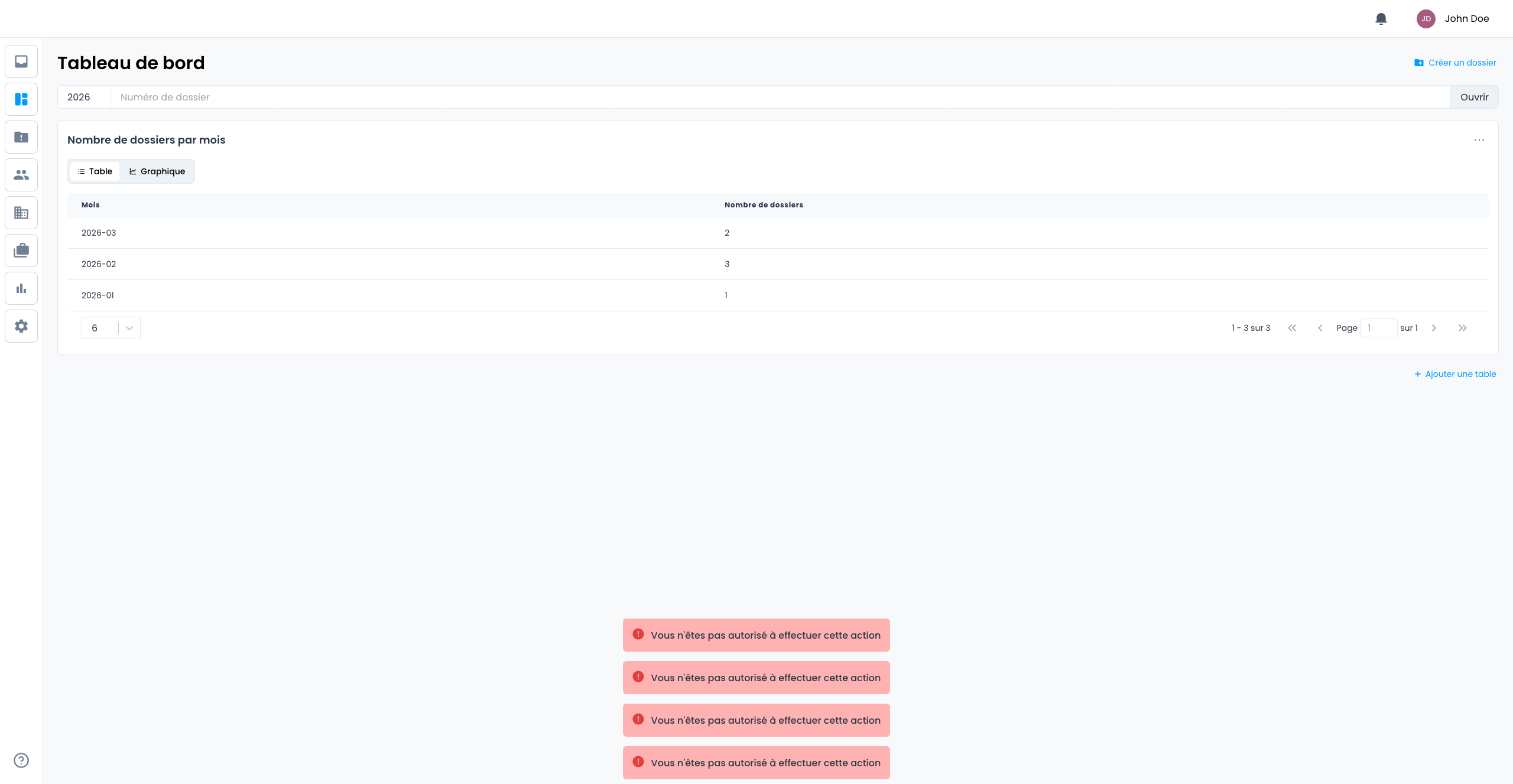
Il est causé par des cookies CompMan obsolètes encore présents dans votre navigateur. Suivez les solutions ci-dessous dans l'ordre.
Solution 1 — Se déconnecter via l'URL de profil
C'est la solution la plus rapide à essayer en premier :
- Copiez-collez cette adresse directement dans la barre d'adresse de votre navigateur : app.compman.be/profile
- Si la page se charge, cliquez sur Se déconnecter.
- Reconnectez-vous normalement depuis app.compman.be/auth/login.
Si la page ne se charge pas ou si l'erreur persiste après reconnexion, passez à la solution suivante.
Solution 2 — Supprimer les cookies via une extension ou le navigateur
Choisissez votre navigateur :
Google Chrome
- Installez l'extension Cookie Remover : chromewebstore.google.com/detail/cookie-remover/kcgpggonjhmeaejebeoeomdlohicfhce
- Rendez-vous sur app.compman.be/auth/login.
- Cliquez sur l'icône de l'extension dans la barre d'outils. Elle supprime automatiquement tous les cookies du site.
- Reconnectez-vous.
Microsoft Edge
Edge étant basé sur Chromium, vous pouvez utiliser la même extension que Chrome :
- Installez Cookie Remover depuis le Chrome Web Store : chromewebstore.google.com/detail/cookie-remover/kcgpggonjhmeaejebeoeomdlohicfhce (Edge affichera une confirmation pour installer une extension Chrome - acceptez.)
- Rendez-vous sur app.compman.be/auth/login.
- Cliquez sur l'icône de l'extension et laissez-la supprimer les cookies.
- Reconnectez-vous.
Mozilla Firefox
Firefox ne supporte pas les extensions Chrome, mais il permet de supprimer les cookies d'un site directement :
- Rendez-vous sur app.compman.be/auth/login.
- Cliquez sur l'icône du cadenas (ou de l'information) dans la barre d'adresse.
- Cliquez sur Effacer les cookies et les données de site… puis confirmez.
- Reconnectez-vous.
Safari (macOS)
- Dans la barre de menus, ouvrez Safari > Réglages (ou Préférences).
- Cliquez sur l'onglet Confidentialité, puis sur Gérer les données des sites web…
- Recherchez
compman.be, sélectionnez-le et cliquez sur Supprimer. - Reconnectez-vous sur app.compman.be/auth/login.
Ouvrez une fenêtre de navigation privée (Ctrl+Maj+N sur Chrome/Edge, Ctrl+Maj+P sur Firefox, Cmd+Maj+N sur Safari) et tentez de vous connecter. Si cela fonctionne, le problème est bien lié aux cookies ou au cache de votre session normale.
2) Problèmes d'affichage et de performance
La page est lente à charger ou ne répond pas
- Vérifiez votre connexion internet : ouvrez un autre site pour confirmer que la connexion fonctionne correctement.
- Rafraîchissez la page (touche F5 ou l'icône de rechargement du navigateur).
- Videz le cache de votre navigateur :
- Chrome / Edge :
Ctrl + Shift + Delete(Windows) ouCmd + Shift + Delete(Mac) - Firefox :
Ctrl + Shift + Delete(Windows) ouCmd + Shift + Delete(Mac)
- Chrome / Edge :
- Si le problème persiste uniquement sur CompMan, contactez le support.
Certaines pages de CompMan sont plus lentes par nature, en raison du volume de données qu'elles traitent :
- La page Statistiques peut prendre plusieurs secondes à charger, voire davantage si les filtres portent sur une grande quantité de dossiers. C'est un comportement normal.
- La génération d'un export Excel peut également prendre du temps selon le nombre de dossiers concernés. Attendez la fin du téléchargement sans fermer la page.
La mise en page est désorganisée ou certains éléments n'apparaissent pas
Ce type de problème est souvent lié à un navigateur non compatible ou à un cache obsolète.
- Vérifiez que vous utilisez un navigateur compatible (Chrome, Firefox, Edge ou Safari) et qu'il est à jour.
- Videz le cache du navigateur (voir ci-dessus).
- Essayez d'ouvrir CompMan dans une fenêtre de navigation privée pour exclure les extensions de navigateur comme cause du problème.
- Testez avec un autre navigateur.
3) Problèmes avec les pièces jointes et documents
Une erreur s'affiche lors du téléversement d'un fichier
Si un message d'erreur apparaît lors de l'ajout d'une pièce jointe :
- Trop de fichiers : CompMan limite le nombre de fichiers pouvant être ajoutés en une seule fois. Réduisez la sélection et téléversez les fichiers en plusieurs fois.
- Fichier trop volumineux : CompMan impose une limite de taille selon l'endroit où vous téléversez. Compressez ou divisez le fichier si nécessaire.
- Type de fichier non supporté : CompMan accepte les images, les PDF et les documents Office (Word, Excel). Les autres formats peuvent être rejetés.
Un fichier joint ne s'affiche pas correctement en prévisualisation
La prévisualisation est disponible pour les images, les PDF, les documents Office et les messages (fichiers .msg ou .eml). Pour les autres formats (notamment les fichiers .heic), aucune prévisualisation n'est possible - le fichier reste téléchargeable.
Si un document Office ou un PDF ne s'affiche pas :
- Vérifiez que le fichier n'est pas corrompu en l'ouvrant localement sur votre ordinateur.
- Essayez de le télécharger depuis CompMan et de l'ouvrir directement.
- Si le problème persiste, contactez le support.
L'export Excel est lent ou ne se télécharge pas
La génération d'un export Excel peut prendre plusieurs secondes, voire plus d'une minute si le nombre de dossiers est élevé. Pendant ce temps :
- Ne fermez pas la page ni l'onglet.
- Ne relancez pas l'export : cela pourrait créer plusieurs fichiers simultanément.
Si le téléchargement ne démarre pas après une longue attente :
- Vérifiez que votre navigateur ne bloque pas les téléchargements automatiques (notification en haut à droite dans Chrome).
- Rafraîchissez la page et relancez l'export.
- Si le problème persiste, contactez le support.
4) Impossible de supprimer un élément
CompMan empêche la suppression d'un élément lorsque d'autres données en dépendent. Voici les cas les plus fréquents :
| Élément à supprimer | Raison du blocage |
|---|---|
| Plaignant | Des dossiers sont encore associés à ce plaignant |
| Entreprise | Des dossiers sont encore associés à cette entreprise |
| Utilisateur | Des dossiers sont assignés à cet utilisateur |
| Département | Des utilisateurs appartiennent encore à ce département |
| Rôle | Des utilisateurs possèdent encore ce rôle |
| Procédure | Des dossiers utilisent encore cette procédure |
| Mode de communication | Des dossiers utilisent encore ce mode de communication |
Solution : avant de supprimer l'élément, réassignez les dossiers concernés, ou déplacez les utilisateurs vers un autre département/rôle. Si vous n'avez pas les droits nécessaires pour effectuer ces opérations, contactez votre administrateur.
5) Problèmes de session
Les modifications effectuées dans un onglet ne sont pas visibles dans un autre
CompMan partage la même session entre les onglets, mais l'affichage ne se synchronise pas automatiquement.
- Rafraîchissez l'onglet concerné (touche F5) pour afficher les données les plus récentes.
Pour plus d'informations sur le travail en mode multitâche, consultez la section Multitâche sur CompMan.
6) Problèmes d'e-mails envoyés depuis CompMan
Les e-mails envoyés depuis CompMan ne sont pas reçus par les destinataires
Si des e-mails envoyés via la plateforme ne parviennent pas à leurs destinataires :
- Demandez au destinataire de vérifier son dossier Spam ou Courrier indésirable.
- Vérifiez que l'adresse e-mail du destinataire est correctement saisie dans CompMan.
- Si le problème concerne plusieurs destinataires ou se répète, contactez le support.
Si les événements Email sont activés pour votre entitée, l'erreur de non-livraison est disponible lorsque vous survolez l'email/le destinataire dans l'historique des actions d'un dossier. Ce destinataire est aussi affiché en rouge pour attirer l'attention.
7) Besoin d'aide supplémentaire ?
Si aucune des solutions proposées ci-dessus ne résout votre problème, contactez l'équipe support CompMan. Plus votre description est précise, plus vite nous pourrons vous aider.
Consultez la page Support et contact pour les coordonnées de l'équipe.
- Description claire du problème et des étapes pour le reproduire.
- Numéro de dossier concerné (si applicable).
- Navigateur et version utilisés.
- Captures d'écran illustrant le problème.