Probleemoplossing
Deze pagina bevat de meest voorkomende problemen die gebruikers van CompMan ervaren, samen met oplossingen die u kunt toepassen voordat u contact opneemt met de ondersteuning.
1) Aanmeldingsproblemen
Ik ontvang de welkomst-e-mail niet
Bij het aanmaken van uw account wordt er automatisch een welkomst-e-mail met uw aanmeldingsgegevens verstuurd. Als u deze niet ontvangt:
- Controleer uw map Spam of Ongewenste e-mail.
- Controleer of het e-mailadres dat u aan de beheerder hebt doorgegeven correct is.
- Als de e-mail na 15 minuten nog steeds niet is aangekomen, neem dan contact op met uw beheerder om te controleren of de account is aangemaakt met het juiste adres.
Kan niet aanmelden - Uw e-mailadres of wachtwoord is onjuist
Als de melding "Uw e-mailadres of wachtwoord is onjuist" verschijnt tijdens het aanmelden:
- Controleer of u het e-mailadres invoert dat aan uw account is gekoppeld (en geen gebruikersnaam of alias).
- Controleer of de Caps Lock-toets niet is ingeschakeld.
- Als u zojuist uw welkomst-e-mail hebt ontvangen, kopieer en plak het tijdelijke wachtwoord rechtstreeks uit de e-mail om invoerfouten te vermijden.
- Als het probleem aanhoudt, gebruik dan de functie Wachtwoord vergeten? op de aanmeldingspagina.
Ik ontvang de e-mail voor wachtwoordherstel niet
Nadat u op "Wachtwoord vergeten?" hebt geklikt en uw e-mailadres hebt ingediend:
- Wacht enkele minuten - de vertraging kan variëren afhankelijk van de e-mailservers.
- Controleer uw map Spam of Ongewenste e-mail.
- Controleer of het ingevoerde e-mailadres overeenkomt met het adres dat in CompMan is geregistreerd.
- Als er na 15 minuten nog geen e-mail is aangekomen, neem dan contact op met uw beheerder of de CompMan-ondersteuning.
De herstelkoppeling in de e-mail is eenmalig geldig en heeft een beperkte geldigheidsduur. Als de koppeling is verlopen, start u de procedure opnieuw vanaf de aanmeldingspagina.
De herstelkoppeling werkt niet
Als u op de koppeling in de wachtwoordherstel-e-mail klikt en de pagina een foutmelding weergeeft:
- De koppeling is mogelijk verlopen (ze is slechts een beperkte tijd geldig). Start de procedure opnieuw vanaf de aanmeldingspagina.
- De koppeling is mogelijk al gebruikt. Elke koppeling is slechts eenmalig geldig. Start de procedure opnieuw.
- Probeer de volledige URL te kopiëren en te plakken in de adresbalk van uw browser, in plaats van rechtstreeks op de koppeling te klikken.
Ik blijf op een pagina vol fouten of word in een lus doorgestuurd bij het aanmelden
Dit probleem uit zich doorgaans als de melding « U bent niet gemachtigd om deze actie uit te voeren » of als een oneindige doorverwijzing bij het aanmelden.
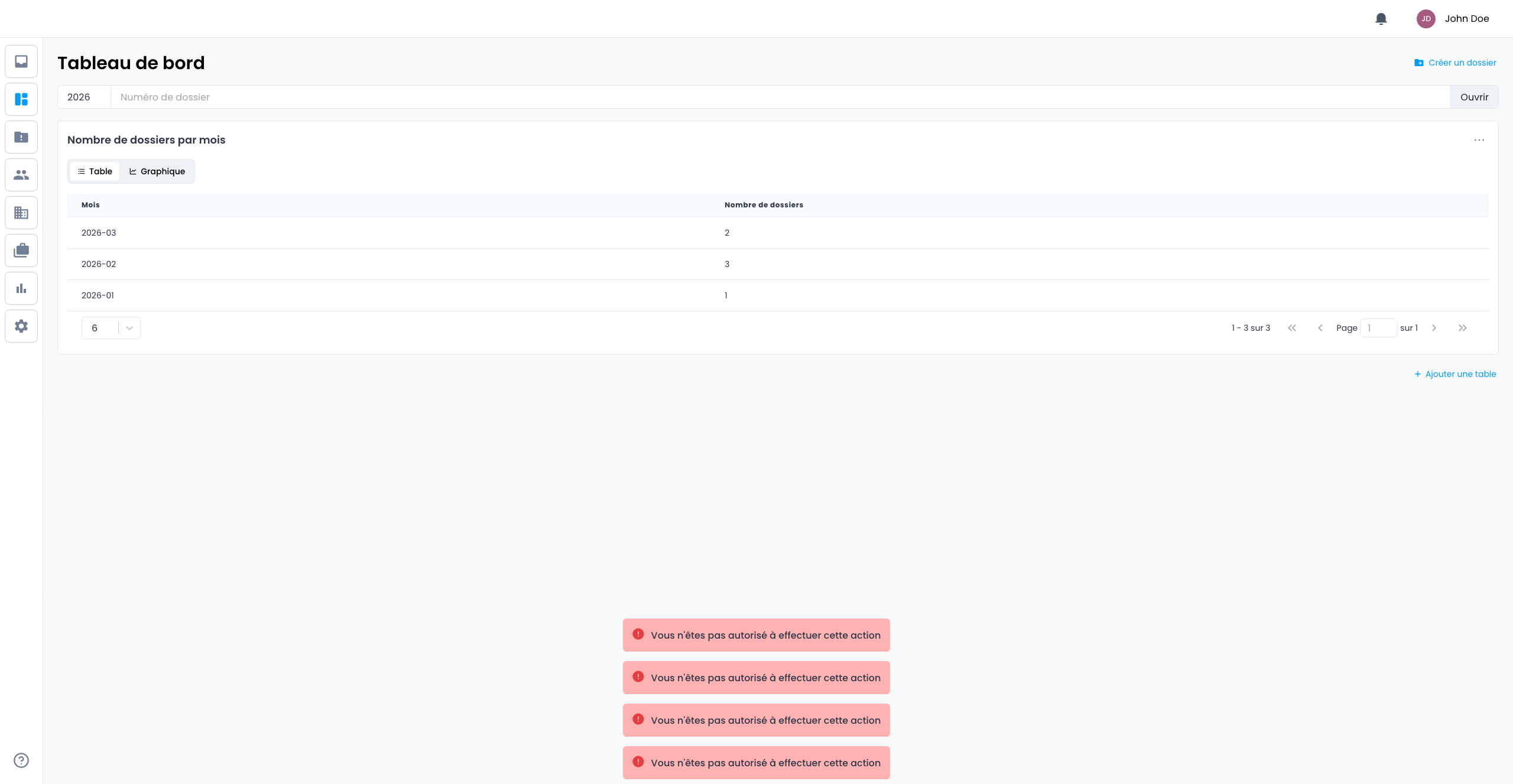
Het wordt veroorzaakt door verouderde CompMan-cookies die nog aanwezig zijn in uw browser. Volg de onderstaande oplossingen in volgorde.
Oplossing 1 — Afmelden via de profiel-URL
Dit is de snelste oplossing om eerst te proberen:
- Kopieer en plak dit adres rechtstreeks in de adresbalk van uw browser: app.compman.be/profile
- Als de pagina laadt, klik dan op Afmelden.
- Meld u opnieuw aan via app.compman.be/auth/login.
Als de pagina niet laadt of de fout na het opnieuw aanmelden aanhoudt, ga dan naar de volgende oplossing.
Oplossing 2 — Cookies verwijderen via een extensie of de browser
Kies uw browser:
Google Chrome
- Installeer de extensie Cookie Remover: chromewebstore.google.com/detail/cookie-remover/kcgpggonjhmeaejebeoeomdlohicfhce
- Ga naar app.compman.be/auth/login.
- Klik op het pictogram van de extensie in de werkbalk. De extensie verwijdert automatisch alle cookies van de site.
- Meld u opnieuw aan.
Microsoft Edge
Edge is gebaseerd op Chromium en kan dezelfde extensie als Chrome gebruiken:
- Installeer Cookie Remover via de Chrome Web Store: chromewebstore.google.com/detail/cookie-remover/kcgpggonjhmeaejebeoeomdlohicfhce (Edge toont een bevestiging om een Chrome-extensie te installeren - accepteer dit.)
- Ga naar app.compman.be/auth/login.
- Klik op het pictogram van de extensie en laat de cookies verwijderen.
- Meld u opnieuw aan.
Mozilla Firefox
Firefox ondersteunt geen Chrome-extensies, maar laat u rechtstreeks de cookies van een site verwijderen:
- Ga naar app.compman.be/auth/login.
- Klik op het slotpictogram (of het informatiepictogram) in de adresbalk.
- Klik op Cookies en sitegegevens wissen… en bevestig.
- Meld u opnieuw aan.
Safari (macOS)
- Open in de menubalk Safari > Instellingen (of Voorkeuren).
- Klik op het tabblad Privacy en vervolgens op Beheer websitegegevens…
- Zoek naar
compman.be, selecteer het en klik op Verwijder. - Meld u opnieuw aan op app.compman.be/auth/login.
Open een privévenster (Ctrl+Shift+N in Chrome/Edge, Ctrl+Shift+P in Firefox, Cmd+Shift+N in Safari) en probeer aan te melden. Als dit werkt, ligt het probleem aan de cookies of cache van uw normale sessie.
2) Weergave- en prestatieproblemen
De pagina laadt traag of reageert niet
- Controleer uw internetverbinding: open een andere website om te bevestigen dat de verbinding correct werkt.
- Ververs de pagina (toets F5 of het herlaadpictogram van de browser).
- Wis de cache van uw browser:
- Chrome / Edge:
Ctrl + Shift + Delete(Windows) ofCmd + Shift + Delete(Mac) - Firefox:
Ctrl + Shift + Delete(Windows) ofCmd + Shift + Delete(Mac)
- Chrome / Edge:
- Als het probleem alleen bij CompMan optreedt, neem dan contact op met de ondersteuning.
Sommige pagina's in CompMan zijn trager van nature, vanwege het volume aan gegevens dat ze verwerken:
- De pagina Statistieken kan meerdere seconden laden, of langer als de filters betrekking hebben op een groot aantal dossiers. Dit is normaal gedrag.
- Het genereren van een Excel-export kan ook tijd in beslag nemen afhankelijk van het aantal betrokken dossiers. Wacht tot het downloaden is voltooid zonder de pagina te sluiten.
De lay-out is vervormd of bepaalde elementen worden niet weergegeven
Dit type probleem is vaak gerelateerd aan een niet-compatibele browser of een verouderde cache.
- Controleer of u een compatibele browser gebruikt (Chrome, Firefox, Edge of Safari) en of deze up-to-date is.
- Wis de cache van de browser (zie hierboven).
- Probeer CompMan te openen in een privévenster om browserextensies als oorzaak uit te sluiten.
- Test met een andere browser.
Een pagina toont een onverwachte foutmelding
Als u een foutpagina of een bericht zoals "Er is een fout opgetreden" ziet:
- Ververs de pagina.
- Meld u af en meld u opnieuw aan bij CompMan.
- Als de fout systematisch optreedt bij dezelfde actie of dezelfde pagina, noteer dan de stappen die de fout veroorzaakten en neem contact op met de ondersteuning met deze informatie.
3) Problemen met bijlagen en documenten
Er verschijnt een fout bij het uploaden van een bestand
Als er een foutmelding verschijnt bij het toevoegen van een bijlage:
- Te veel bestanden: CompMan beperkt het aantal bestanden dat in één keer kan worden toegevoegd. Verklein de selectie en upload de bestanden in meerdere keren.
- Bestand te groot: CompMan hanteert een maximale bestandsgrootte die varieert per uploadlocatie. Comprimeer of splits het bestand indien nodig.
- Niet-ondersteund bestandstype: CompMan accepteert afbeeldingen, PDF's en Office-documenten (Word, Excel). Andere formaten kunnen worden geweigerd.
Een bijlage wordt niet correct weergegeven in de voorbeeldweergave
Een voorbeeldweergave is beschikbaar voor afbeeldingen, PDF's, Office-documenten en berichten (bestanden .msg of .eml). Voor andere formaten (met name .heic-bestanden) is geen voorbeeldweergave mogelijk - het bestand blijft downloadbaar.
Als een Office-document of PDF niet wordt weergegeven:
- Controleer of het bestand niet beschadigd is door het lokaal op uw computer te openen.
- Probeer het te downloaden vanuit CompMan en rechtstreeks te openen.
- Als het probleem aanhoudt, neem dan contact op met de ondersteuning.
De Excel-export laadt traag of wordt niet gedownload
Het genereren van een Excel-export kan meerdere seconden duren, of langer dan een minuut als het aantal dossiers groot is. Tijdens dit proces:
- Sluit de pagina of het tabblad niet.
- Start de export niet opnieuw: dit kan meerdere bestanden tegelijkertijd aanmaken.
Als het downloaden niet begint na een lange wachttijd:
- Controleer of uw browser automatische downloads niet blokkeert (melding rechtsboven in Chrome).
- Ververs de pagina en start de export opnieuw.
- Als het probleem aanhoudt, neem dan contact op met de ondersteuning.
4) Kan een element niet verwijderen
CompMan voorkomt het verwijderen van een element wanneer andere gegevens ervan afhankelijk zijn. Dit zijn de meest voorkomende gevallen:
| Te verwijderen element | Reden van blokkering |
|---|---|
| Klager | Er zijn nog dossiers gekoppeld aan deze klager |
| Bedrijf | Er zijn nog dossiers gekoppeld aan dit bedrijf |
| Gebruiker | Er zijn nog dossiers toegewezen aan deze gebruiker |
| Afdeling | Er zijn nog gebruikers in deze afdeling |
| Rol | Er zijn nog gebruikers met deze rol |
| Procedure | Er zijn nog dossiers die deze procedure gebruiken |
| Communicatiemethode | Er zijn nog dossiers die deze communicatiemethode gebruiken |
Oplossing: wijs de betrokken dossiers opnieuw toe of sluit ze, of verplaats de gebruikers naar een andere afdeling/rol voordat u het element verwijdert. Als u niet over de nodige rechten beschikt, neem dan contact op met uw beheerder.
5) Sessieproblemen
Wijzigingen in het ene tabblad zijn niet zichtbaar in een ander tabblad
CompMan deelt dezelfde sessie tussen tabbladen, maar de weergave synchroniseert niet automatisch.
- Ververs het betreffende tabblad (toets F5) om de meest recente gegevens weer te geven.
Voor meer informatie over werken in multitasking-modus, raadpleeg de sectie Multitasking in CompMan.
6) Problemen met e-mails verzonden vanuit CompMan
E-mails verzonden vanuit CompMan worden niet ontvangen door de geadresseerden
Als e-mails die via het platform zijn verzonden, de geadresseerden niet bereiken:
- Vraag de geadresseerde om de map Spam of Ongewenste e-mail te controleren.
- Controleer of het e-mailadres van de geadresseerde correct is ingevoerd in CompMan.
- Als het probleem meerdere geadresseerden betreft of zich herhaalt, neem dan contact op met de ondersteuning.
Als de E-mailgebeurtenissen zijn geactiveerd voor uw entiteit, is de bezorgingsfout beschikbaar wanneer u de muis over de e-mail of de geadresseerde houdt in de actiegeschiedenis van een dossier. De geadresseerde wordt ook in het rood weergegeven om de aandacht te trekken.
7) Meer hulp nodig?
Als geen van de bovenstaande oplossingen uw probleem verhelpt, neem dan contact op met het CompMan-ondersteuningsteam. Hoe nauwkeuriger uw beschrijving, hoe sneller wij u kunnen helpen.
Raadpleeg de pagina Ondersteuning en contact voor de contactgegevens van het team.
- Duidelijke beschrijving van het probleem en de stappen om het te reproduceren.
- Dossiernummer (indien van toepassing).
- Gebruikte browser en versie.
- Screenshots die het probleem illustreren.