Accès à la plateforme
Conditions préalables
Avant d’accéder à CompMan, certaines conditions techniques et organisationnelles doivent être remplies afin de garantir une utilisation fluide, sécurisée et conforme aux standards du service de médiation.
Configuration technique minimale
Pour utiliser CompMan dans de bonnes conditions, l’utilisateur doit disposer de :
- Un ordinateur ou une tablette.
- Un accès stable à Internet.
- Un navigateur compatible et à jour, parmi les suivants :
- Google Chrome (recommandé)
- Mozilla Firefox
- Microsoft Edge
- Safari (pour macOS ou iOS)
Le logiciel ne nécessite aucune installation : il fonctionne entièrement via le navigateur.
Compte utilisateur actif
- L’utilisateur doit disposer d’un compte CompMan créé par l’administrateur du service.
- Lors de la première connexion, il est recommandé de modifier son mot de passe et de vérifier les informations personnelles associées au compte.
URL d’accès
CompMan est accessible via une interface web, sans aucune installation locale. L’accès se fait directement à partir d’un navigateur compatible.
Adresse d’accès
L’URL de la plateforme CompMan est la suivante : https://app.compman.be
Il suffit d’entrer cette adresse dans la barre d’adresse du navigateur pour accéder à la page de connexion.
Conseils d’utilisation
- Ajoutez l’URL à vos favoris pour un accès plus rapide.
- Évitez d’utiliser CompMan sur des réseaux Wi-Fi publics ou non sécurisés.
Première connexion
Lors de la création de votre compte, vous recevez un e-mail de bienvenue contenant vos identifiants de connexion. Cette première étape est essentielle pour activer votre accès à CompMan et personnaliser votre mot de passe.
1. Réception de l’e-mail de bienvenue
Après la création de votre compte par l’administrateur du service, vous recevez un e-mail de bienvenue. Cet e-mail contient les informations suivantes :
- votre adresse e-mail ;
- un mot de passe temporaire généré automatiquement ;
- le lien d’accès à la plateforme.
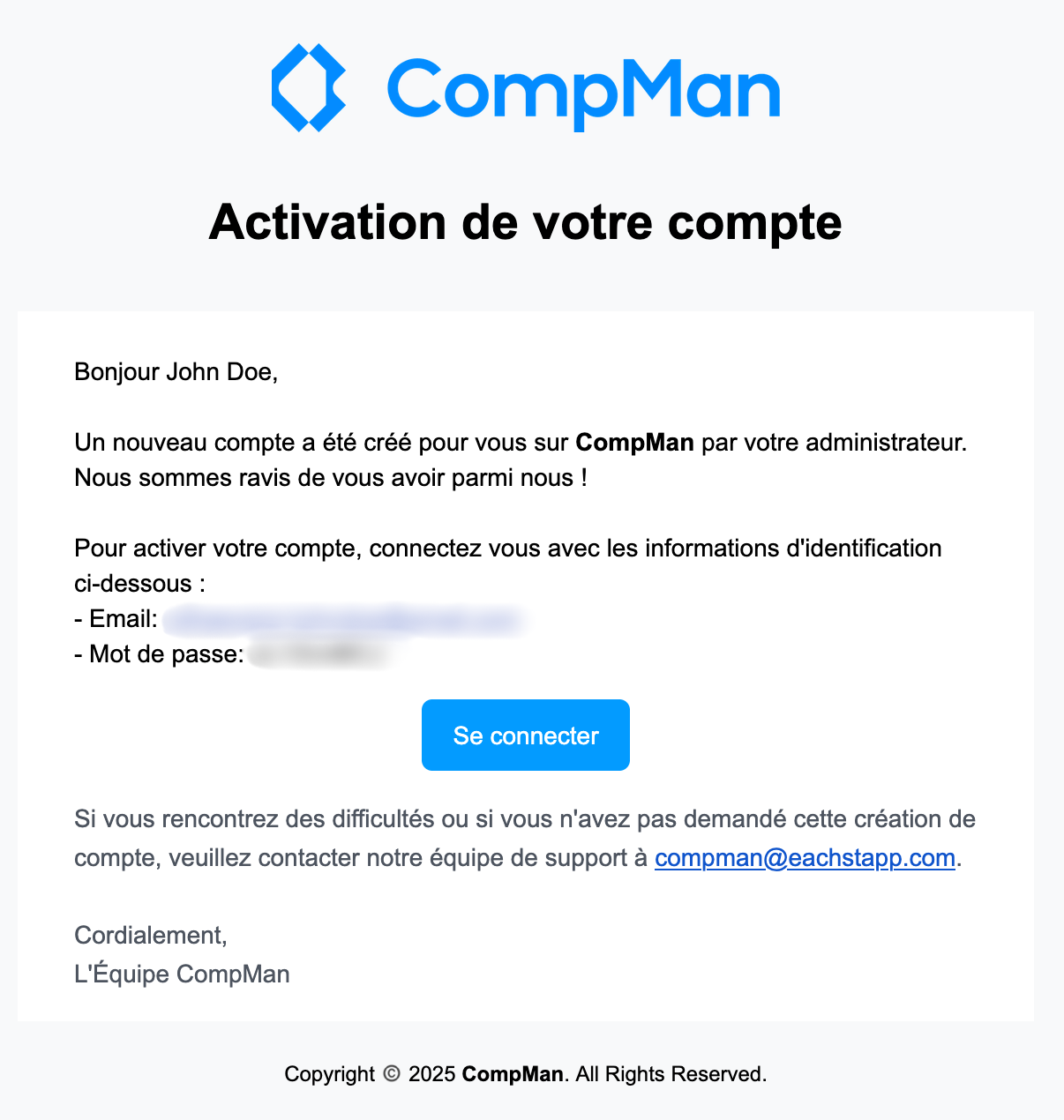
Conservez cet e-mail jusqu’à ce que votre première connexion soit terminée.
2. Connexion avec le mot de passe temporaire
Pour accéder à CompMan pour la première fois :
- Cliquez sur le lien fourni dans le message ou saisissez l’URL officielle dans votre navigateur.
- Entrez votre identifiant indiqué dans l’e-mail.
- Copiez-collez le mot de passe temporaire.
- Cliquez sur Connexion.
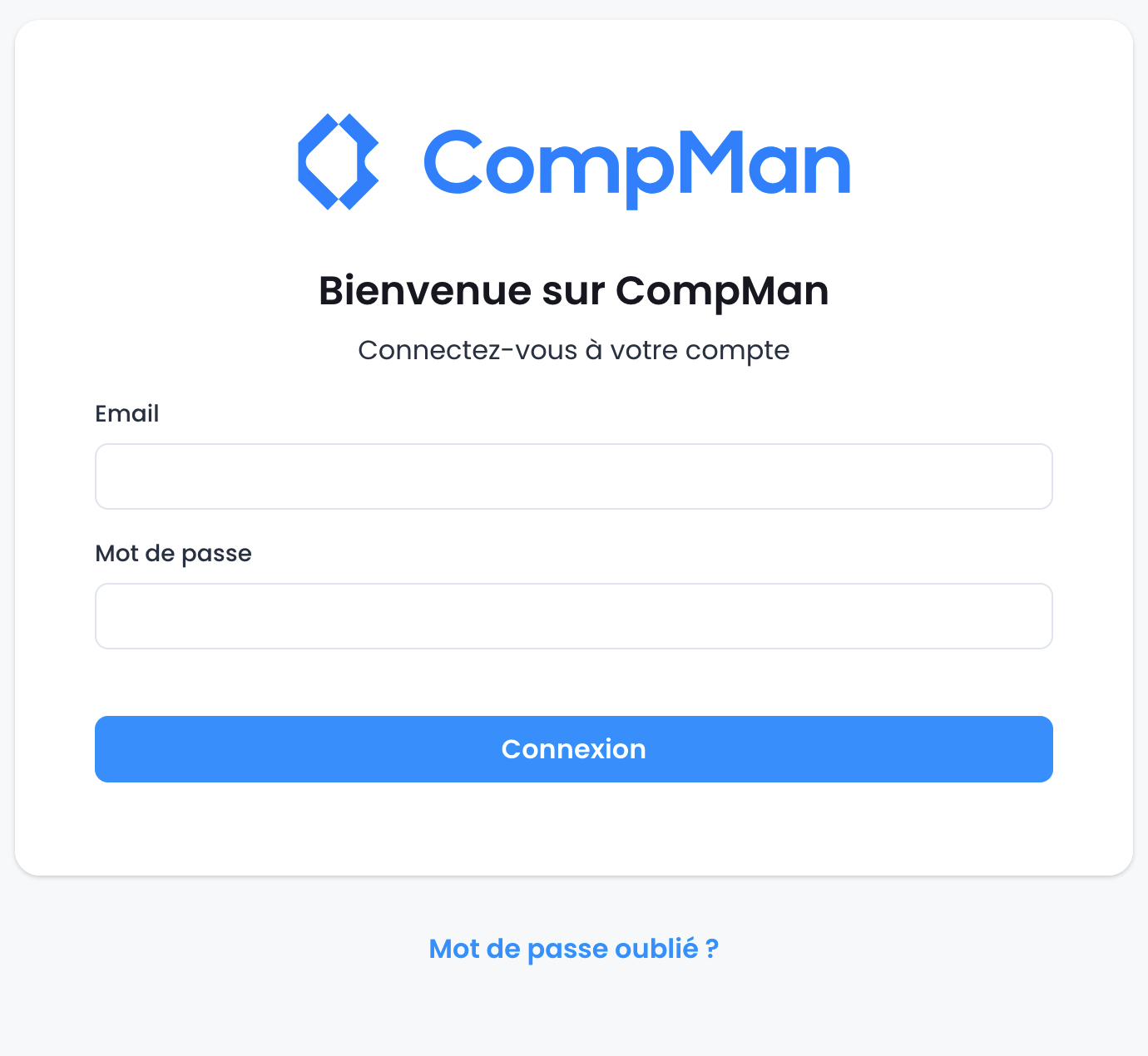
Si l’identification est correcte, la plateforme vous redirige automatiquement vers la procédure de changement de mot de passe.
3. Choisir un nouveau mot de passe
Lors de cette première connexion, CompMan vous demande de remplacer le mot de passe temporaire par un mot de passe personnel. Votre nouveau mot de passe doit :
- être connu de vous seul ;
- ne pas être similaire à un mot de passe déjà utilisé.
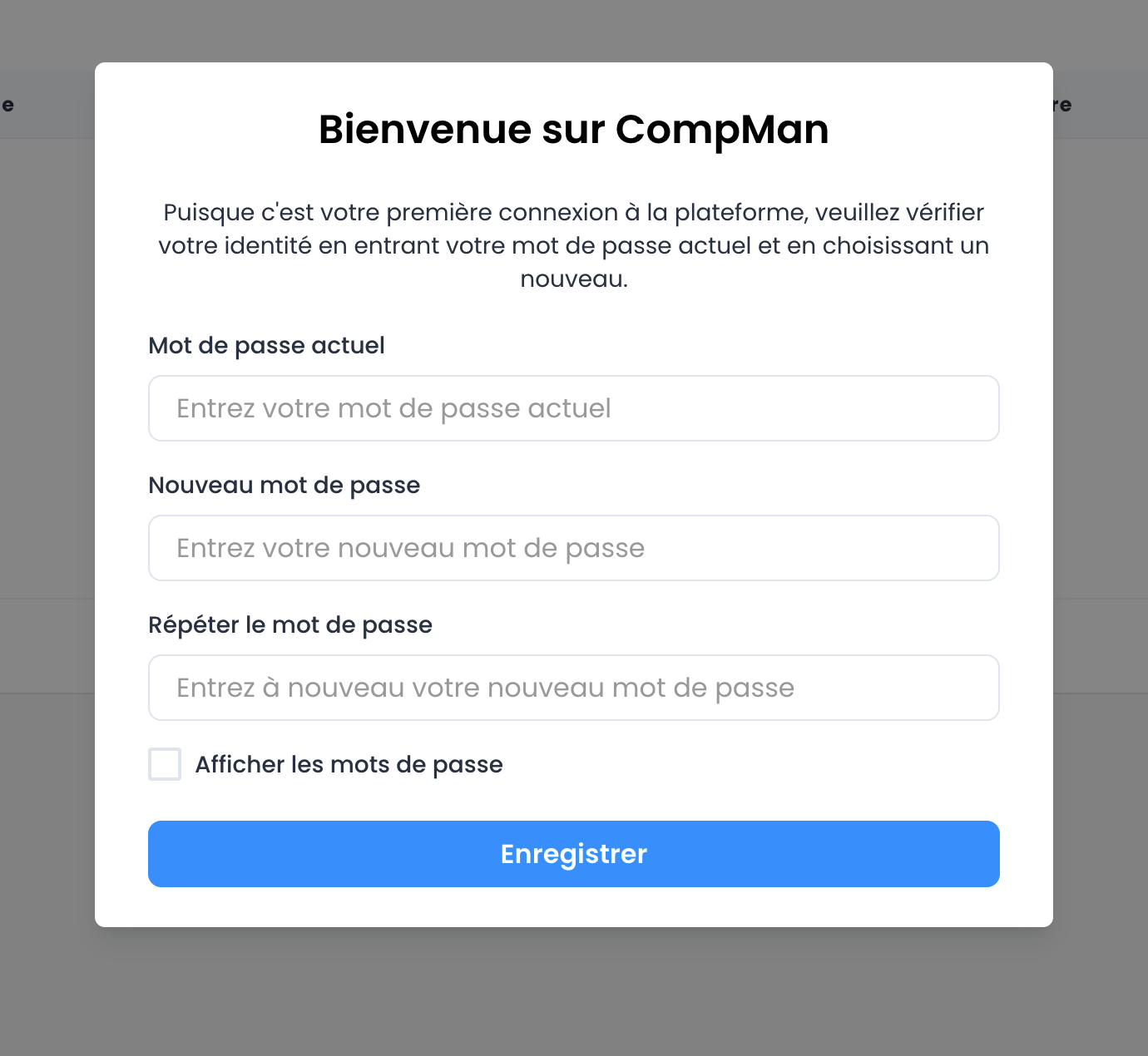
Saisissez le nouveau mot de passe dans les champs prévus, confirmez-le, puis validez. Une fois le changement effectué, votre accès est activé et vous êtes redirigé vers votre tableau de bord.
4. Conseils de sécurité
- Conservez votre mot de passe dans un endroit sécurisé.
- Ne le partagez jamais, même avec des collègues ou supérieurs.
- Mettez-le à jour régulièrement.
Votre compte est maintenant pleinement opérationnel et prêt pour une utilisation normale de CompMan.
Premiers pas après votre première connexion
Après votre première connexion, il reste quelques petites choses à configurer pour utiliser la plateforme à son plein potentiel.
1. Profil
Commençons par configurer les informations de base de votre compte.
- Pour accéder à votre profil : Cliquez en haut à droite sur votre nom et prénom.
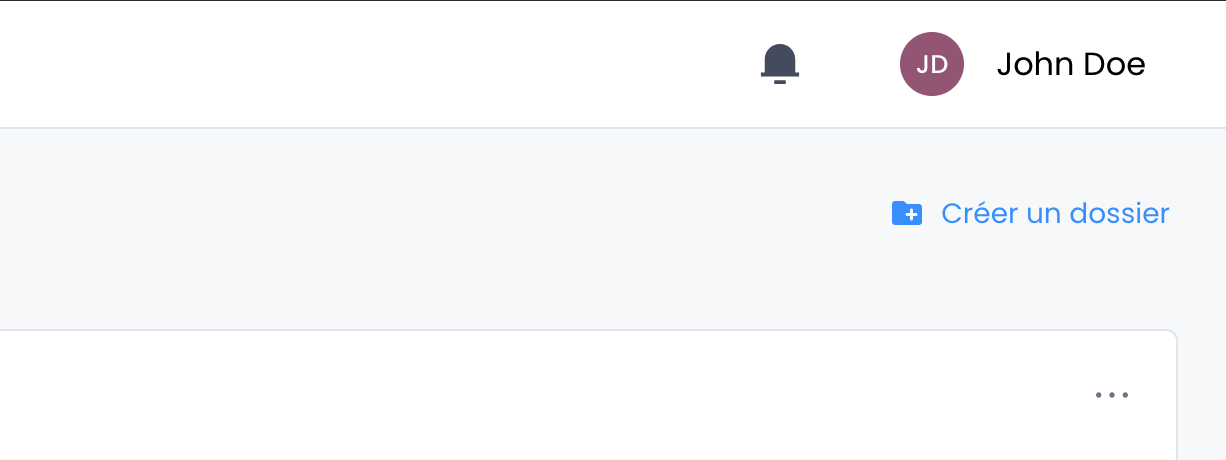 Sur cette page, vous pourrez définir votre photo de profil, numéro de téléphone et autres données personnelles.
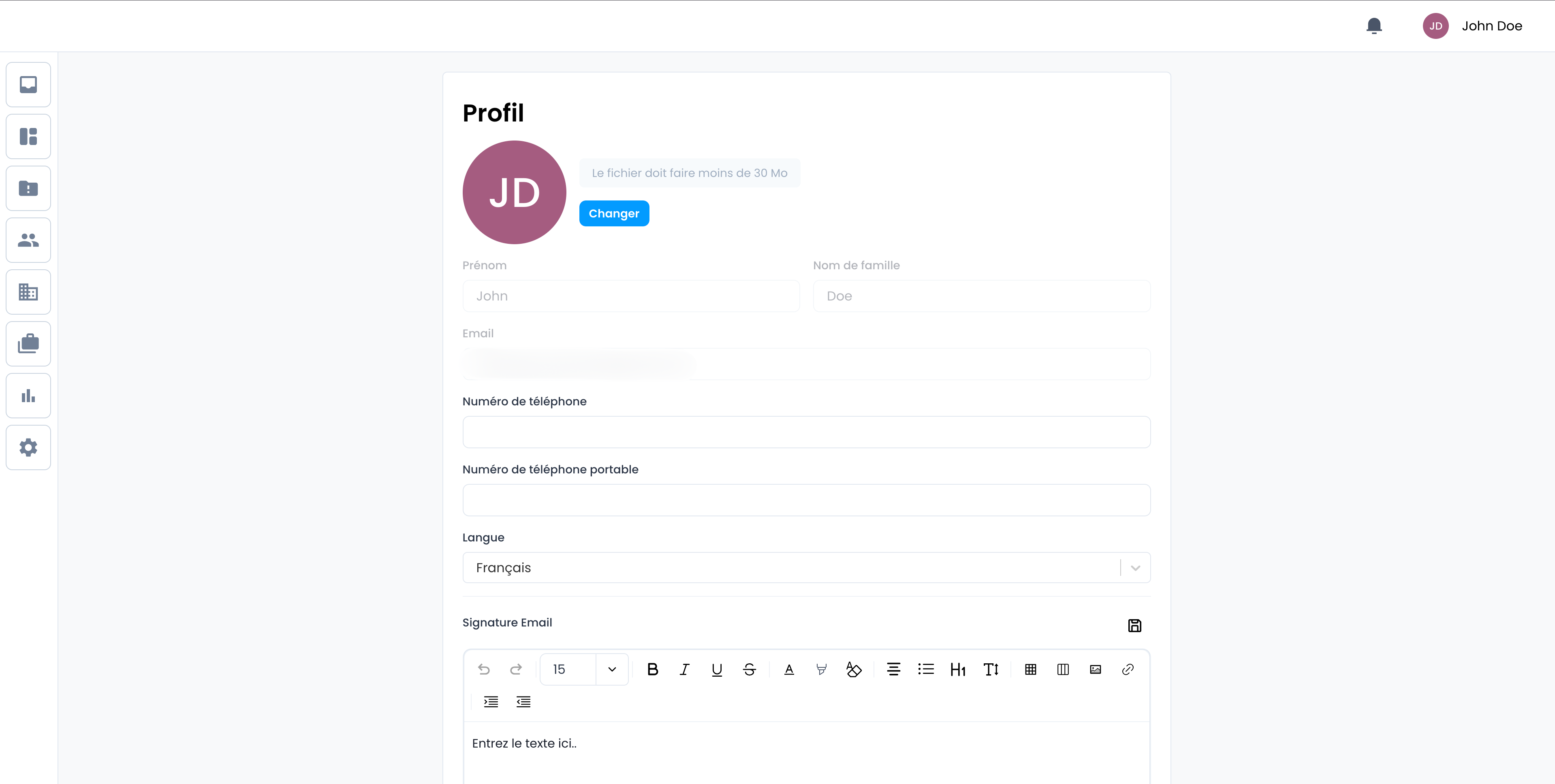
1.1. Photo de profil
Cette photo de profil est seulement visible en interne, les plaignants et entreprises ne la verront pas. Afin d'ajouter une photo de profil à votre compte utilisateur et d'être reconnu(e) plus facilement dans l'application :
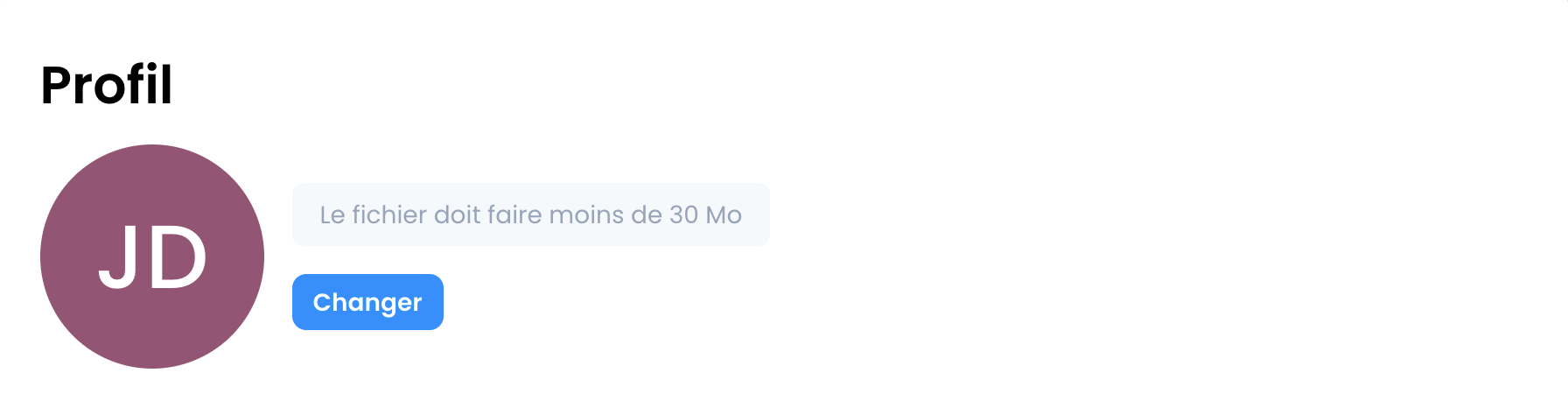
Ajouter une photo (Première fois)
- Cliquez sur le bouton Changer situé tout en haut de la page.
- Sélectionnez la photo que vous souhaitez utiliser.
- Cliquez sur le bouton Ouvrir.
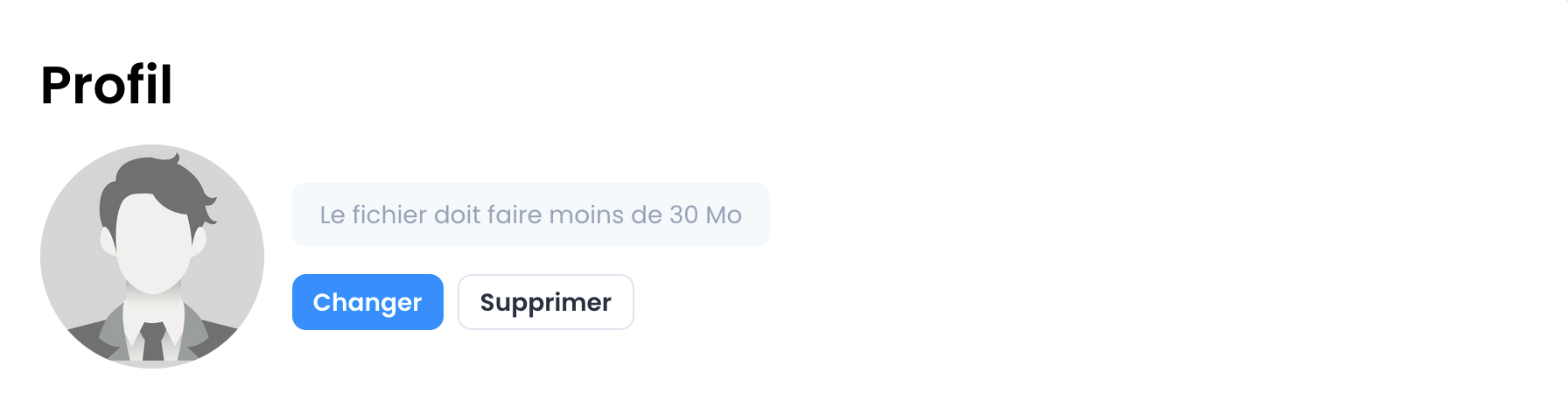
Changer votre photo actuelle
- Cliquez sur le bouton Changer.
- Sélectionnez une nouvelle photo, puis cliquez sur Ouvrir.
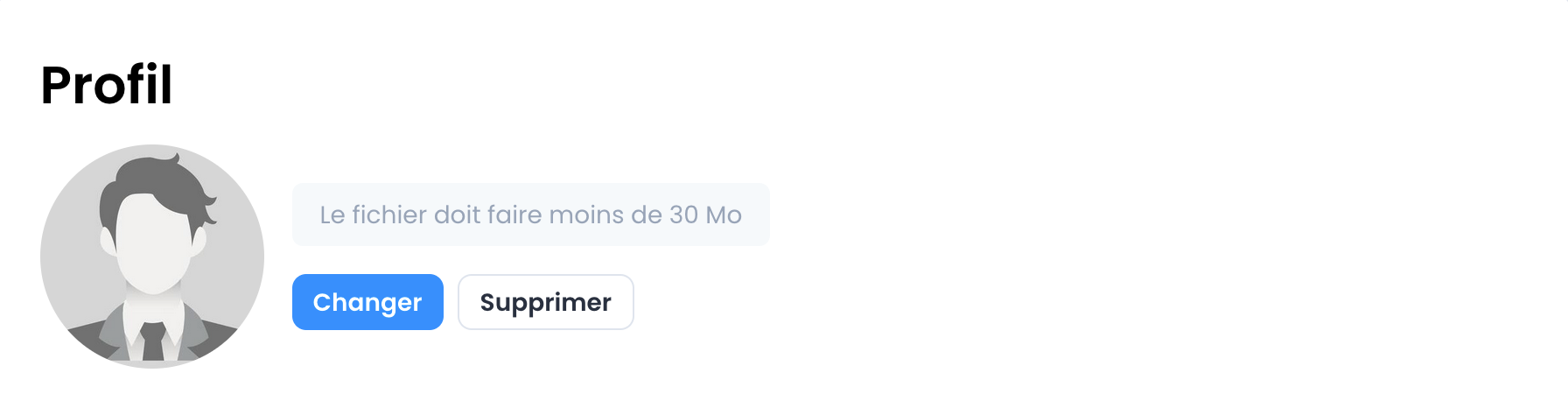
Retirer votre photo actuelle
- Cliquez sur le bouton Supprimer.
⚠️ Attention : La taille maximale de cette photo ne peut être supérieure à 30 Mo.
1.2. Numéros de Téléphone
Pour faciliter la communication, vous pouvez renseigner vos coordonnées téléphoniques sur votre page de profil.
- Fonction : Les numéros de téléphones fixe et mobile sont utilisés pour potentiellement les afficher aux plaignants et entreprises dans les mails ou documents envoyés via CompMan
- Procédure : 1. Remplissez simplement les champs correspondants sur la page de profil. 2. L'enregistrement est automatique

1.3. Langue de la Plateforme
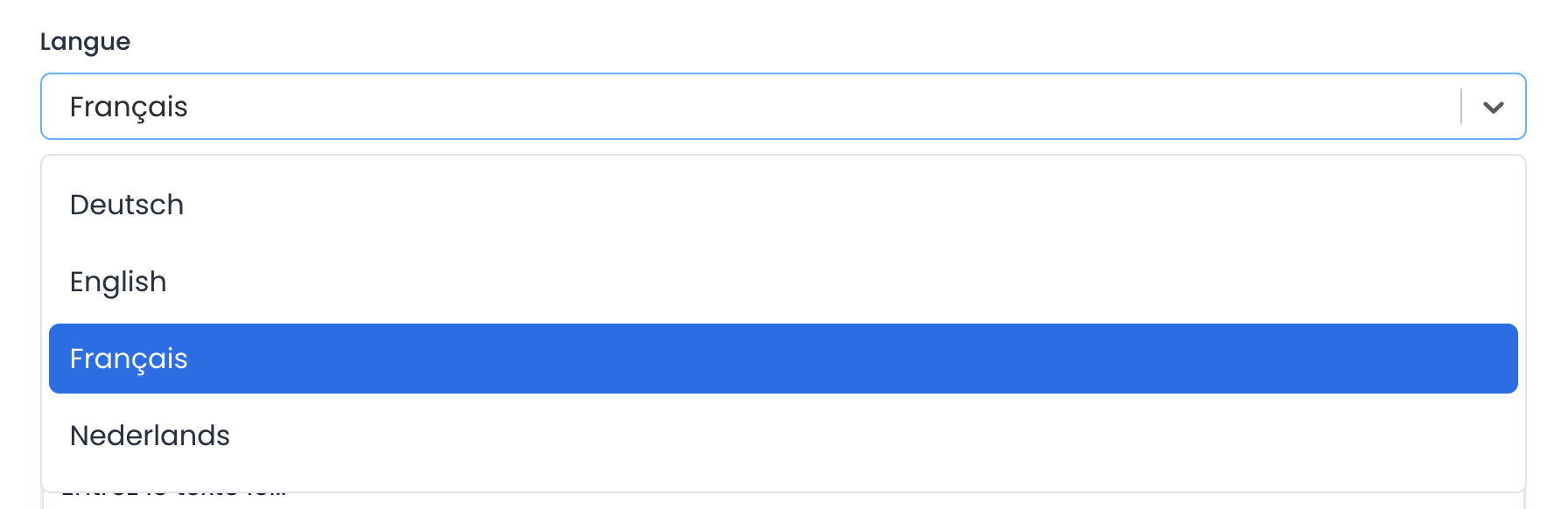
Vous pouvez modifier la langue d'affichage de l'interface à tout moment.
- Procédure :
- Cliquez sur la langue actuellement affichée
- Sélectionnez une nouvelle langue dans la liste déroulante qui apparaît.
- Important : Ce changement n'affecte que votre propre affichage de la plateforme. Il n'a aucune incidence sur les documents des dossiers, ni sur ce que voient les autres utilisateurs externes ou internes.
1.4. Signature d'Email
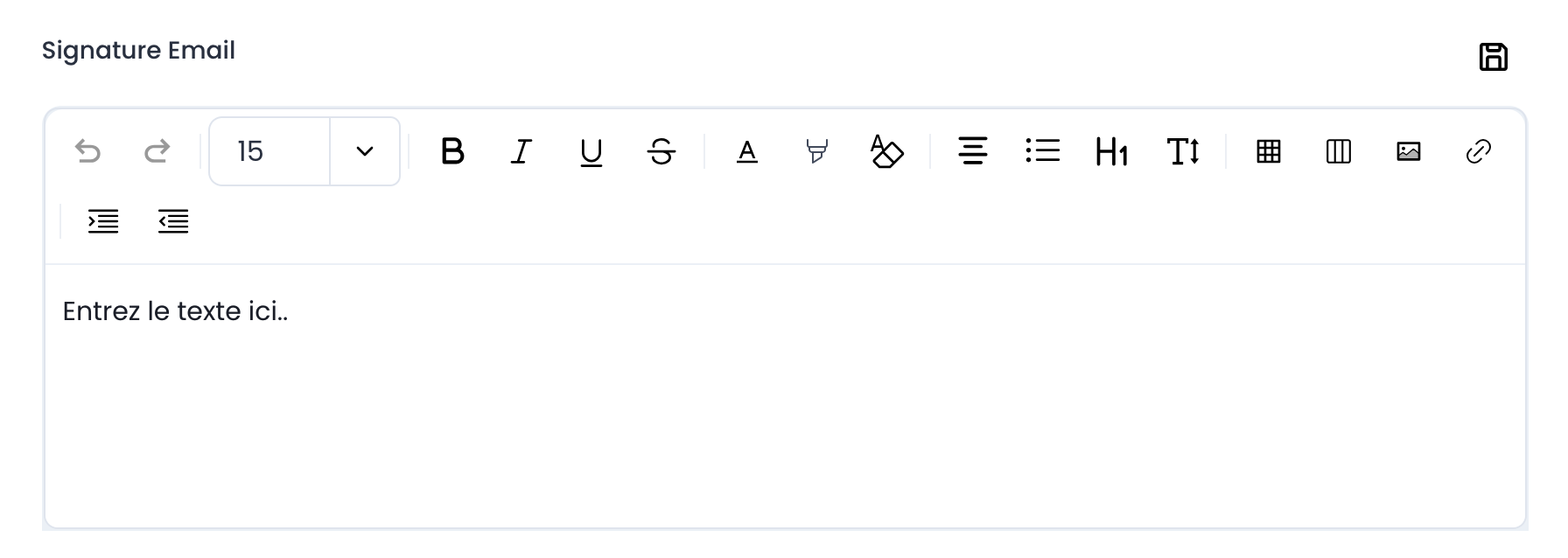
La signature d'email est un outil essentiel pour professionnaliser vos communications envoyées via la plateforme.
- Fonction : Elle permet d'ajouter automatiquement une signature personnalisée à tous les courriels que vous envoyez depuis l'application.
- Modification :
- Rédigez le texte de votre signature dans la case prévue à cet effet.
- Utilisez les outils de formatage et d'importation mis à votre disposition pour personnaliser votre mise en page. (Pour une explication détaillée des outils, veuillez consulter la section : Éditeur de Texte Riche (https://doc.clickup.com/d/h/q9e2u-16515/74e32b41d56da07)).
- Enregistrement : 1. Une fois satisfait(e) de votre signature, cliquez sur la petite icône de sauvegarde (généralement une disquette) située en haut à droite de la zone de texte. 2. Une brève notification apparaîtra pour confirmer la sauvegarde de votre signature.
1.5. Signature Électronique
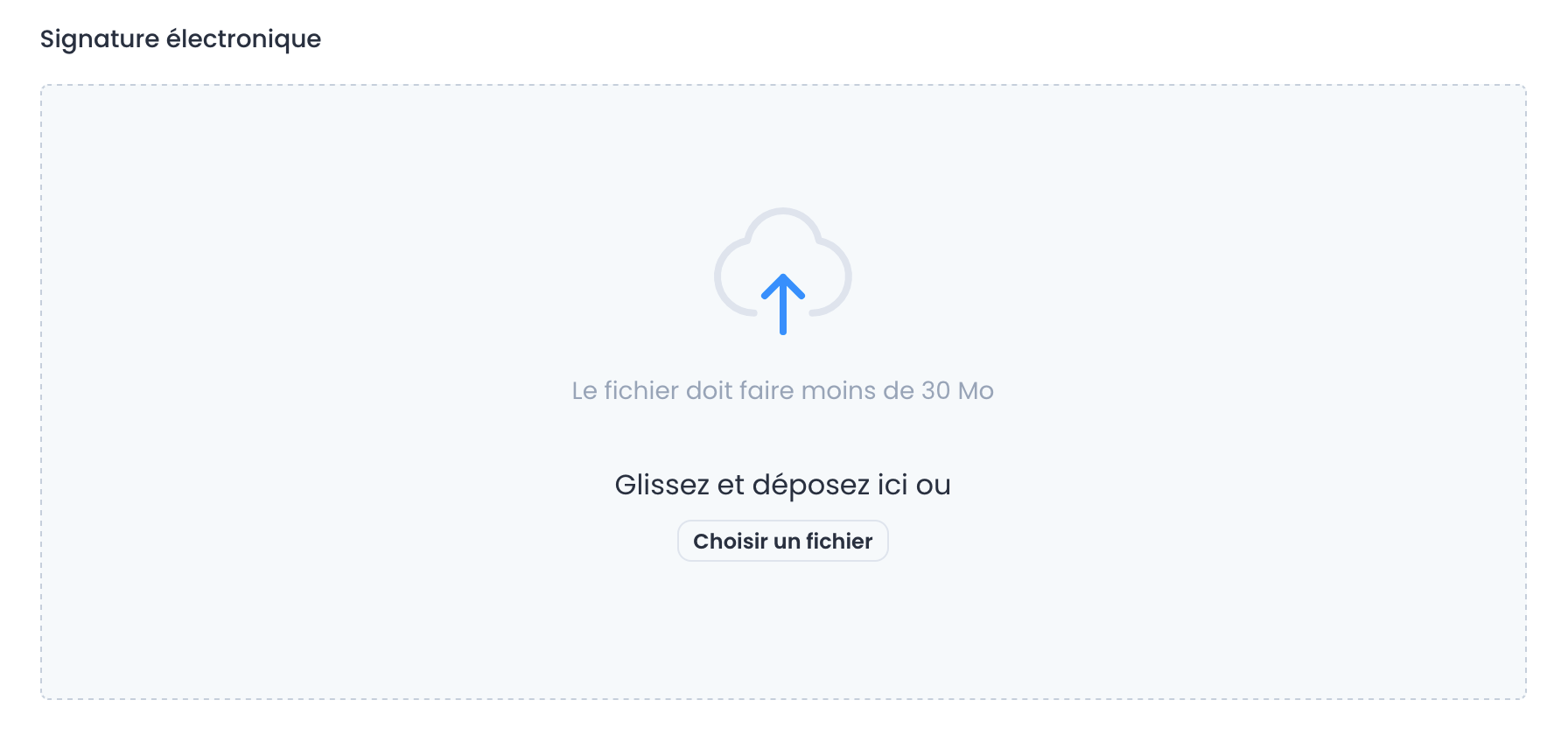
La signature électronique est une image de votre signature réelle utilisée pour l'apposition sur certains documents.
- Fonction : Cette fonctionnalité vous permet d'apposer une image numérisée de votre signature manuscrite sur les documents générés par l'outil qui nécessitent votre validation officielle.
- Différence avec la signature d'email : Contrairement à la signature d'email, cette image de signature n'apparaît pas automatiquement sur tous les documents. Elle est utilisée uniquement lorsque vous initiez une action de signature formelle au sein de la plateforme.
- Modification : 1. Faites glissez et déposez le fichier image représentant votre signature électronique dans la zone prévue à cet effet et le tour est joué. 2. Ou alors cliquez sur le bouton Choisir un fichier et sélectionnez le fichier correspondant
2. Gestion et Filtrage des Dossiers
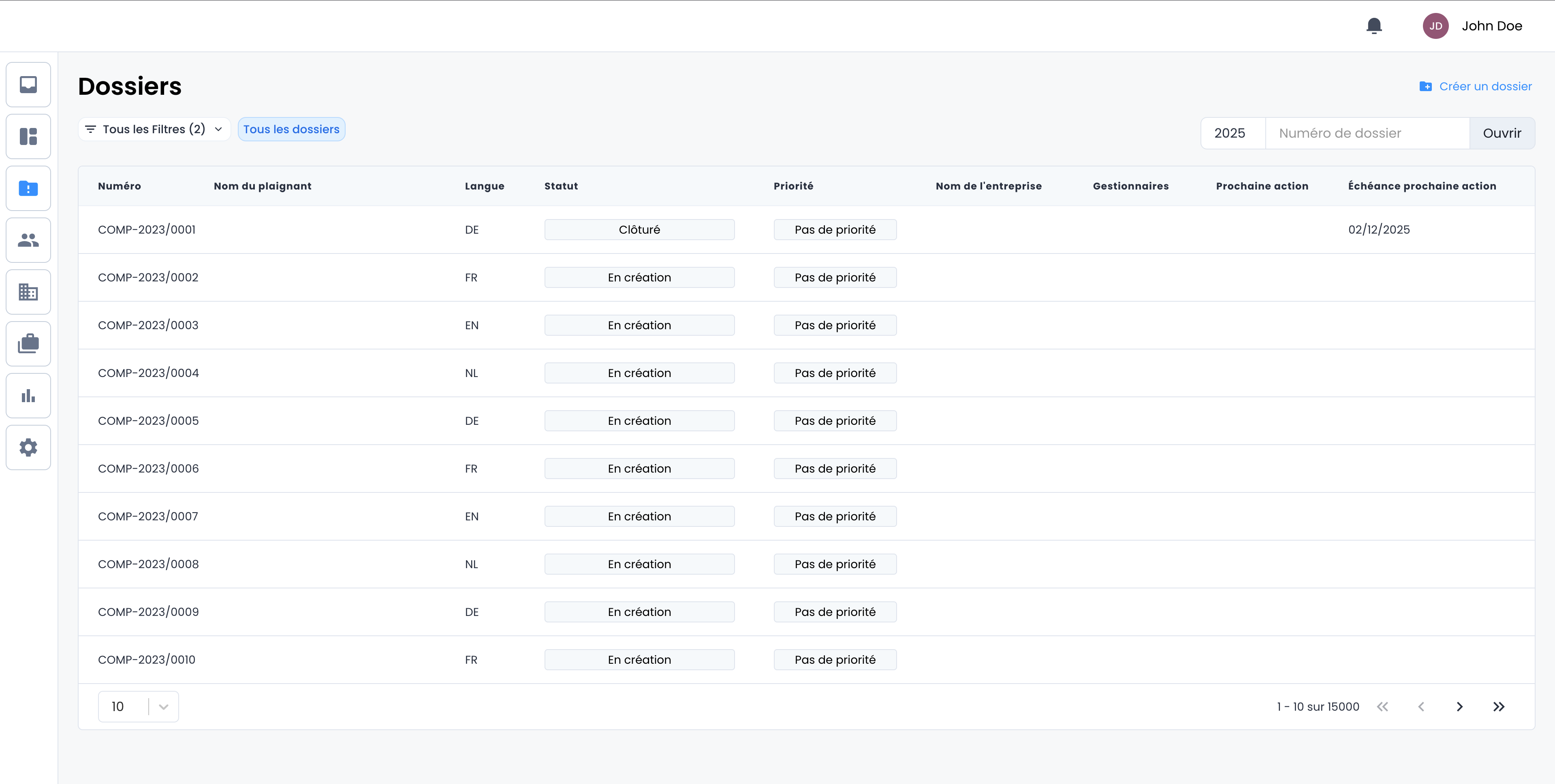
Rendez-vous maintenant sur la page des dossiers, où vous gérez l'ensemble de vos médiations.
- Accès : La page des dossiers se trouve dans la barre latérale, identifiée par la troisième icône en partant du haut de la page.
- Lien : https://app.compman.be/cases Sur cette page, vous trouverez la liste complète de tous les dossiers disponibles sur la plateforme pour votre service de médiation.
Filtres
Les filtres sont des configurations préétablies qui vous permettent de naviguer facilement entre les dossiers en les regroupant ou en les sélectionnant selon des critères précis (état d'avancement, date, type de litige, etc.).
Catégories de Filtres
Pour accéder à l'ensemble des filtres, cliquez sur le bouton "Tous les filtres". Le menu déroulant est composé de trois sections :
- Vos filtres favoris (Initialement cachés si vous n'en avez pas encore définis).
- Vos filtres (Initialement caché si vous n'en avez pas encore créés).
- Filtres globaux (Les filtres standards, y compris ceux que nous avons préconfigurés pour votre service).
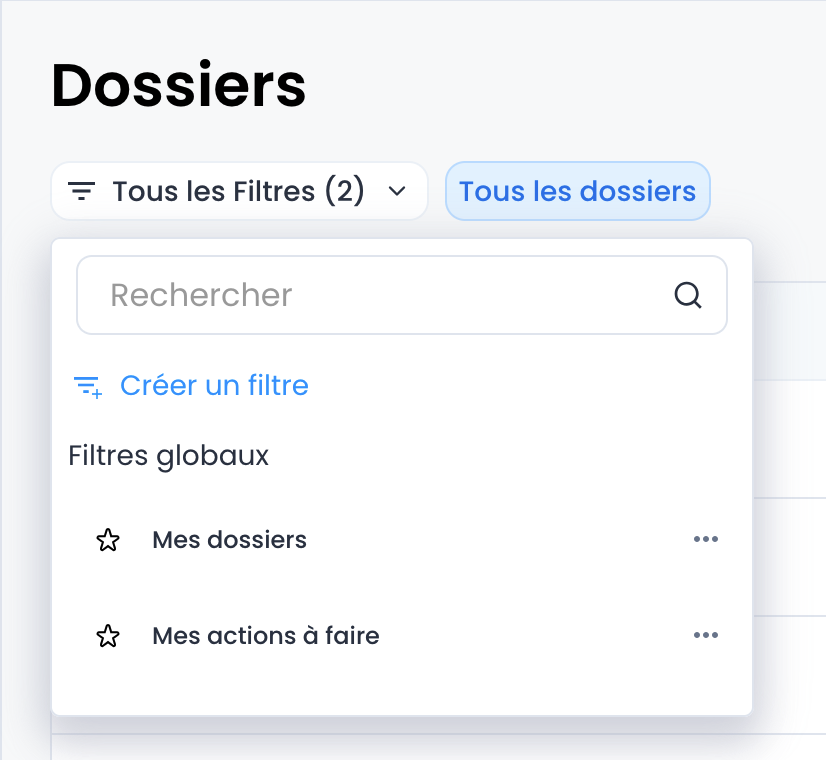 Utilisation des Filtres Favoris
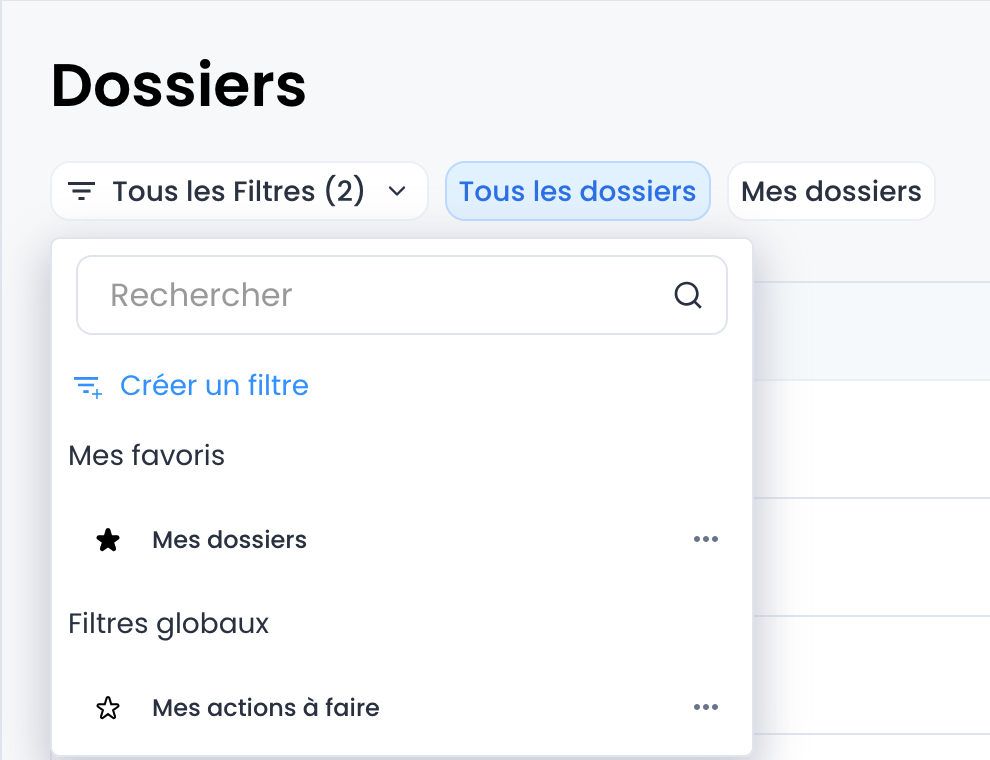
La catégorie "Filtres globaux" reprend tous les filtres que nous avons configurés pour vous. Pour vous y retrouver plus facilement et n'afficher sur la page Dossiers que ceux qui vous sont les plus utiles, vous pouvez les ajouter à vos favoris.
Ajouter un filtre aux Favoris :
- Ouvrez le menu Tous les filtres.
- Cliquez sur la petite étoile présente à côté du filtre global que vous souhaitez sauvegarder.
- Le filtre apparaîtra désormais dans la première section "Favoris".
- Il sera également directement affiché sur la page "Dossiers", juste à côté du bouton Tous les filtres, pour un accès immédiat.
3. Configuration du Tableau de Bord
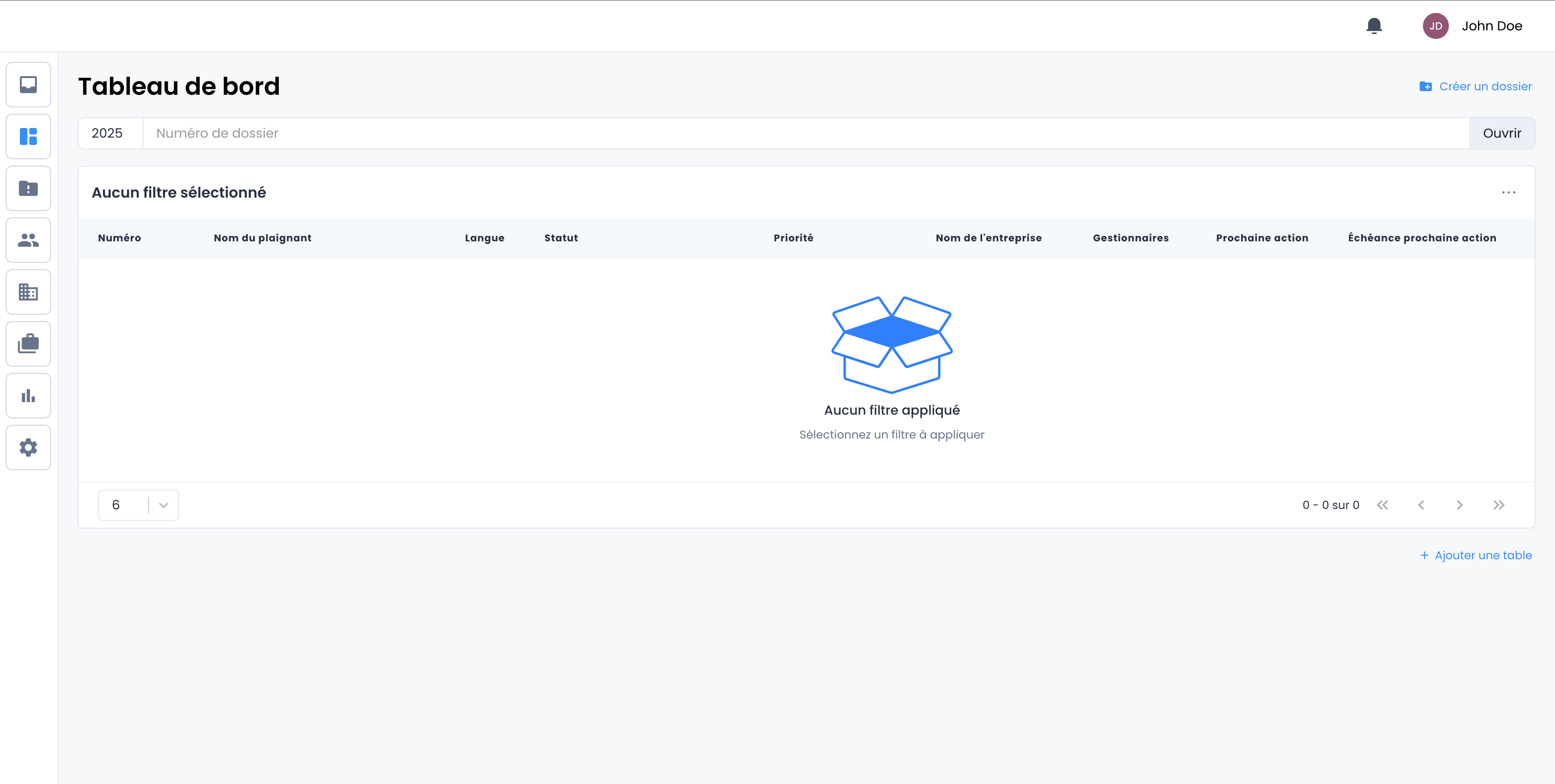
Rendez-vous maintenant sur la page du Tableau de bord. Cette page est conçue pour afficher différentes tables et graphiques représentant les résultats agrégés de vos dossiers, basés sur les filtres que vous configurez.
Première Configuration
Lors de votre première arrivée sur cette page, vous verrez une table vide intitulé : "Aucun filtre sélectionné".
Configurer la première table
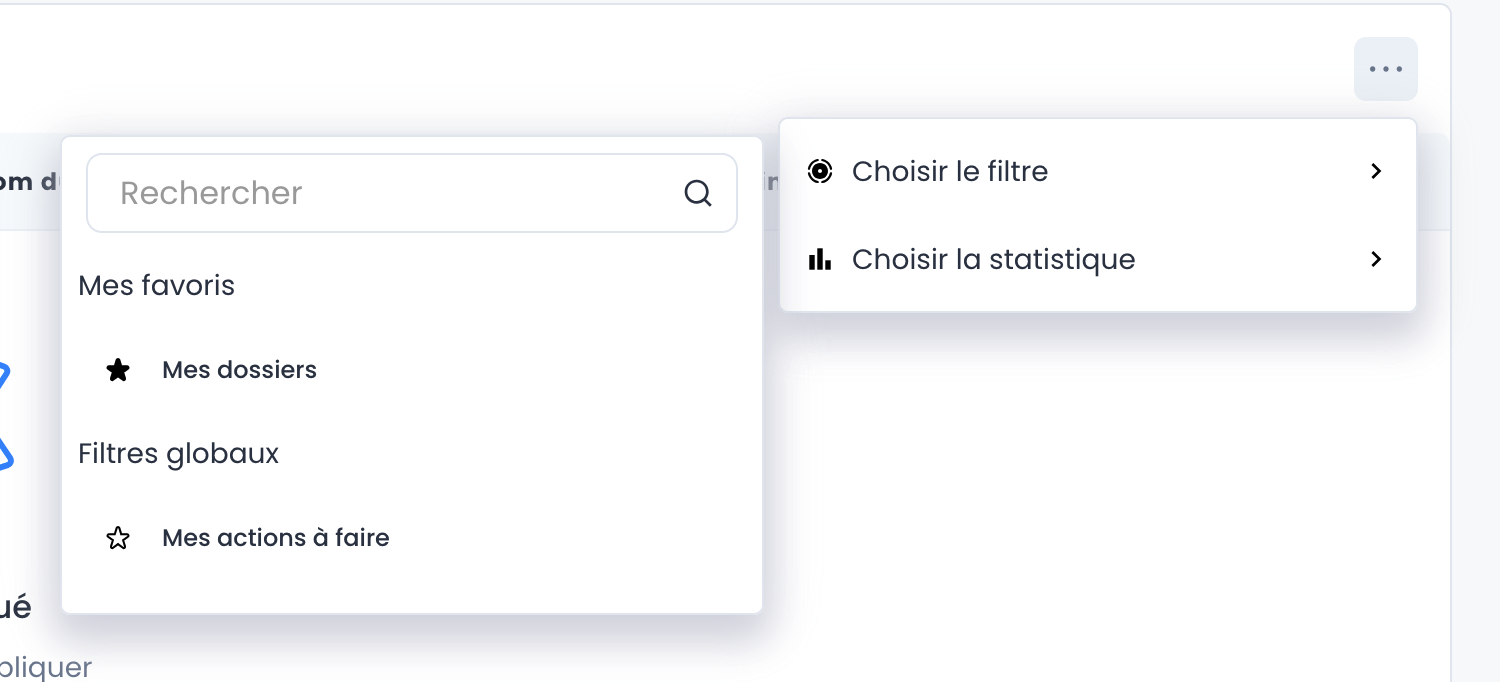
Pour choisir le filtre ou la statistique à afficher dans cette table initiale :
- Cliquez sur les trois petits points (...) présents en haut à gauche de cette première table.
- Naviguez ensuite vers l'option Choisir le filtre.
- Sélectionnez le filtre que vous souhaitez voir apparaître dans cette première table de votre tableau de bord. La table se remplira automatiquement avec les données correspondantes.
Ajouter une autre table
Vous pouvez ajouter autant de tables statistiques que nécessaire pour obtenir une vue complète de l'activité.
- Cliquez sur le bouton Ajouter une table disponible dans le bas de la page.
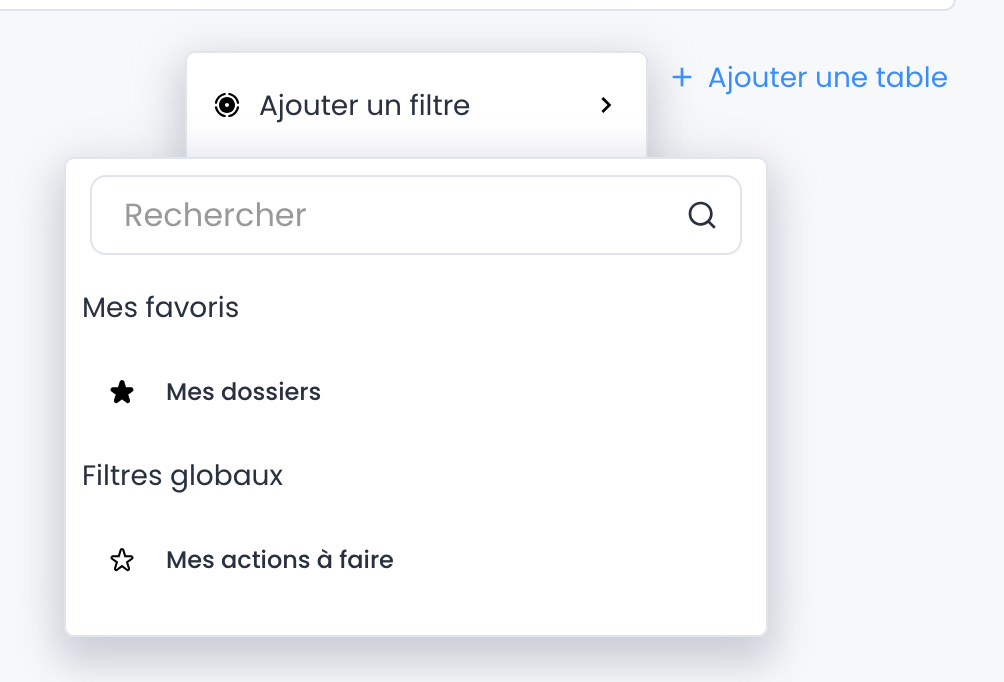
- Dans la nouvelle table qui apparaît, cliquez sur les trois petits points (...) et naviguez vers l'option Ajouter un filtre.
- Sélectionnez le filtre que vous souhaitez analyser dans cette nouvelle table.
Mot de passe oublié / réinitialisation
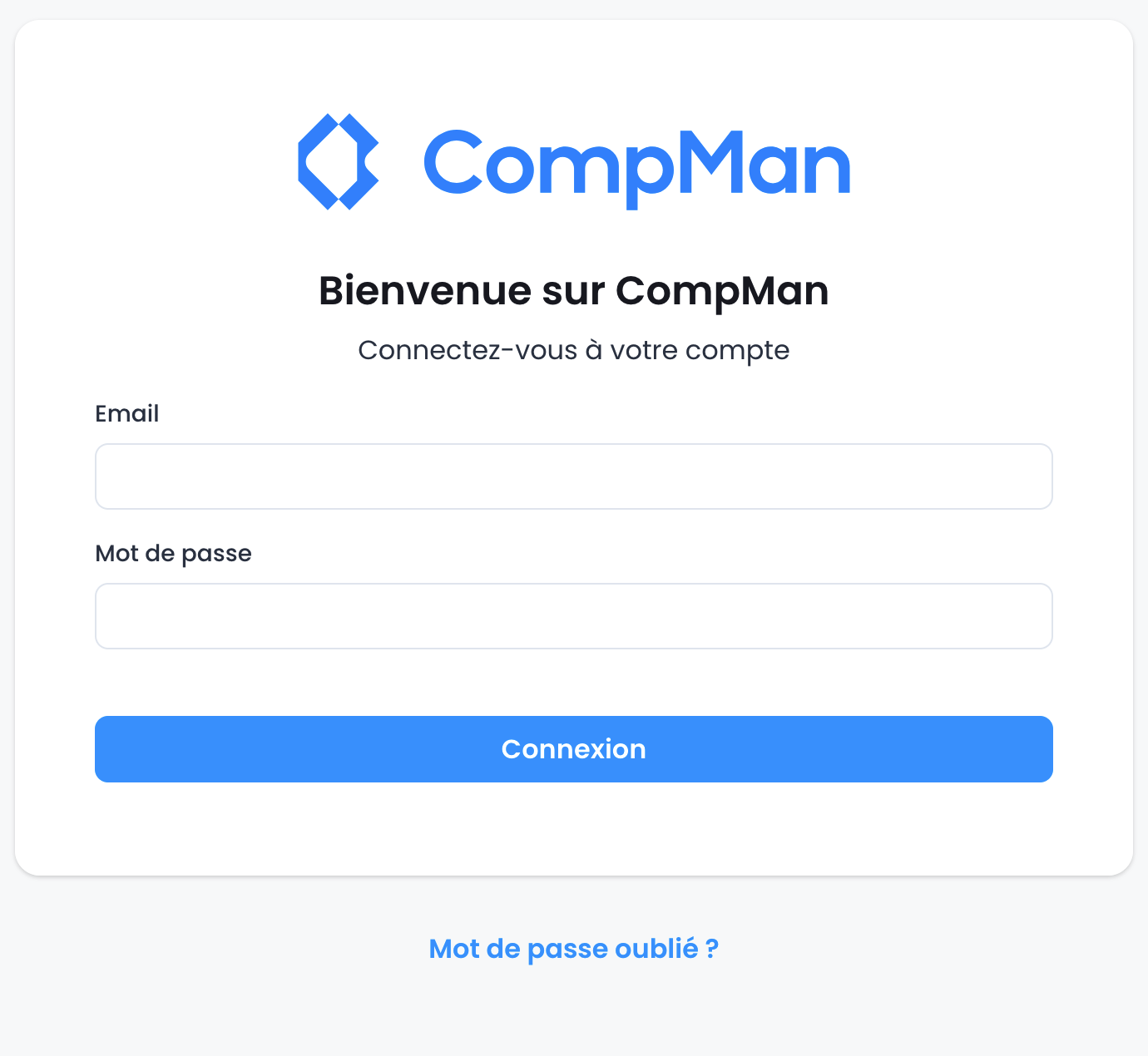
Si vous ne parvenez plus à vous connecter à CompMan parce que vous avez oublié votre mot de passe ou parce que celui-ci ne fonctionne plus, vous pouvez lancer une procédure de réinitialisation en toute autonomie.
1. Accéder à la fonction “Mot de passe oublié”
Depuis la page de connexion de CompMan :
- Cliquez sur le lien Mot de passe oublié ? situé sous le formulaire de connexion.
- Vous êtes redirigé vers une page dédiée à la récupération du mot de passe.
2. Saisir votre adresse e-mail
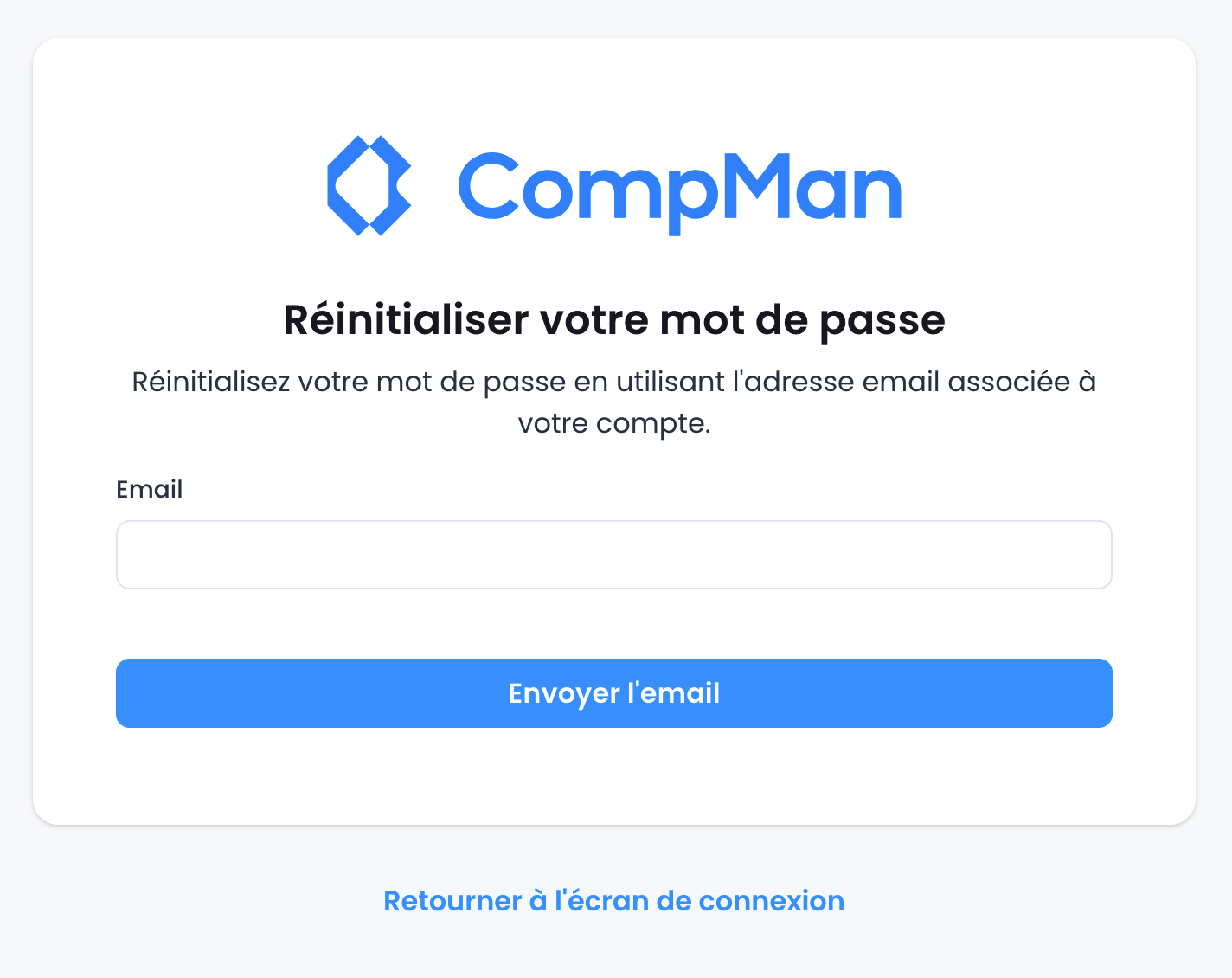
Sur la page de réinitialisation :
- Encodez l’adresse e-mail associée à votre compte CompMan.
- Cliquez sur Envoyer l'email. Si l’adresse correspond à un compte existant, un e-mail de réinitialisation vous sera envoyé.
3. Réception de l’e-mail de réinitialisation
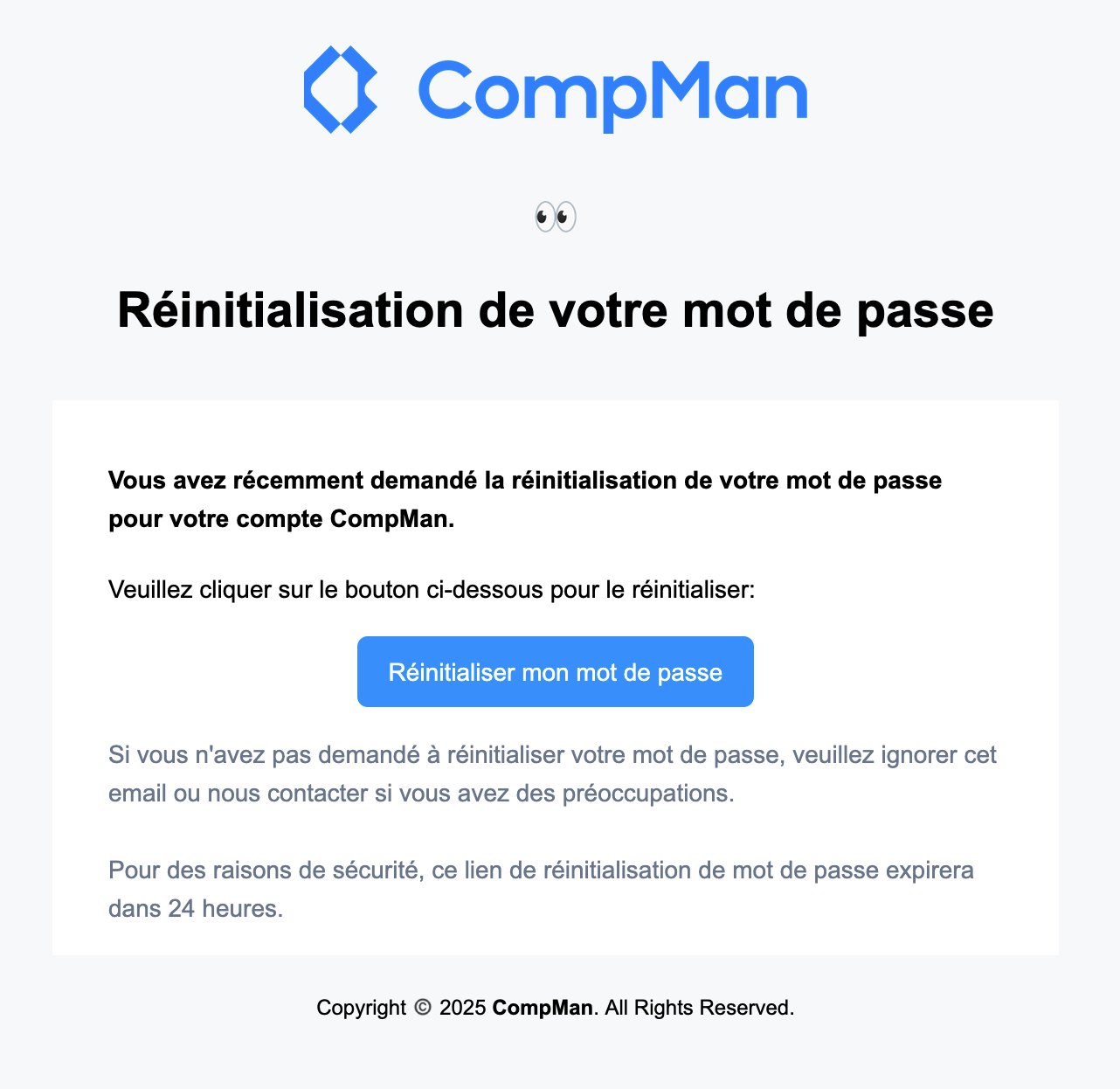
Vous recevrez un e-mail contenant :
- un lien sécurisé pour définir un nouveau mot de passe ;
- des instructions à suivre ;
- une éventuelle limite de validité (selon la configuration du service). Si vous ne recevez rien après quelques minutes, vérifiez votre dossier Spam/Indésirables, ou contactez votre administrateur.
4. Définir un nouveau mot de passe
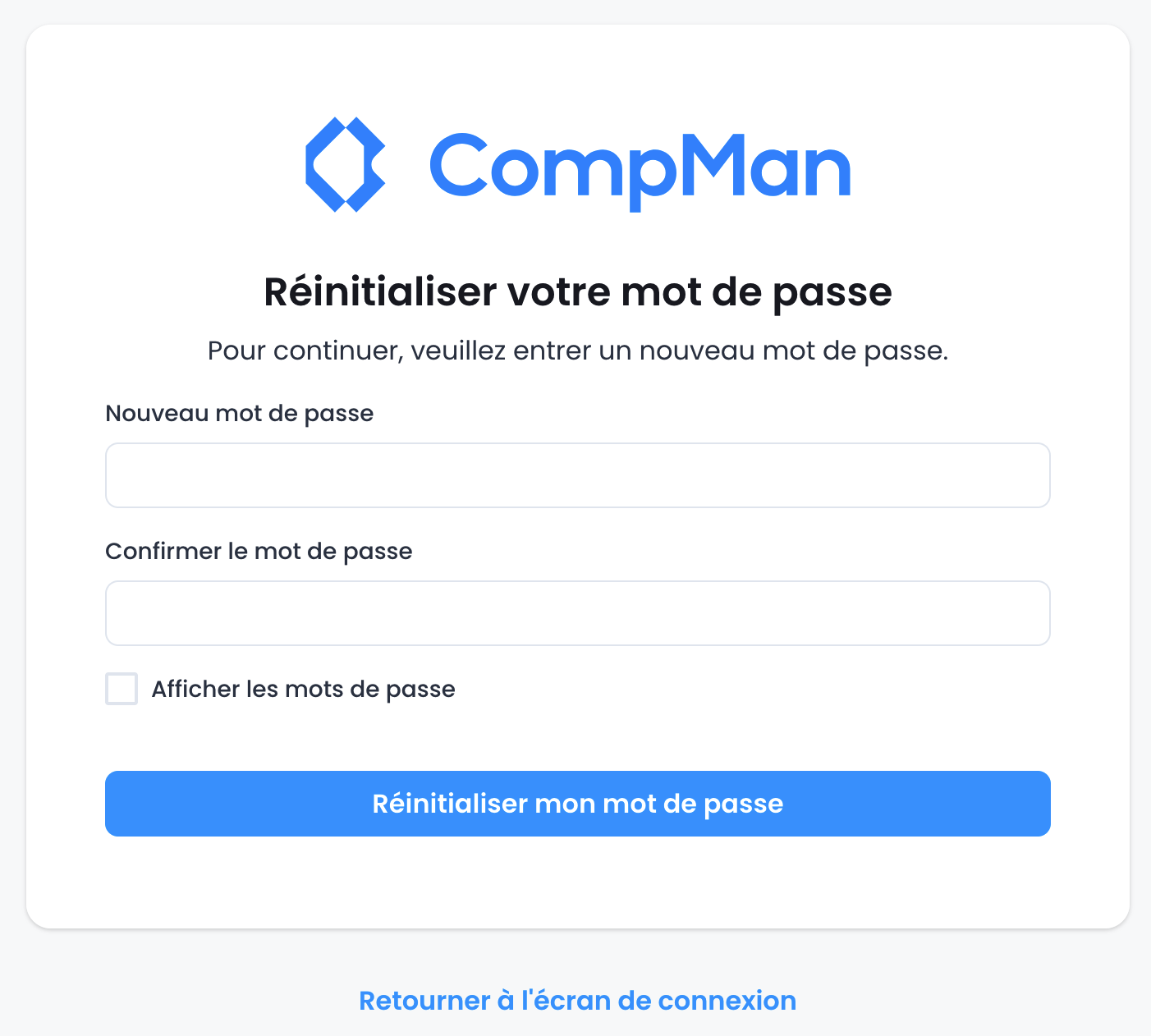
En cliquant sur le lien contenu dans l’e-mail, vous accédez à une page permettant de choisir un nouveau mot de passe.
Ce mot de passe doit respecter les règles de sécurité imposées par votre organisation. Pour finaliser la réinitialisation :
- Saisissez le nouveau mot de passe.
- Confirmez-le dans le deuxième champ.
- Cliquez sur Réinitialiser mon mot de passe.
Votre mot de passe est immédiatement mis à jour.
5. Connexion avec le nouveau mot de passe
Revenez ensuite sur la page de connexion et utilisez :
- votre adresse e-mail,
- et le nouveau mot de passe que vous venez de définir. Vous devriez pouvoir vous connecter sans difficulté.