Geavanceerd Zoeken en Filters
Filters zijn krachtige zoekhulpmiddelen waarmee u alleen de Dossiers kunt sorteren en targeten die u op een bepaald moment interesseren. Ze helpen u om een lange lijst van Dossiers om te zetten in een nauwkeurige en beheersbare selectie.
1) Aanmaken van een Filter
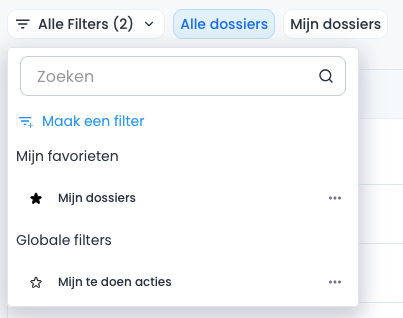
Om een filter aan te maken, moet u de selectiecriteria definiëren waaraan de Dossiers moeten voldoen:
- Toegang tot de filters: Klik op de pagina Dossiers op de knop Alle filters.
- Start de configuratie: Klik op de optie Maak een filter.
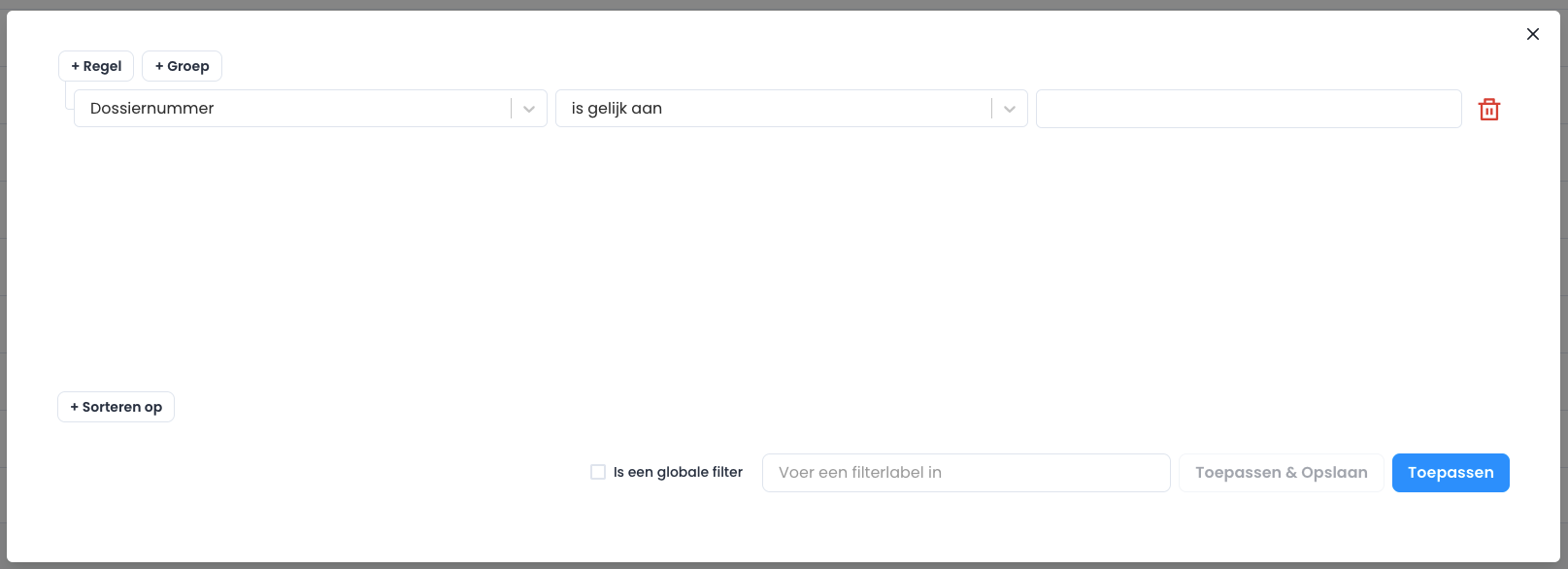
- Definieer de criteria:
- Selecteer het veld waarop u wilt filteren
- Voorbeeld:
Dossierstatus,Datum van ontvangst,Onderneming
- Voorbeeld:
- Selecteer de vergelijkingsoperator
- Voorbeeld:
is gelijk aan,is groter dan,bevat
- Voorbeeld:
- Voer de te zoeken waarde in
- Voorbeeld:
In onderzoek,2024
- Voorbeeld:
- Selecteer het veld waarop u wilt filteren
- Criteria toevoegen: Als u meerdere voorwaarden nodig heeft, zijn er twee opties beschikbaar
+ Regelmaakt het mogelijk om een regel toe te voegen aan de huidige groep+ Groepmaakt het mogelijk om een nieuwe groep regels aan te maken om verschillende gevallen te specificeren die bepalen of aan het criterium wordt voldaan of niet
- Resultaten sorteren: Indien gewenst kunt u een sortering toevoegen aan de resultaten van de filter.
- Klik op Sorteren op en selecteer het veld waarop de gegevens moeten worden gesorteerd.
- Pas in het tweede selectiemenu aan hoe de gegevens gesorteerd moeten worden: in oplopende of aflopende volgorde.
- Toepassen: Zodra de criteria zijn gedefinieerd, klikt u op de knop Toepassen om de lijst met dossiers bij te werken volgens uw configuratie. Dit slaat de filter niet op; hiermee kunt u enkel tijdelijk de resultaten van uw filter bekijken. In de volgende stap wordt uitgelegd hoe u de filter kunt opslaan.
2) Opslaan van een Filter
Zodra u de selectiecriteria hebt gedefinieerd en tevreden bent met het resultaat:
- Ga naar het menu voor het bewerken van de filter en zoek de knop "Toepassen en Opslaan"
- Geef het filter een duidelijke en beschrijvende naam voor toekomstig gebruik en klik erop (bv: "Mijn dringende Dossiers - Einde van het jaar").
- Het filter verschijnt voortaan in de sectie Uw filters van het hoofdmenu.

3) Exporteer de Resultaten van het Filter
U kunt de lijst van Dossiers die door uw filter wordt weergegeven, exporteren om ze te analyseren of in een rapport op te nemen.
- Pas het gewenste filter toe op de pagina Dossiers.
- Ga helemaal naar rechts van de tabel
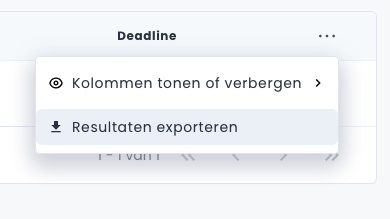
- Klik op de (...) bovenaan de tabel en selecteer "Resultaten exporteren"
- Het platform zal een bestand genereren met alle gedetailleerde informatie van de Dossiers die aan de criteria van uw filter voldoen.
4) Weergave van filters in het dashboard
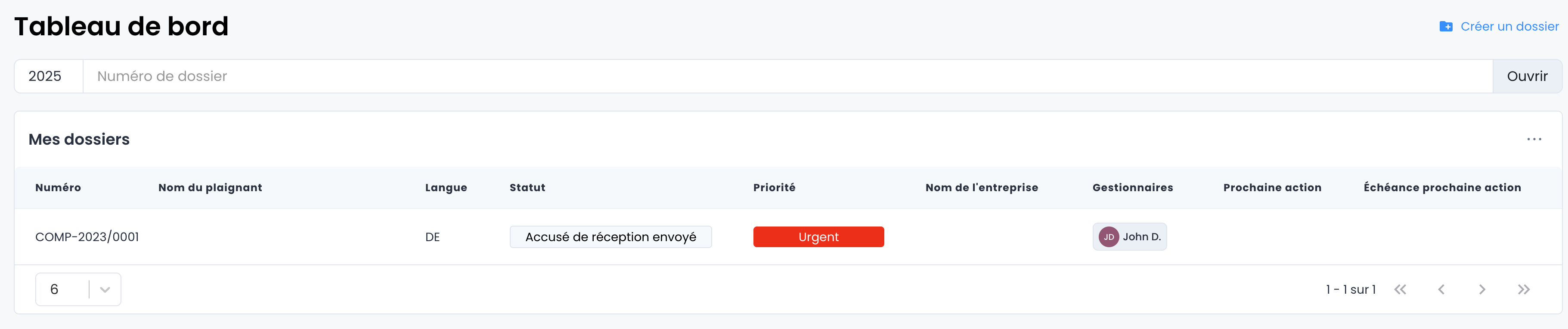
Een filter dat u dagelijks gebruikt, kan op het dashboard worden weergegeven door de sectie Configuratie van het Dashboard te raadplegen.
- Ga naar de dashboardpagina
- Klik op Tabel toevoegen
- Selecteer het filter dat u wilt gebruiken in het submenu Filter toevoegen
- En klaar is kees: er is een nieuwe tabel op uw dashboard verschenen met het geselecteerde filter toegepast.
5) Een globaal filter dupliceren
Het is mogelijk om een filter te dupliceren en de voorwaarden ervan aan te passen. Dit kan bijvoorbeeld handig zijn wanneer een collega afwezig is en wij het beheer van zijn of haar dossiers willen overnemen.
Volg hiervoor de onderstaande stappen:
- Ga naar de pagina ‘Dossiers’.
- Klik op ‘Alle filters’.
- Klik op de drie puntjes naast het filter dat je wilt dupliceren en selecteer ‘Dupliceren’.
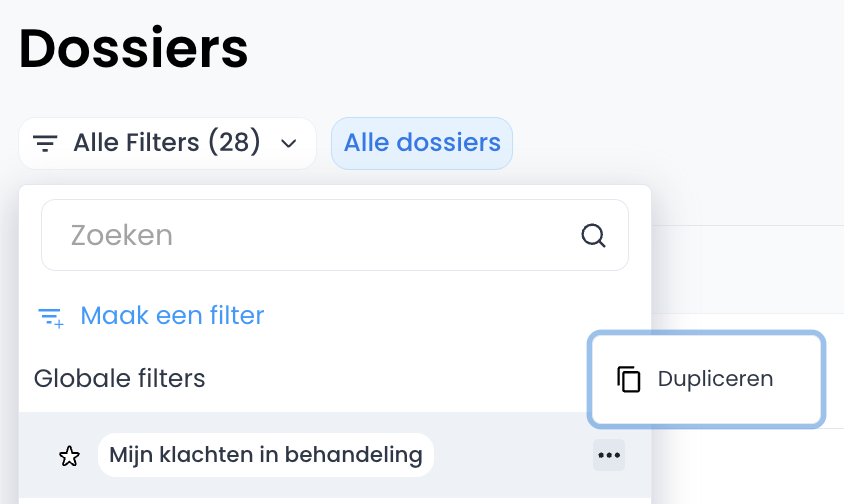
- Het filter wordt vervolgens gedupliceerd: het behoudt dezelfde naam met ‘(1)’ aan het einde en verschijnt in de sectie ‘Mijn filters’.
- Klik op de drie puntjes naast dit nieuwe filter en kies ‘Bewerken’.
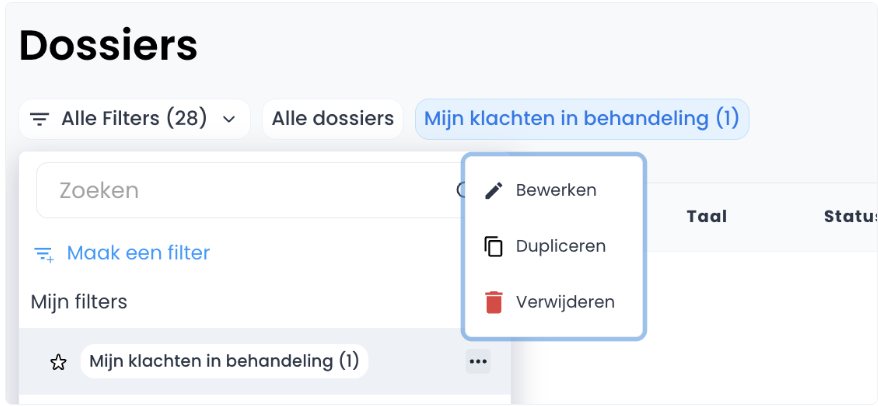
- Er opent een venster met de filtervoorwaarden, die je kunt aanpassen.
- Je kunt bijvoorbeeld de dossierbeheerder wijzigen en Jonathan selecteren.
- Pas vervolgens de naam van het filter aan, bijvoorbeeld naar ‘Klachten in behandeling van Jonathan’.
- Klik ten slotte op ‘Toepassen & Opslaan’.
Je beschikt nu over een filter met de lopende dossiers van Jonathan. Deze werkwijze kan worden toegepast op elk ander filter.
6) Weergave of verberging van kolommen in een tabel
Op de pagina's Dossiers en Dashboard kunt u de kolommen die in de tabellen worden weergegeven, aanpassen om beter aan uw informatiebehoefte te voldoen.
- Klik op de drie punten (...) in de rechterbovenhoek van de tabel die u wilt aanpassen op de regel van de kolomkoppen.
- Selecteer de optie "Kolommen weergeven of verbergen" in het vervolgkeuzemenu.
- Er verschijnt een lijst met alle beschikbare kolommen. Vink de vakjes van de kolommen aan die u in de tabel wilt zien en vink die uit die u wilt verbergen.
- De wijzigingen worden in realtime toegepast, zodat u de weergave van uw tabel naar uw voorkeur kunt instellen.
Deze weergavevoorkeuren zijn specifiek voor uw account en wijzigen niet de weergave van andere gebruikers. U kunt uw werkervaring dus personaliseren zonder die van uw collega's te beïnvloeden.
De kolommen die u kiest om weer te geven of te verbergen, worden opgeslagen voor uw account. Zo wordt uw aangepaste instellingen automatisch toegepast wanneer u naar de pagina terugkeert.
7) Referentie: Combinatoren, Operatoren en Beschikbare Velden
Deze sectie geeft een overzicht van alle elementen die u kunt gebruiken bij het opstellen van een filter.
Combinatoren
Combinatoren koppelen meerdere regels of groepen aan elkaar.
| Combinator | Betekenis |
|---|---|
| EN | Alle regels in de groep moeten worden voldaan. |
| OF | Minstens één van de regels in de groep moet worden voldaan. |
Operatoren
De beschikbare operatoren hangen af van het geselecteerde veldtype.
Tekstvelden
| Operator | Betekenis |
|---|---|
| gelijk aan | De waarde is exact identiek. |
| niet gelijk aan | De waarde is anders. |
| bevat | De waarde bevat de ingevoerde tekst. |
| begint met | De waarde begint met de ingevoerde tekst. |
| eindigt met | De waarde eindigt met de ingevoerde tekst. |
| bevat niet | De waarde bevat de ingevoerde tekst niet. |
| begint niet met | De waarde begint niet met de ingevoerde tekst. |
| eindigt niet met | De waarde eindigt niet met de ingevoerde tekst. |
| is in | De waarde komt overeen met een van de elementen in een lijst. |
| is niet in | De waarde komt met geen van de elementen in een lijst overeen. |
| is leeg | Het veld is leeg / niet ingevuld. |
| is niet leeg | Het veld is ingevuld. |
Nummervelden
| Operator | Betekenis |
|---|---|
| gelijk aan | De waarde is exact identiek. |
| niet gelijk aan | De waarde is anders. |
| kleiner dan | De waarde is strikt kleiner. |
| groter dan | De waarde is strikt groter. |
| kleiner dan of gelijk aan | De waarde is kleiner of gelijk. |
| groter dan of gelijk aan | De waarde is groter of gelijk. |
| ligt tussen | De waarde valt binnen twee grenzen (inclusief). |
| ligt niet tussen | De waarde valt buiten twee grenzen. |
| is leeg | Het veld is leeg / niet ingevuld. |
| is niet leeg | Het veld is ingevuld. |
Datumvelden
| Operator | Betekenis |
|---|---|
| gelijk aan | De datum is exact identiek. |
| niet gelijk aan | De datum is anders. |
| kleiner dan | De datum is eerder. |
| kleiner dan of gelijk aan | De datum is eerder of identiek. |
| groter dan | De datum is later. |
| groter dan of gelijk aan | De datum is later of identiek. |
| ligt tussen | De datum valt binnen een interval. |
| ligt niet tussen | De datum valt buiten een interval. |
| is over X dagen | De datum valt exact over X dagen vanaf vandaag. |
| is over X dagen of minder | De datum valt over X dagen of minder. |
| was X dagen geleden | De datum was exact X dagen geleden. |
| was X dagen geleden of meer | De datum was X dagen geleden of meer. |
| was X dagen geleden of minder | De datum was X dagen geleden of minder. |
| is leeg | Het veld is leeg / niet ingevuld. |
| is niet leeg | Het veld is ingevuld. |
Selectievelden (lijst, boom, gebruiker)
| Operator | Betekenis |
|---|---|
| gelijk aan | De geselecteerde waarde komt exact overeen. |
| niet gelijk aan | De geselecteerde waarde is anders. |
| bevat (alleen boom) | De waarde behoort tot de geselecteerde tak (inclusief subelementen). |
| is de huidige gebruiker (alleen gebruiker) | De waarde komt overeen met de ingelogde gebruiker. |
| is leeg | Er is geen waarde geselecteerd. |
| is niet leeg | Er is een waarde geselecteerd. |
Booleaanse velden
| Operator | Betekenis |
|---|---|
| is aangevinkt | Het vakje is geactiveerd (Ja / Waar). |
| is niet aangevinkt | Het vakje is gedeactiveerd (Nee / Onwaar). |
Filterbare velden
Dossier
| Veld | Beschrijving | Type operator |
|---|---|---|
| Dossiernummer | Volgnummer van het dossier binnen het jaar. | Nummer |
| Jaar | Jaar van het dossier. | Nummer |
| Titel | Titel van het dossier. | Tekst |
| Beschrijving | Interne beschrijving van het dossier. | Tekst |
| Taal van het dossier | Communicatietaal van het dossier. | Selectie |
| Prioriteit | Prioriteitsniveau van het dossier. | Selectie |
| Procedure | Op het dossier toegepaste behandelingsprocedure. | Selectie |
| Dossierstatus | Huidige status van het dossier. De operator bevat omvat ook substatussen. | Boom |
| Ontvangstmethode | Bron waarvoor de klacht werd ingediend (webformulier, e-mail, post…). | Selectie |
| Ontvangstdatum | Datum waarop het dossier werd ontvangen. | Datum |
| Voltooiingsdatum | Datum waarop het dossier als volledig werd beschouwd (alle vereiste informatie ontvangen). | Datum |
| Sluitingsdatum | Datum waarop het dossier werd afgesloten. | Datum |
| Uiterste datum | Uiterste datum voor de behandeling van het dossier. | Datum |
| Verlengde uiterste datum | Filtert dossiers waarvan de uiterste datum een goedgekeurde verlenging heeft gekregen. | Alleen leeg / niet leeg |
| Termijn volgende actie | Uiterste datum van de volgende door de workflow geplande actie. | Datum |
| Volgende actie | Sjabloon van de volgende door de workflow geplande actie. | Selectie |
| Dossierbeheerder | Gebruiker die is toegewezen aan het beheer van het dossier. | Gebruiker |
| Verzoek tot uitstel van de uiterste datum | Filtert dossiers met een openstaand verlengingsverzoek dat wacht op validatie. | Alleen leeg / niet leeg |
| Dossiercategorie | Categorie(ën) van het geschil. De operator bevat omvat ook subcategorieën. | Boom |
| Bedrijf | Bij het dossier betrokken bedrijf. De operator bevat omvat ook dochterondernemingen. | Boom |
| Klager | Klager gekoppeld aan het dossier. | Selectie |
| Rol van de klager | Rol van de klager in het dossier (bv: Particulier, Wettelijke vertegenwoordiger). | Selectie |
Actie
| Veld | Beschrijving | Type operator |
|---|---|---|
| Aanmaakdatum van een actie | Aanmaakdatum van minstens één actie van het dossier. | Datum |
| Termijn van een actie | Uiterste datum van minstens één actie van het dossier. | Datum |
| Status van een actie | Status van minstens één actie van het dossier (bv: Concept, Voltooid). | Selectie |
| Actie | Filtert dossiers met minstens één actie die overeenkomt met het geselecteerde sjabloon (bv: Ontvangstbevestiging). | Selectie |
| Transactietype van een actie | Geeft aan of minstens één actie inkomend (ontvangen van een klager of bedrijf) of uitgaand (verzonden door een beheerder) is. | Selectie (Inkomend / Uitgaand) |
| Type van een actie | Categorie van minstens één actie, zoals geconfigureerd in de parametrering (bv: E-mail, Post, Beschrijving). | Selectie |
| Verzendstatus van een actie | Filtert dossiers waarvan minstens één actie een verzendingsfout heeft. (Alleen zichtbaar als de SendGrid-permissie is geactiveerd.) | Selectie - waarde: Fout |
| Beheerder van een actie | Gebruiker die verantwoordelijk is voor minstens één actie van het dossier. | Gebruiker |
Laatste actie
Deze velden zijn alleen van toepassing op de laatste actie die op het dossier is geregistreerd, in tegenstelling tot de velden in de sectie Actie die betrekking hebben op elke actie.
| Veld | Beschrijving | Type operator |
|---|---|---|
| Laatste actie | Sjabloon van de laatste actie van het dossier. | Selectie |
| Transactietype van de laatste actie | Geeft aan of de laatste actie inkomend of uitgaand is. | Selectie (Inkomend / Uitgaand) |
| Type van de laatste actie | Categorie van de laatste actie. | Selectie |
| Aanmaakdatum van de laatste actie | Aanmaakdatum van de laatste actie. | Datum |
| Termijn van de laatste actie | Uiterste datum van de laatste actie. | Datum |
| Datum van laatste verzending | Datum waarop de laatste e-mail in het kader van het dossier werd verzonden. | Datum |
Klager
| Veld | Type operator |
|---|---|
| E-mail van de klager | Tekst |
| Taal van de klager | Selectie |
| Bedrijfsnaam van de klager | Tekst |
| Postcode van de klager | Tekst |
Aanvullende velden
Aanvullende velden die zijn geconfigureerd in de parametrering verschijnen ook als filtercriteria. Het beschikbare type operator hangt af van het type aanvullend veld:
| Type aanvullend veld | Beschikbare operatoren |
|---|---|
| Tekst / Meerregelige tekst | Tekst |
| Nummer | Nummer |
| Datum | Datum |
| Lijst / Boom | Selectie |
| Booleaans | Booleaans |