Gestion des dossiers
Dans cette partie du guide utilisateur, nous allons vous expliquez les différents concepts et fonctionnalités liés au dossier.
1. Création d'un Nouveau Dossier
Cette section expliquera les différentes manières d'introduire un nouveau dossier dans la plateforme.
1.1. Les Différentes Méthodes de Création
- Méthode 1 : Formulaire en ligne (Site Web)
- Explication : Le circuit par lequel la majorité des dossiers sont initiés. Il est rempli par le plaignant sur votre site web.
- Conséquence : Le dossier arrive pré-rempli dans la plateforme.
- Méthode 2 : Forward par Email
- Explication : Lorsque vous transférez un email à l'adresse email suivante : plaintes@[entité].compman.be, un dossier est créé si l'adresse email qui envoie est une des adresses autorisées à créer un nouveau dossier.
- Conséquence : Le système crée un nouveau dossier avec l'email transféré comme premiere action
- Méthode 3 : Création Manuelle dans la Plateforme
- Explication : Processus pas-à-pas pour créer un dossier de A à Z par un gestionnaire. En remplissant les données de base, un dossier est créé et ensuite les autres données peuvent être remplie à la main.
2. Détail d'un Dossier : Le Centre de Gestion
C'est le coeur de la plateforme CompMan, la où toutes les informations d'un dossier sont reprises sur une page organisée en différentes sections.
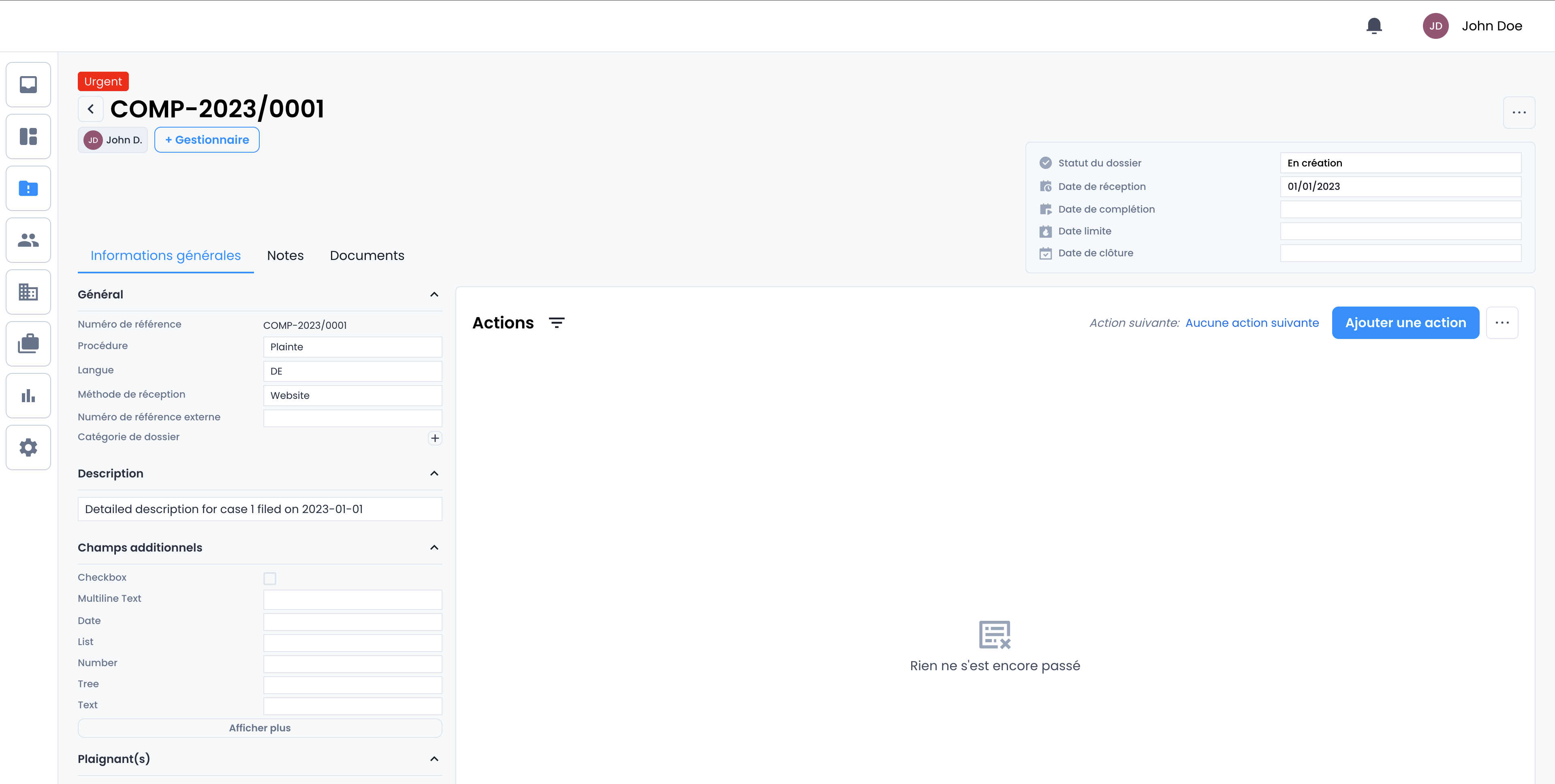
2.1. L'Entête du Dossier
L'entête vous donne les informations d'identification et les actions de gestion immédiates :
- Priorité : Indique le niveau d'urgence du dossier (ici, l'indicateur "Pas de priorité" est visible).
- Numéro de dossier : L'identifiant unique et permanent du dossier (ex:
COMP-2023/0001). - Gestionnaire : Un bouton (
+ Gestionnaire) permet d'assigner un gestionnaire au dossier. Cette partie reprend donc la liste des utilisateurs assignés au dossier. - Navigation : Vous pouvez naviguer entre les différentes pages d'un dossier, les informations générales, les notes ou encore les documents. Ces différentes parties sont détaillées plus bas.
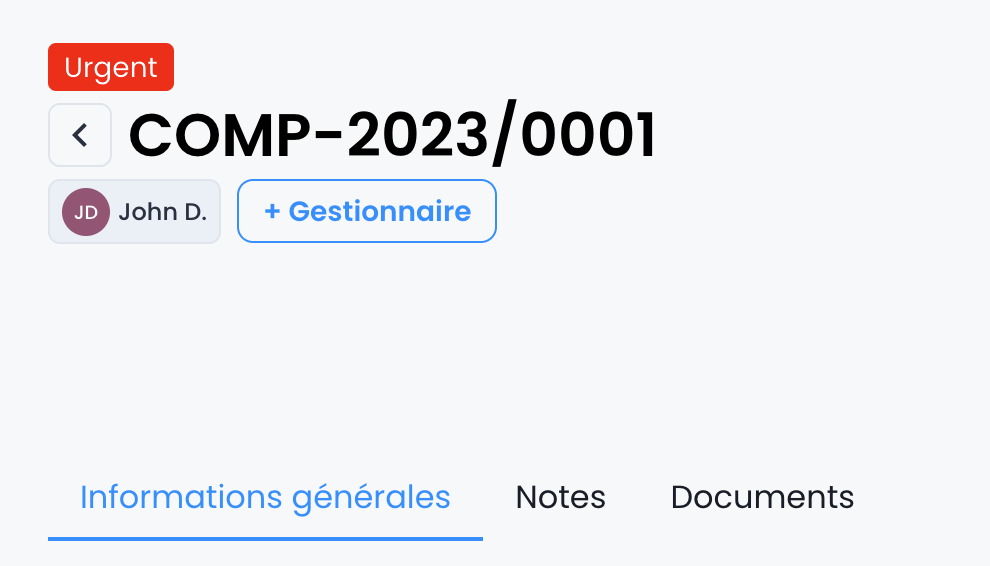
2.2. Les Métadonnées et le Suivi (Zone de droite)
Cette zone affiche le statut et les dates importantes du dossier :
- Statut du dossier : Indique l'étape actuelle du processus de médiation.
- Date de réception : La date à laquelle le dossier a été initialement reçu (ex: 20/01/2023).
- Date de complétion : Les dates clés pour la recevabilité et la fin du traitement (ex: 09/02/2025).
- Date limite : La date butoir pour le traitement du dossier.
- Date de clôture : La date à laquelle le dossier a été clôturé
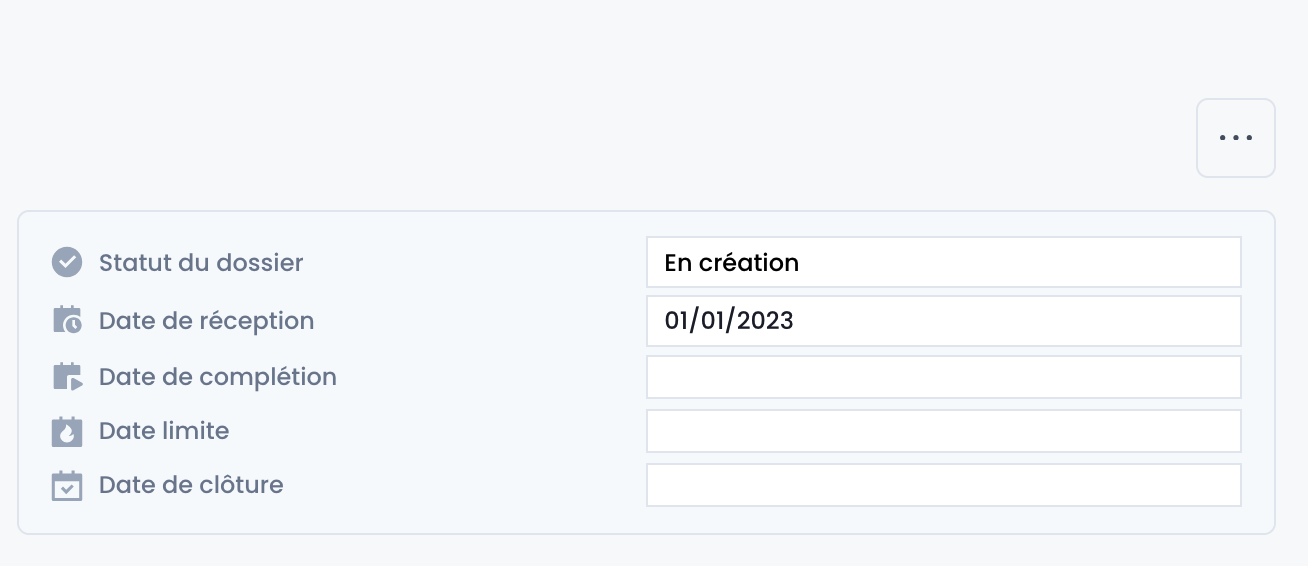
2.3. Les Onglets de Gestion (Le Corps du Dossier)
Le corps de la page est organisé en onglets pour structurer les différentes catégories d'informations :
A. Informations générales
Cet onglet, ouvert par défaut, contient toutes les données structurées du dossier :
Général
| Élément | Contenu | Actions Possibles |
|---|---|---|
| Numéro de référence | L'identifiant unique et permanent du dossier. | Aucune modification manuelle autorisée (attribué par le système). |
| Langue | La langue de communication par défaut du dossier. | Changement de la Langue : Vous pouvez modifier la langue (qui est par défaut définie par le formulaire web ou l'email initial) pour s'adapter aux besoins du plaignant. |
| Méthode de réception | La source par laquelle la plainte a été introduite. | Modification de la Méthode de Réception : Vous pouvez la modifier si elle a été initialement mal classée (ex: passer de Site Web à Courrier Postal). |
| Procédure | Le flux de travail appliqué au dossier (par défaut Médiation). | Changement de la Procédure : Vous pouvez modifier la procédure par défaut si le cas nécessite un traitement spécifique (ex: passer à une procédure Simplifiée ou Hors-Compétence). |
| Catégories | Le ou les types de litiges auxquels le dossier se rapporte. | Ajouter/Retirer des Catégories : Vous pouvez classer le dossier en lui ajoutant ou en lui retirant des catégories pour affiner le reporting. |
Description
- Contenu : Champ de texte libre pour saisir un résumé détaillé du dossier ou les faits saillants.
- Actions : Vous pouvez Ajouter ou Modifier la description à tout moment, mais elle est généralement complétée dès le début du traitement.
Champs additionnels
- Contenu : Champs personnalisés (texte, nombre, date, liste déroulante) pour enregistrer des informations spécifiques au dossier (ex:
Montant réclamé,Numéro de contrat). - Actions : Vous pouvez Remplir ou Modifier ces champs personnalisés.
Plaignants
- Contenu : La liste des plaignants (personnes ou entités) liés à ce dossier.
- Actions : Vous pouvez Ajouter un plaignant, Retirer un plaignant, ou Modifier les données du plaignant (coordonnées, titre, rôle) directement depuis cette section en sélectionnant puis en cliquant à nouveau sur le plaignant, un menu apparaitra afin de supprimer le plaignant du dossier ou modifier les données du plaignant
Entreprises
- Contenu : La liste des entreprises liées à ce dossier.
- Actions : Vous pouvez Ajouter une entreprise, Retirer une entreprise, ou Modifier les données de l'entreprise (contact, nom, champs additionnels) directement depuis cette section en sélectionnant puis en cliquant à nouveau sur le plaignant, un menu apparaitra afin de supprimer l'entreprise du dossier ou modifier les données de l'entreprise
Dossiers liés
- Contenu : La liste des dossiers similaires, connexes ou précédents liés au cas actuel (par un même plaignant, ou un même litige).
- Actions : Vous pouvez Ajouter des dossiers liés pour faciliter la recherche et l'analyse contextuelle.
B. Notes
Cet onglet est l'espace de collaboration interne. Il permet aux gestionnaires d'ajouter des commentaires, des mémos ou des échanges qui ne sont pas destinés aux parties externes.
Dans cette nouvelle section du détail d'un dossier,
- Il est possible d'ajouter une note en écrivant dans la zone de texte et en appuyant sur le bouton Ajouter
- De supprimer une note, pour cela il faut cliquer sur les (...) puis Supprimer la note
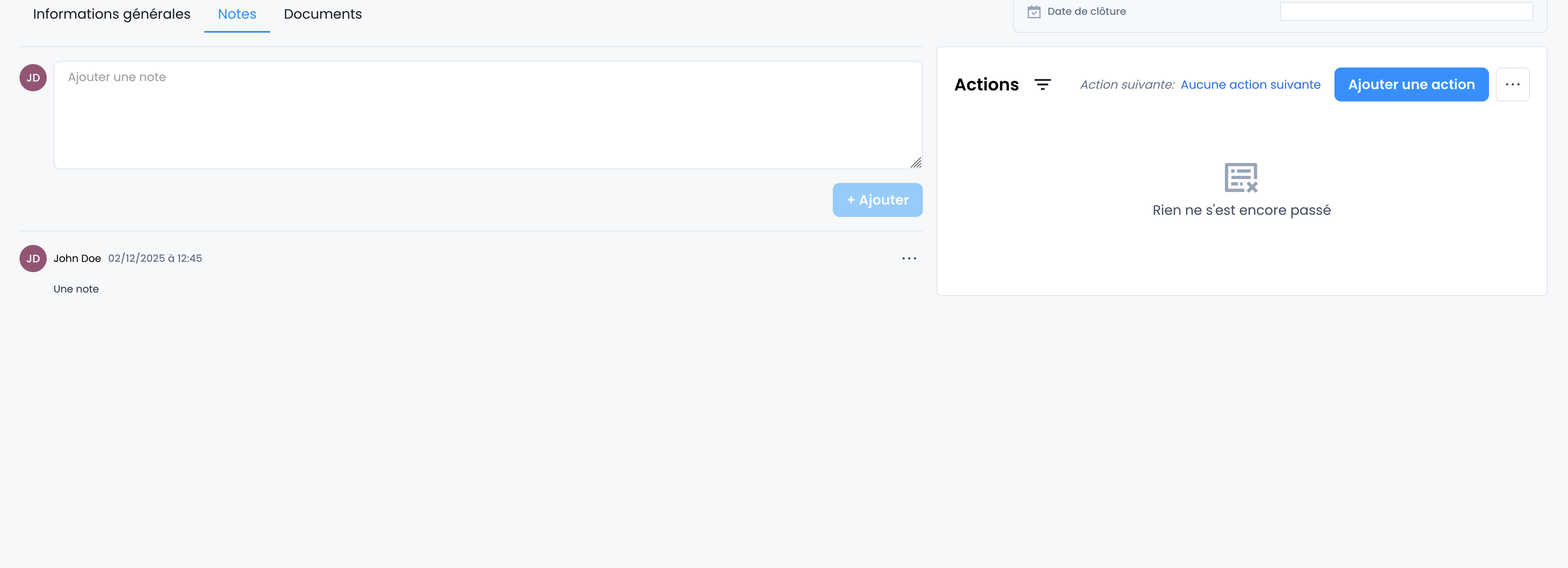
C. Documents
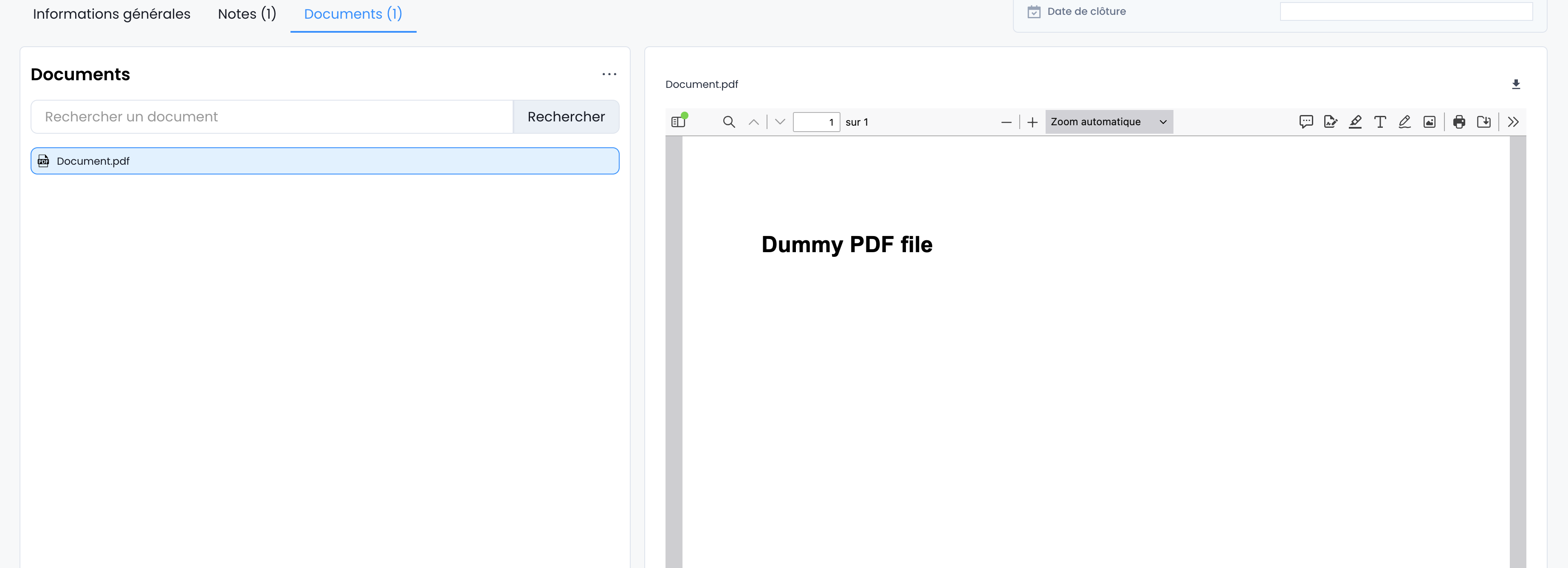
L'onglet Documents est la zone de stockage centralisée du dossier. Il répertorie toutes les pièces jointes et les documents importants qui ont été envoyés ou réceptionnés via les actions du dossier (emails, courriers, etc.).
1. Consultation des Documents
- Liste : Les documents sont affichés sous forme de liste dans la partie gauche.
- Aperçu : Un aperçu du document sélectionné est immédiatement disponible sur la droite de votre écran.
- Téléchargement : Dans le cas où le document n'est pas encore supporté par le visualiseur intégré de la plateforme (formats spécifiques), un bouton de téléchargement sera disponible pour l'ouvrir en externe.
2. Actions Générales sur l'Onglet Documents
Vous pouvez effectuer des actions de gestion sur l'ensemble de l'onglet via le menu contextuel, accessible en cliquant sur les trois petits points (...) situés à droite du titre de la section :
| Action | Procédure |
|---|---|
| Ajouter des documents (Manuellement) | 1. Cliquez sur (...) et sélectionnez Ajouter des documents. 2. Glissez et déposez les fichiers dans la zone ou cliquez sur Joindre un fichier. 3. Confirmez avec le bouton Confirmer. |
| Télécharger tous les documents | Cliquez sur (...) et sélectionnez Télécharger tous les documents. |
| Résultat | Tous les documents disponibles pour ce dossier sont téléchargés d'un coup dans une archive compressée (ZIP). |
3. Actions Spécifiques à un Document
Pour des actions plus spécifiques, cliquez directement sur le document souhaité dans la liste. Un nouveau menu apparaîtra, proposant les options suivantes :
- Marquer comme confidentiel : Ajoute une icône pour signaler aux autres utilisateurs que ce document contient des informations sensibles ou confidentielles.
- Renommer le document : Permet de modifier le nom du fichier du document sans le télécharger ni l'importer à nouveau.
- Supprimer le document : Permet de retirer définitivement le document de cette liste et du dossier.
3. Le Principe des Actions : Moteur du Dossier
Le concept des Actions est fondamental sur la plateforme. Une Action est l'enregistrement horodaté de tout événement qui fait progresser le dossier (communication, décision, changement de statut, etc.). Toutes les transactions et étapes du dossier sont enregistrées via la création d'une Action.
3.1. Création d'une Action : Les Trois Étapes Clés
La création de tous les types d'actions se déroule en trois étapes distinctes. Pour initier le processus, cliquez sur le bouton "Ajouter une action" sur la page de détail du dossier.
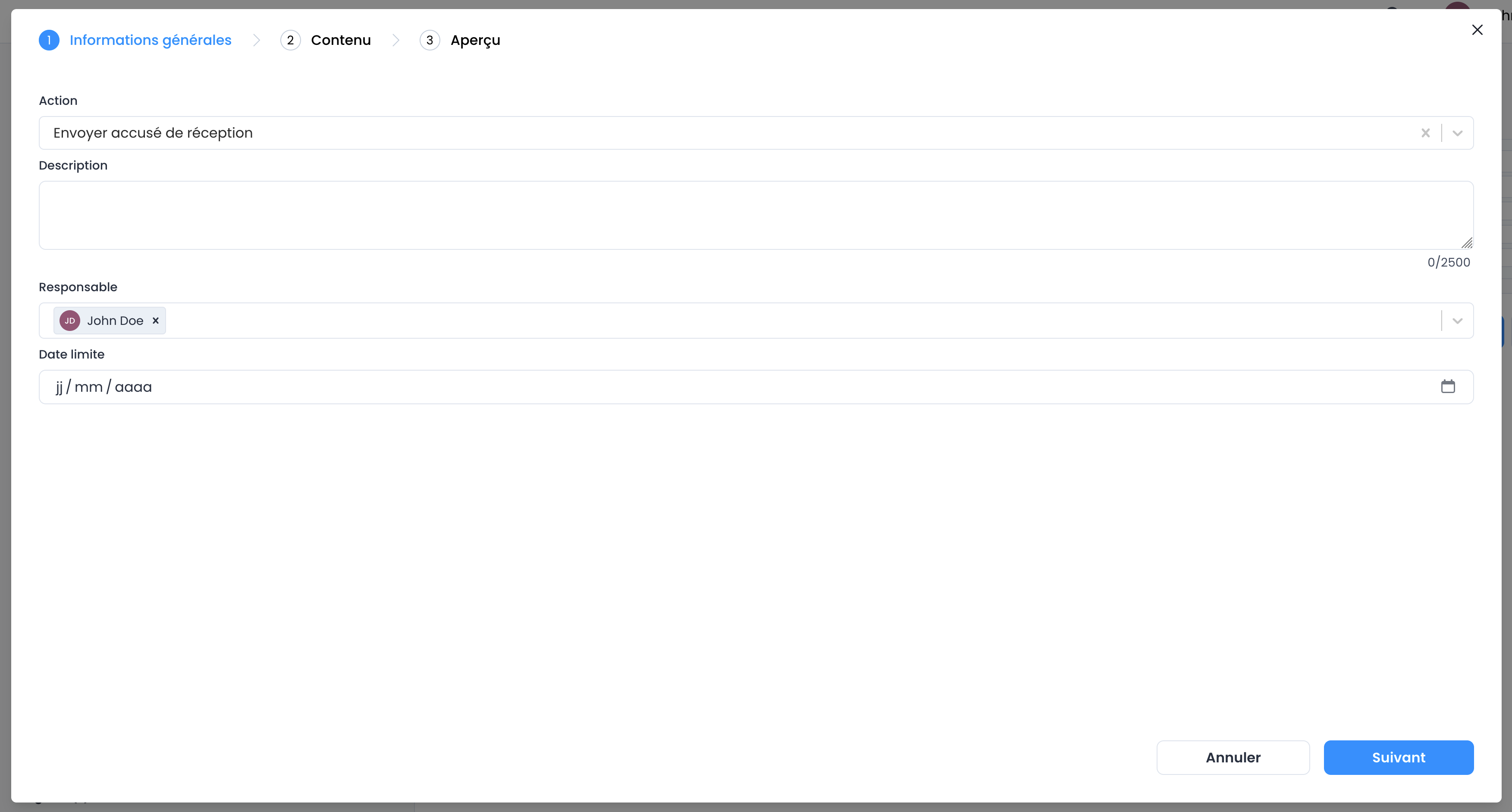
Étape 1 : Informations Générales
Cette étape est commune à tous les types d'action et définit le contexte de l'événement.
| Champ | Objectif |
|---|---|
| Action | Définit l'action que vous effectuez au sein du dossier. (ex: Envoyez accusé de réception au plaignant, Demande d'informations supplémentaires, etc) |
| Description | Un bref résumé de l'objet de l'action, visible uniquement par les utilisateurs internes. |
| Responsable | Par défaut la personne qui crée l'action, mentionner une autre personne dans ce champ créera une notification pour cette personne. |
| Date limite | Date butoir pour l'achèvement de cette action. (ex: Une action dans un statut Brouillon doit être envoyée avant cette date) |
Étape 2 : Contenu
Le contenu de cette étape varie selon le type d'action sélectionné :
A. Type d'Action : EMAIL
Vous définissez ici le message et les destinataires.
- Onglet E-mail
_ Modèle :
_ Description: Permet de choisir un modèle préconfiguré pour accélérer la rédaction.
_ Pré-remplissage : Ce champ est pré-sélectionné si vous avez choisi un type d'action spécifique à l'étape 1 (ex:
Envoyer accusé de réception). _ Champs d'envoi : _ Description: Définition des adressesDe,À,CC,CCI. _ Pré-remplissage : Les champs sont pré-remplis en fonction de l'action sélectionnée : _ Pour un email au plaignant : l'adresse du plaignant est ajoutée au champ À. _ Pour un email à l'entreprise : l'adresse de l'entreprise ou de son contact est ajoutée au champ À. _ Objet : _ Description : Le sujet de votre courriel. _ Pré-remplissage : Il est pré-rempli soit avec le sujet par défaut défini pour votre service, soit avec le sujet spécifié dans le modèle que vous avez sélectionné. _ Corps du message : _ Description : Rédigez le contenu via l'éditeur de texte riche. _ Pré-remplissage : Le contenu du modèle sélectionné est inséré. La signature d'email configurée au préalable dans votre profil apparaîtra automatiquement à la fin du corps du message.
.png)
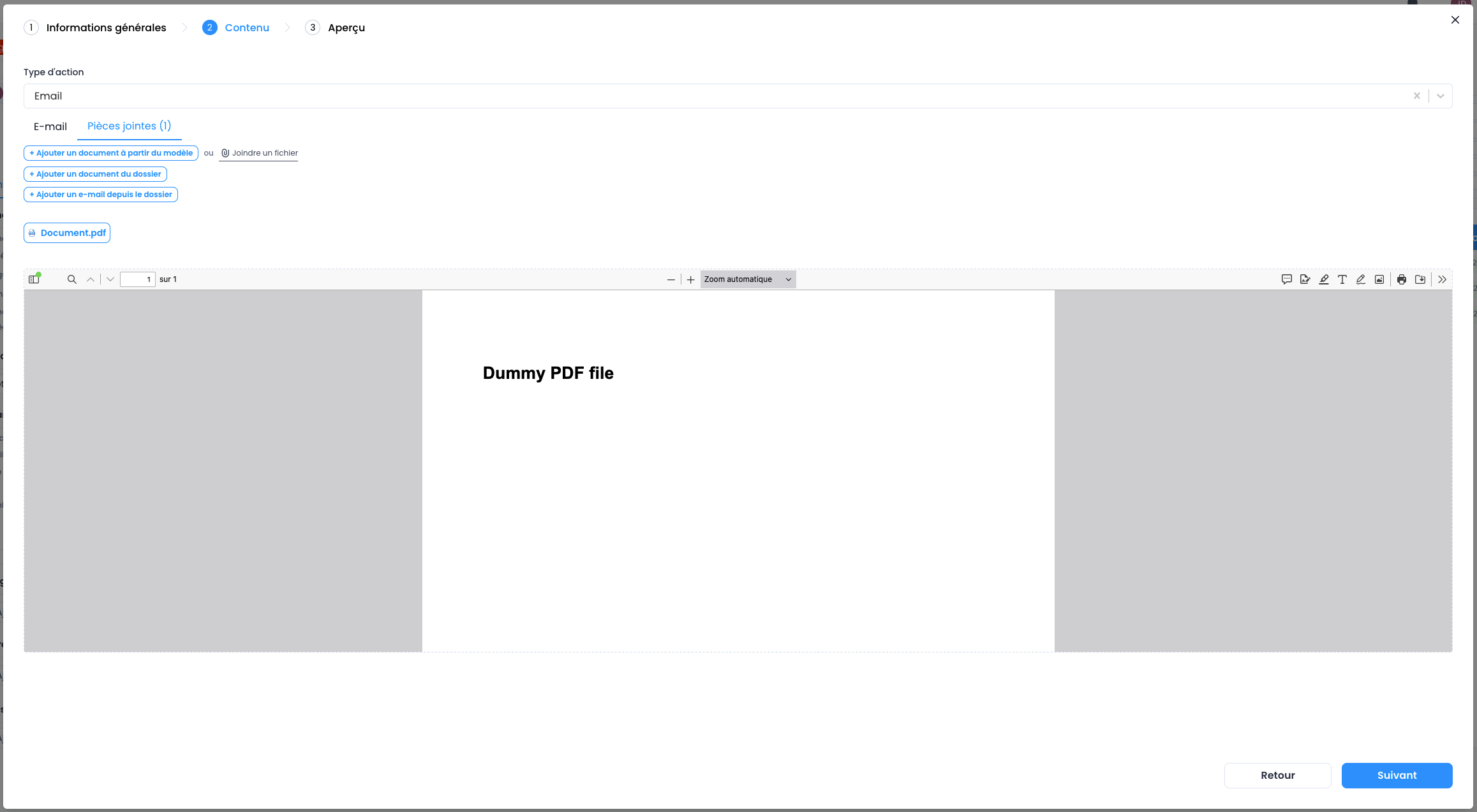
- Onglet Pièces jointes :
Dans l'onglet Pièces jointes, vous pouvez ajouter des documents à votre communication depuis diverses sources :
- Ajouter un document à partir du modèle (Génération dynamique)
- Cliquez sur le bouton.
- Sélectionnez le modèle de contenu (template) que vous souhaitez utiliser. La plateforme générera un document au format PDF (ou autre) basé sur les données actuelles du dossier.
- Joindre un fichier (Depuis votre ordinateur)
- Cliquez sur le bouton.
- Sélectionnez les documents depuis votre disque dur que vous souhaitez ajouter à votre email.
- Ajouter un document du dossier (Pièce déjà présente)
- Cliquez sur le bouton.
- Sélectionnez un ou plusieurs documents qui sont déjà répertoriés dans l'onglet Documents du dossier.
- Ajouter un e-mail depuis le dossier
- Cliquez sur le bouton.
- Sélectionnez un email spécifique de la chronologie des actions que vous souhaitez ajouter comme pièce jointe à votre nouvel envoi (utile pour référence ou transfert).
- Ajouter un document à partir du modèle (Génération dynamique)
B. Type d'Action : DOCUMENT
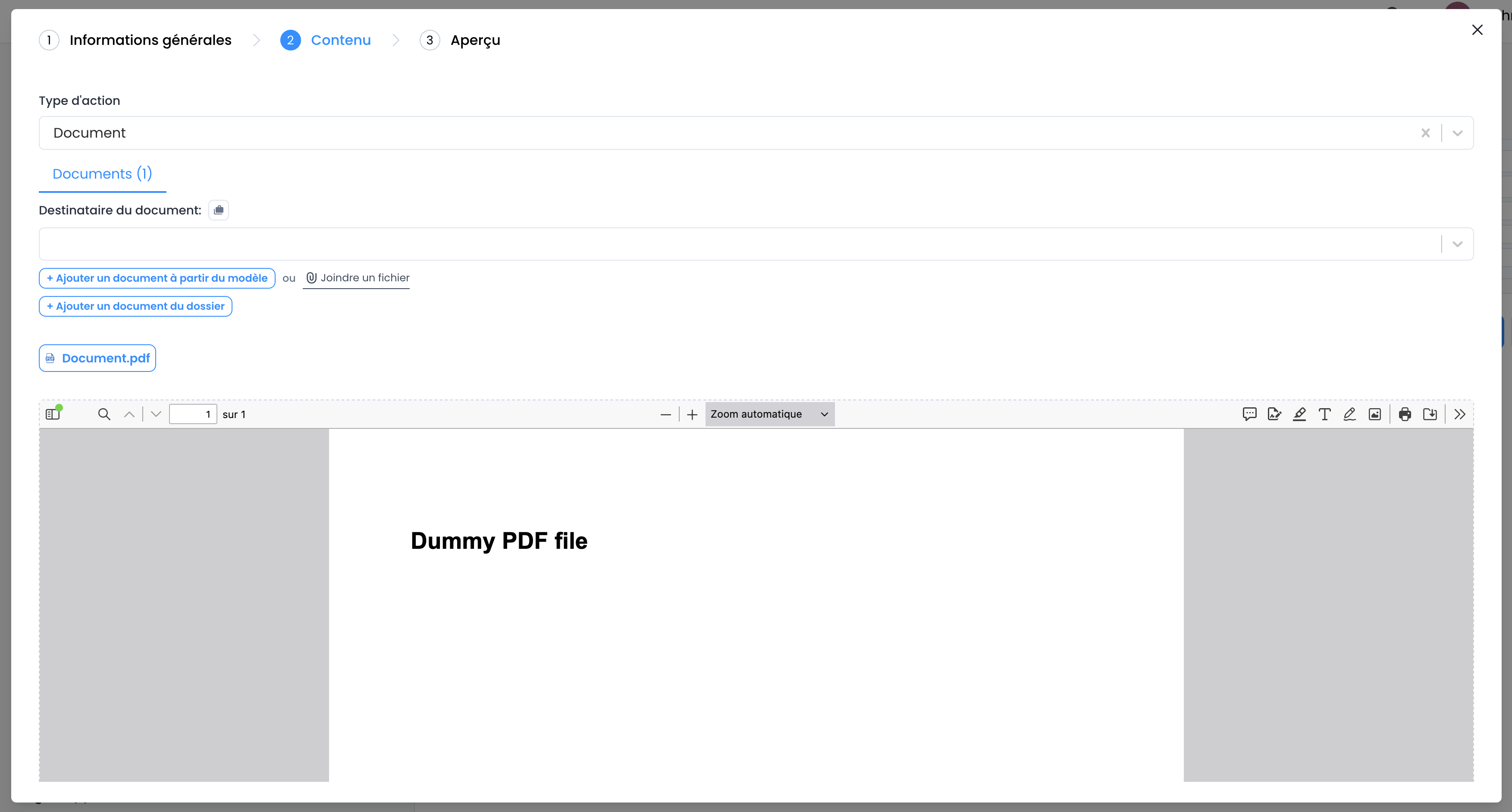
Vous utilisez cette action pour générer des courriers, des rapports ou des décisions officielles.
- Onglet Documents :
- Ajout : Utilisez Ajouter un document à partir du modèle pour générer un fichier à l'aide d'un template de la plateforme.
- Destinataire du document : Indique la partie à laquelle ce document est destiné (Plaignant, Entreprise, etc.).
- Aperçu : Un visualiseur intégré vous permet de vérifier et de modifier la mise en page et le contenu du document avant finalisation.
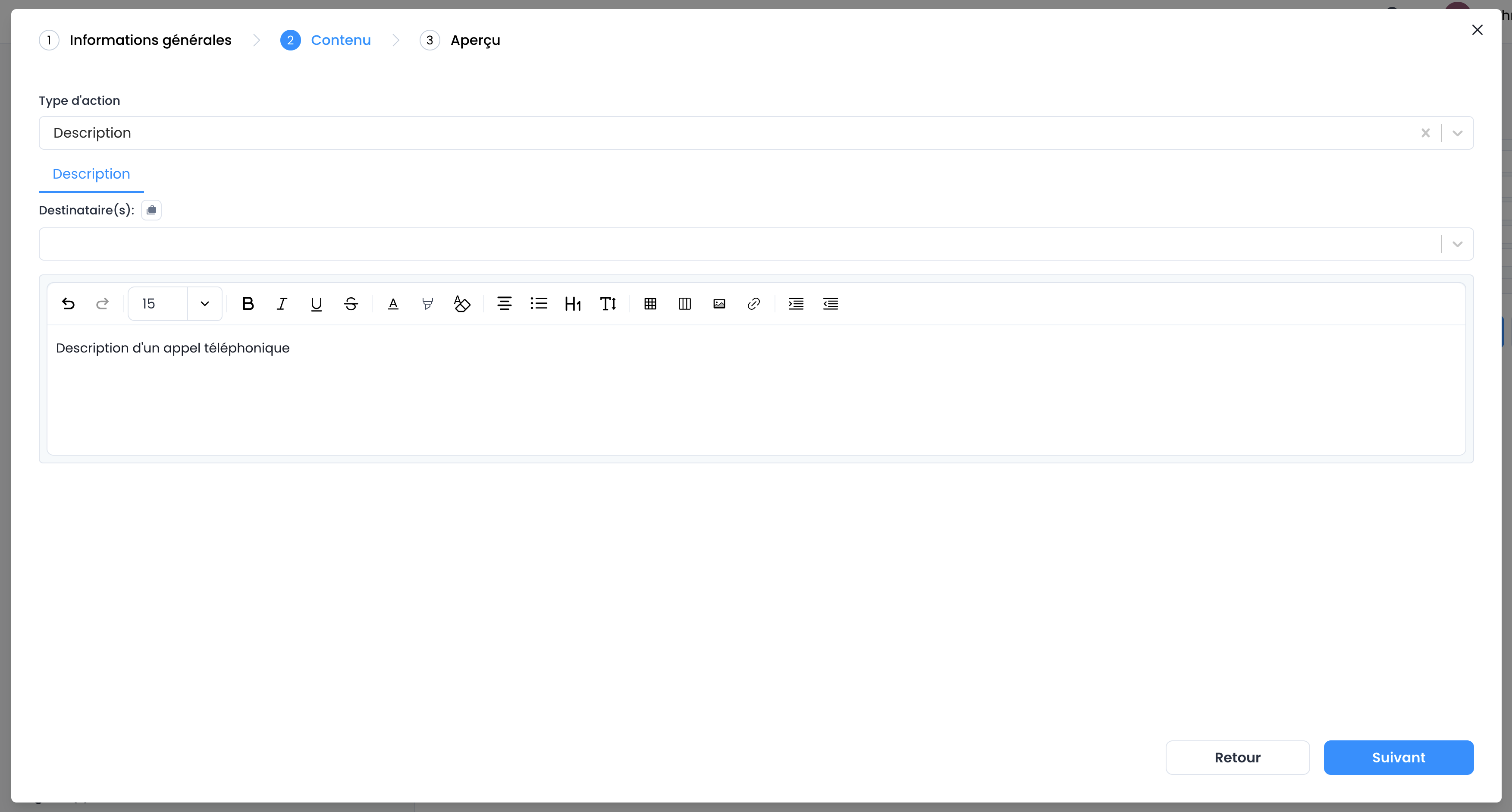
C. Type d'Action : DESCRIPTION (Appel téléphonique ou Note interne)
Utilisée pour prendre note d'un évènement qui n'est pas un email ou un document.
- Description détaillée : Un grand champ de texte vous permet de documenter l'événement (ex: le compte rendu d'un appel téléphonique, les conclusions d'une recherche, le détail d'une décision interne).
- Destinataire(s) : Permet d'identifier la personne concernée par l'événement, même s'il n'y a pas d'envoi.
Étape 3 : Aperçu et Enregistrement
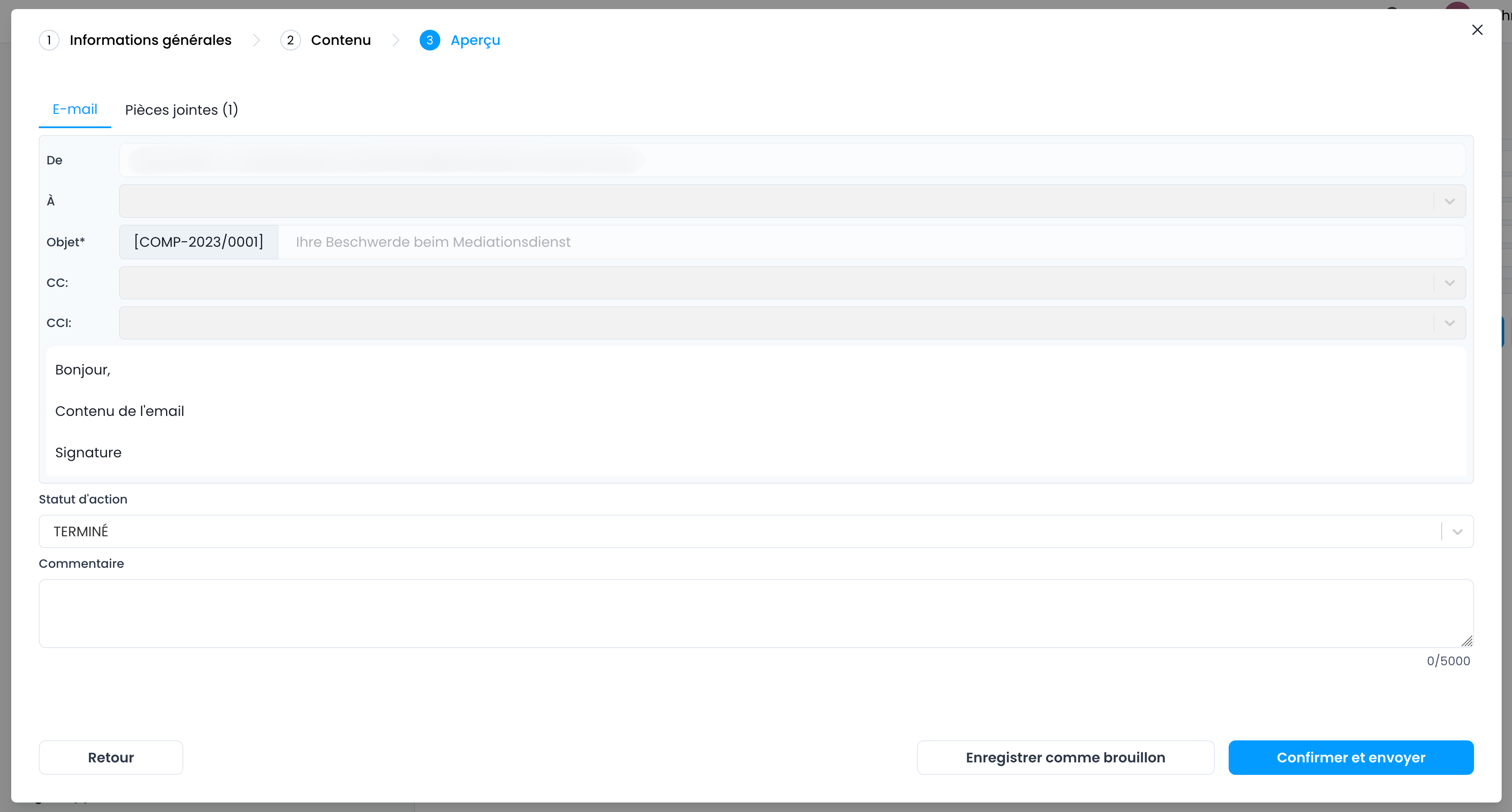
Cette étape permet la validation finale et la visualisation de l'action avant son envoi.
- Aperçu : Visualisez le document et le message final avant l'envoi.
- Statut d'action : Définissez le statut (ex:
TERMINÉ,EN COURS,BROUILLON). L'étatTERMINÉest souvent utilisé pour confirmer que l'action sera envoyée.- Ce statut permet de garder une action dans un statut
Brouillonavant de l'envoyer afin de revenir dessus plus tard mais aussi dans un statut commeEn attente d'approbationpour que cette action soit validée par un supérieur ou un collègue. (ex: Une recommandation qui doit être validée par un médiateur)
- Ce statut permet de garder une action dans un statut
- Enregistrement :
Cette dernière étape de la création d'une action ajoute l'action dans l'historique du dossier .
- Confirmer et envoyer * Envoye l'email ou les documents aux destinataires
- Enregistrer comme brouillon
- Enregistre l'action dans un statut de
Brouillonet vous permet d'y revenir plus tard
- Enregistre l'action dans un statut de
3.2 Les statuts d'actions
Les statuts d'actions ne sont pas de simples étiquettes; ils sont le mécanisme de contrôle qui régit la vie et le flux d'approbation d'une action au sein du processus de médiation. Ils déterminent si l'action est terminée.
1. 🎯 Le Rôle Principal des Statuts
Le rôle fondamental des statuts est de définir le cycle de vie d'une action, depuis sa création jusqu'à sa finalisation.
- Contrôle de l'envoi/exécution : Un statut comme
BrouillonouEn attente d'approbationempêche l'action d'être officiellement envoyée. Inversement, un statut commeTerminésignifie que l'action est envoyée et disponible dans l'historique des actions. - Visibilité et Responsabilité : Le statut indique clairement l'état d'avancement et, souvent, à qui incombe la prochaine étape. Par exemple, une action avec le statut "En attente d'approbation" est clairement dans la file d'attente d'un supérieur ou un collègue afin d'être validée.
2. 📝 Les Catégories de Statuts Clés
On peut regrouper les statuts en trois grandes catégories qui modélisent le cycle de vie :
| Catégorie | Exemples de Statuts | Impact sur l'Action |
|---|---|---|
| Brouillon | Brouillon, En cours de rédaction | L'action n'est pas officielle et peut être modifiée/supprimée par son créateur sans impact sur le processus global. |
| En Cours | En cours, En attente d'approbation, En révision | L'action est lancée. Elle est soumise à la logique du workflow et bloque ou fait progresser le dossier jusqu'à ce qu'elle soit terminée. |
| Terminé | Terminé | L'action a atteint son terme. Elle est envoyée à son destinataire. |
3. 🔄 Le Lien Crucial avec le Workflow du Dossier
C'est là que les statuts d'actions prennent toute leur importance. Le statut d'une action n'est pas isolé; il est un levier de progression pour le dossier.
Dans les workflows, les actions créés selon un statut d'action bien spécifique peuvent déclencher des changement de statut du dossier. Ce mécanisme permet un système de validation dont voici un exemple :
- Une action est créé dans le statut en "En attente d'approbation", le dossier change dans le statut "Recommandation - En attente d'approbation"
- A partir de la, l'action peut-être approuvée ou rejetée, donc l'action passe dans le statut correspondant pour l'action et le dossier
- Enfin, l'action passe en Terminé, elle est envoyée au destinataire et les autres étapes du processus peuvent continuer
Afin de spécifier la personne qui doit valider l'action en question, il est possible d'ajouter cette personne dans la liste des "Responsables" lors de la première étape de création d'une action. Cette personne recevra donc une notification pour lui dire qu'elle a été assignée.
4. Flux de prolongation d'un dossier
Lorsque le traitement d'un dossier excède la date butoir initialement fixée, CompMan offre un mécanisme structuré pour demander une prolongation de la date limite. Ce processus est soumis à une validation et est limité en nombre d'utilisations.
Prérequis Essentiels
Avant d'initier une demande de prolongation, deux conditions doivent être impérativement remplies sur le dossier :
- Le dossier doit être considéré comme complet.
- Les champs Date de Complétion du Dossier et Date Limite doivent être renseignés.
Note Importante : S'il n'existe pas de Date Limite pour le dossier, il est techniquement impossible de demander une prolongation.
Règles de Prolongation
- Limite : Il est possible de demander une seule prolongation par dossier.
- Délai Supplémentaire : Le nombre de jours accordés pour la prolongation est préconfiguré.
Étapes du Processus de Demande
Le processus suit un flux simple de soumission et de décision :
1. Initiation
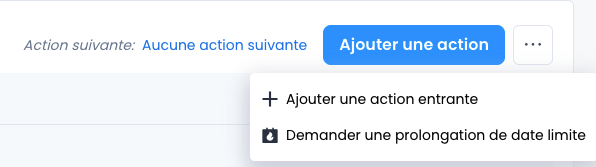
- Accéder au menu d'options (...) situé à côté du titre Actions.
- Sélectionner l'option : "Demander une prolongation de date limite".
2. Soumission
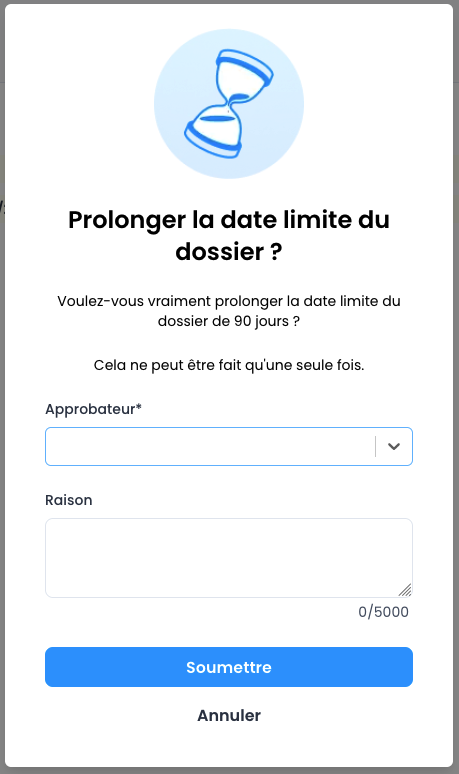
- Une fenêtre contextuelle apparaît.
- Sélectionner la personne en charge de valider la demande (le supérieur hiérarchique).
- Expliquer la raison détaillée de cette demande de prolongation dans le champ prévu à cet effet.
3. Notification
- Une fois la demande créée, la plateforme envoie une notification à la personne sélectionnée pour validation.
4. Décision
Le validateur dispose de deux options, chacune ayant un impact différent sur le dossier et l'utilisateur émetteur :
- Approuver
- Impact : La Date Limite du dossier est automatiquement augmentée du nombre de jours préconfigurés.
- Communication : Une notification est envoyée à l'utilisateur émetteur l'informant de l'approbation.
- Rejeter
- Impact : La Date Limite du dossier reste inchangée.
- Communication : Possibilité de remplir un champ texte pour expliquer la raison du refus. Cette explication est visible dans l'Historique du Dossier pour tous. Une notification est envoyée à l'utilisateur émetteur.
