Navigation générale
Cette section vous présente l'organisation de la plateforme et les chemins d'accès vers les fonctionnalités clés.
1. Vue d'Ensemble de l'Interface
La plateforme est structurée autour de trois zones principales, conçues pour vous offrir une navigation rapide et un accès centralisé à l'information.
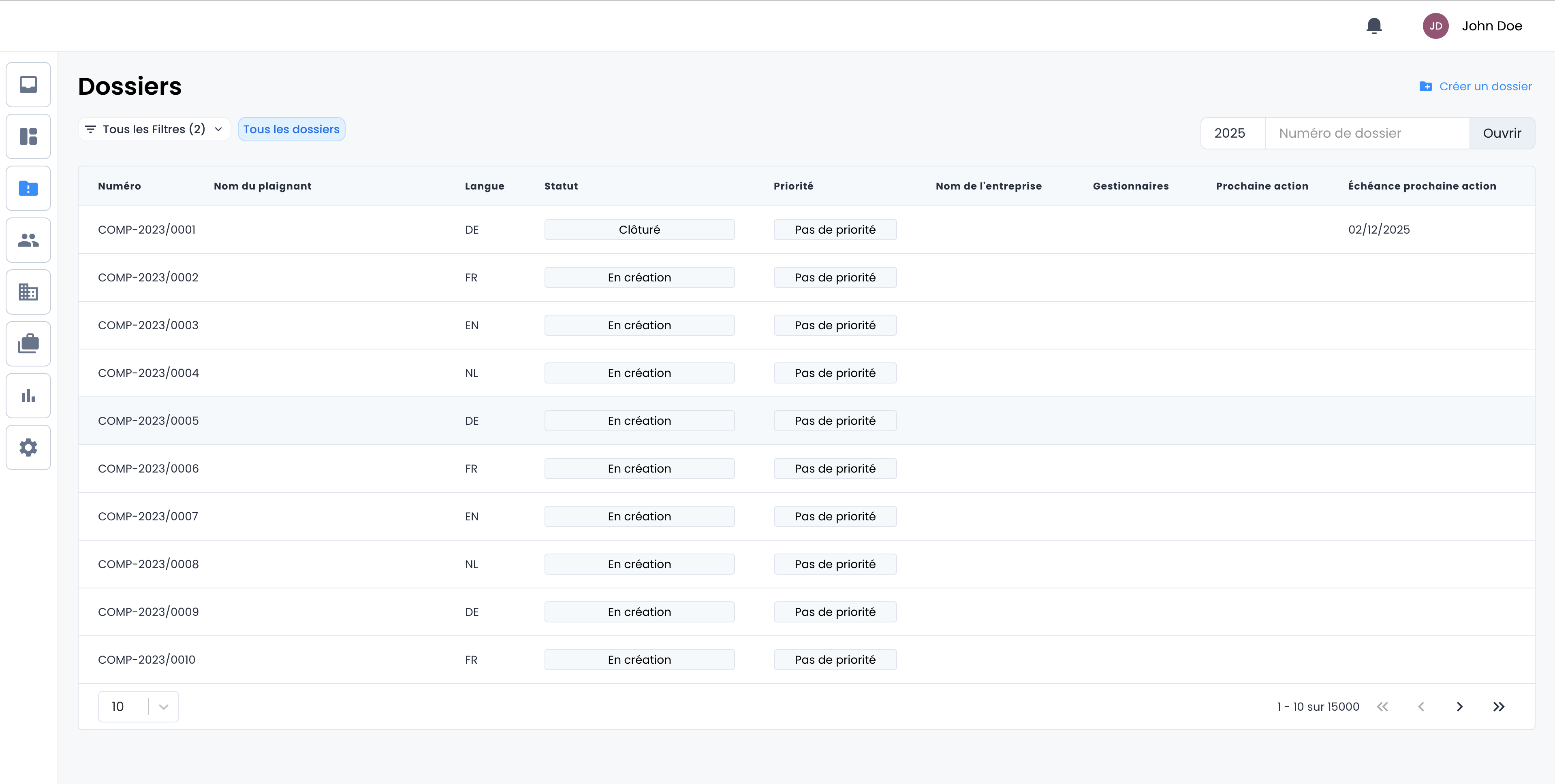
| Zone | Rôle Principal | Éléments Clés |
|---|---|---|
| A. Barre Latérale (Navigation) | Accès aux sections majeures et aux modules. | Icônes cliquables |
| B. Entête/Barre Supérieure | Accès rapide aux notifications et au profil utilisateur. | Notifications, Nom/Photo de profil. |
| C. Zone de Contenu Principale | Affichage des données (listes de dossiers, formulaires, tableaux de bord). | Tables de données, Formulaires de saisie, Filtres. |
2. La Barre Latérale (Menu de Navigation Principal)
La barre latérale est votre outil principal de navigation rapide, vous permettant d'accéder aux sections majeures de l'application. Elle est généralement située à gauche et utilise des icônes pour représenter chaque module.

Voici les fonctions accessibles via la barre latérale, dans l'ordre de leur apparition :
- 1ère Icône : Inbox
- Cette page centralise les courriels pour lesquels la plateforme n'a pas pu identifier automatiquement un numéro de dossier.
- Elle vous permet de réattribuer facilement ces emails à un dossier en cours.
- 2ème Icône : Tableau de bord
- Fournit une vue d'ensemble de l'activité.
- Affiche les données sous forme de tables et de graphiques, basés sur les filtres et statistiques que vous avez configurés.
- 3ème Icône : Dossiers
- Vue complète de tous les dossiers disponibles sur la plateforme.
- C'est l'outil principal pour appliquer des filtres et obtenir une liste concise des dossiers qui nécessitent votre attention.
- 4ème Icône : Plaignants
- Liste de tous les plaignants ayant utilisé la plateforme.
- Vous permet de consulter leurs données personnelles, l'historique de leurs dossiers et leur rôle dans chaque affaire.
- 5ème Icône : Entreprises
- Similaire à la page des Plaignants, cette section reprend l'ensemble des entreprises présentes sur la plateforme.
- Elle permet de consulter leurs données ainsi que la liste des dossiers les concernant.
- 6ème Icône : Autres intervenants
- Liste les entités ou personnes tierces impliquées dans les dossiers (partenaires, autorités, avocats, etc.).
- Vous permet de consulter les dossiers et les données associées à ces intervenants.
- 7ème Icône : Statistiques
- Outil dédié à l'extraction de données structurées.
- Utilise des statistiques préconfigurées pour vous aider à générer facilement vos rapports et analyses périodiques.
3. L'Entête

| Élément | Fonction | Comment y accéder ? |
|---|---|---|
| Notifications | Alertes sur les nouvelles actions ou mises à jour importantes. | Cliquez sur l'icône de cloche (🔔). |
| Profil Utilisateur | Gérer vos informations personnelles, votre mot de passe et votre langue. | Cliquez sur votre Nom et Prénom ou votre photo, en haut à droite. |
4. Outil d'Accès Rapide aux Dossiers
Afin de gagner du temps, la plateforme met à votre disposition un champ de recherche direct accessible depuis la page des Dossiers et le Tableau de bord.
4.1. Recherche par Numéro de Dossier
Cet outil vous permet d'ouvrir un dossier spécifique en un seul clic, sans passer par les filtres de la liste.
- Repérez la zone de texte dédiée à la recherche.
- Rentrez le numéro de dossier exact dans la zone de texte.
- Cliquez sur le bouton Ouvrir. Le système vous redirigera immédiatement vers la page détaillée du dossier correspondant.
4.2. Recherche sur une Année Spécifique
Un autre paramètre essentiel pour les recherches historiques est la sélection de l'année :
- Fonction : La zone de texte à proximité vous permet de modifier l'année sur laquelle vous effectuez votre recherche.
- Utilisation : Entrez l'année souhaitée (par exemple, 2023) pour circonscrire votre recherche uniquement aux dossiers ouverts durant cette période. Ceci est particulièrement utile pour naviguer dans les archives ou les dossiers anciens. Toujours en remplissant le numéro de dossier correspondant

5. Les Notifications
Les notifications sont un moyen essentiel de rester informé de l'activité récente et de naviguer rapidement vers les dossiers concernés.
5.1. Rôle des Notifications
Elles vous informent de différents événements survenus sur la plateforme sans que vous ayez à consulter manuellement chaque dossier :
- Actions spécifiques : Nouvelle étape franchie dans le processus de médiation.
- Communications : Réception d'un email de la part d'un plaignant ou d'une entreprise.
- Collaboration interne : Création d'une note ou d'un commentaire par l'un de vos collègues sur un dossier partagé.
5.2. Accès et Utilisation
- Localisation : Accessible via l'icône de cloche (🔔) située dans l'entête de la page.
- Navigation : Chaque notification est cliquable et vous permet de vous rendre directement sur le dossier ou l'événement spécifique qu'elle signale. C'est donc un excellent moyen de naviguer entre les dossiers qui nécessitent votre intervention immédiate.
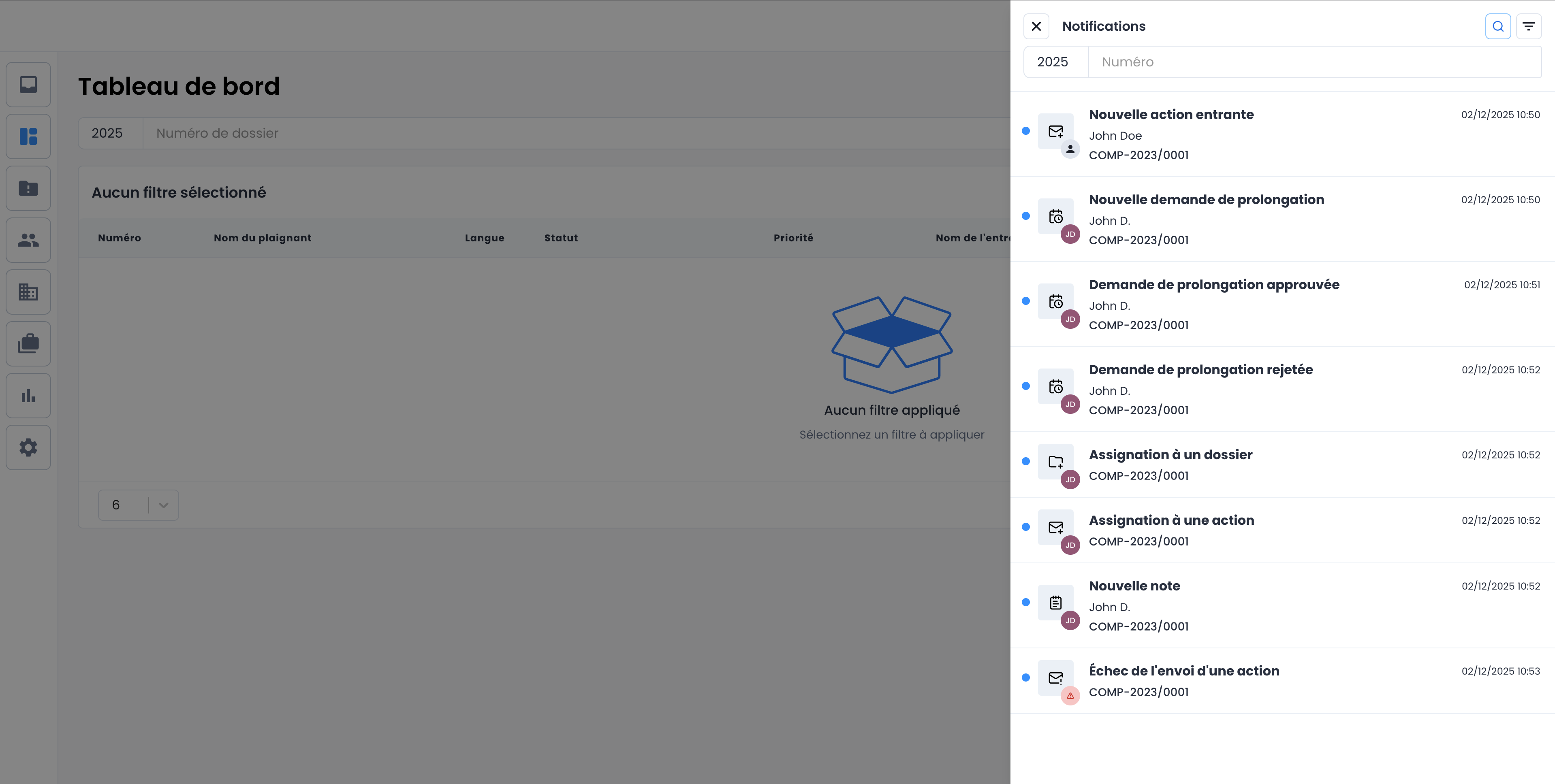
5.3. Types de Notifications et Signification
Les notifications peuvent être de différents types, chacun signalant un événement précis sur la plateforme. Voici la liste des types que vous pouvez retrouver dans votre centre de notifications :
| Type de Notification | Description et Déclenchement |
|---|---|
| Nouvelle action entrante | Se crée automatiquement lorsqu'un nouvel email est reçu et est correctement associé à un dossier existant, ou lorsqu'un email initialement perdu est réattribué à un dossier. |
| Nouvelle demande de prolongation | Représente le fait qu'une partie (plaignant ou entreprise) a soumis une demande officielle pour prolonger le délai de traitement d'un dossier. |
| Demande de prolongation approuvée | Créée lorsque la demande de prolongation mentionnée précédemment est validée et approuvée par la personne en charge du dossier. |
| Demande de prolongation rejetée | Créée lorsque la demande de prolongation est refusée. |
| Assignation à un dossier | Apparaît lorsque vous êtes désigné(e) comme responsable ou assigné(e) au traitement de l'un des dossiers. |
| Assignation à une action | Apparaît quand l'un de vos collègues vous assigne spécifiquement à une tâche ou une étape (action) lors de sa création. |
| Nouvelle note | Se déclenche lorsqu'une note interne est ajoutée à l'un des dossiers par un membre de votre équipe. |
| Échec de l'envoi d'une action | Indique qu'il y a eu un problème technique lors de l'envoi d'un courriel. (Visible uniquement si la fonctionnalité de notifications des emails non-envoyés est activée dans vos paramètres). |
5.4. Filtrage et Tri des Notifications
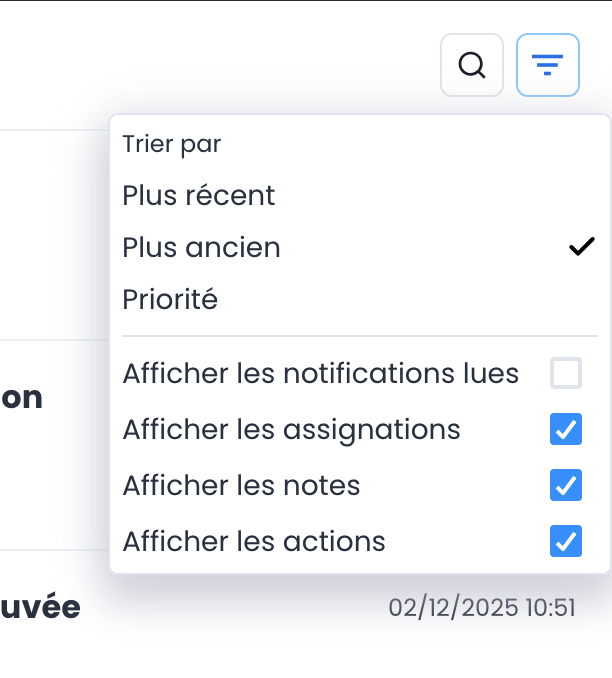
Afin d'optimiser la gestion de vos alertes, le centre de notifications dispose d'outils de tri et de filtrage accessibles via l'icône de filtre (≡) située dans l'entête.
Options de Tri (Trier par)
Vous pouvez organiser l'ordre d'affichage de vos notifications selon les critères suivants :
- Plus récent : Affiche les notifications les plus récentes en premier (tri décroissant par date).
- Plus ancien : Affiche les notifications les plus anciennes en premier (tri croissant par date).
- Priorité : Permet d'organiser les notifications selon leur niveau d'importance (si cette fonctionnalité est utilisée par la plateforme).
Options de Filtrage (Affichage)
Ces cases à cocher vous permettent de choisir quelles catégories de notifications doivent être visibles :
- Afficher les notifications lues : Permet d'inclure ou d'exclure les notifications que vous avez déjà consultées.
- Afficher les assignations : Permet d'inclure ou d'exclure les notifications liées à des actions ou des dossiers qui vous ont été assignés.
- Types : Assignation à un dossier, assignation à une action
- Afficher les notes : Permet d'inclure ou d'exclure les notifications générées par l'ajout de notes par vos collègues.
- Types : Nouvelle note
- Afficher les actions : Permet d'inclure ou d'exclure les notifications liées aux actions. * Types : Nouvelle action entrante, demande de prolongation, échec de l'envoi d'une action
5.5 Recherche dans les notifications
Une dernière fonctionnalité de ce centre de notifications, c'est la recherche parmi les notifications.  Cette zone de texte vous permet de rechercher les notifications liées à un dossier spécifique selon son année et son numéro de dossier.