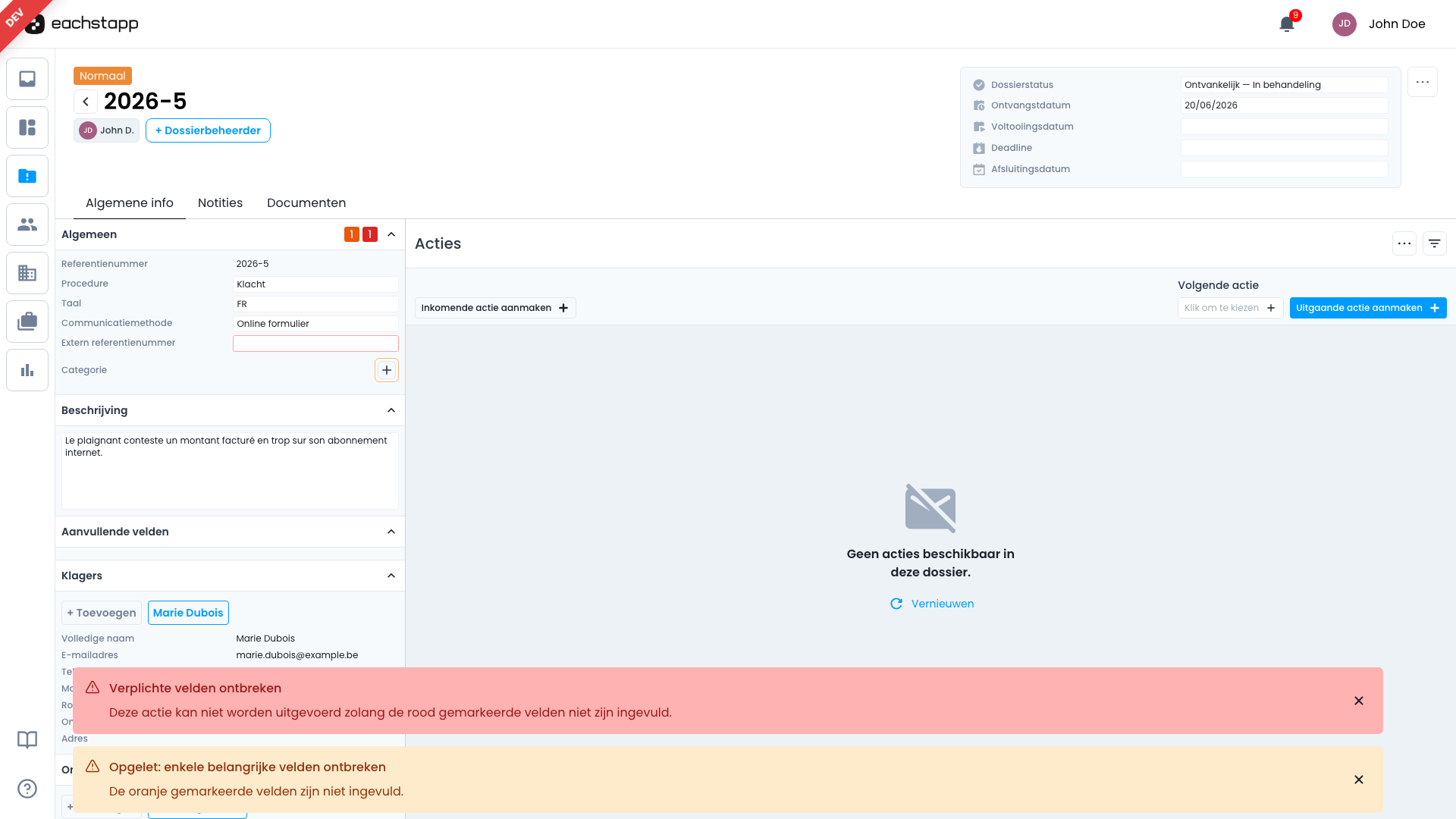
Workflow en Beheer van Stappen
Workflows (of Werkstromen) zijn reeksen van automatisering en logische regels die de beheerder door de bemiddelingsprocedure leiden, waardoor consistentie en naleving van termijnen voor elk Dossier werden gegarandeerd.
1) Concept en Werking van de Workflow
Een workflow is een automatiseringsketen die de Dossierstatus koppelt aan de uitgevoerde Acties.
- Principe: De workflow bepaalt dat wanneer een specifieke Actie wordt uitgevoerd op een Dossier dat zich in een gegeven Dossierstatus bevindt, dit automatisch wordt geactiveerd:
1. Een wijziging van de Dossierstatus.
2. Het voorstel van een Nieuwe Volgende Actie (de volgende logische stap).
3. De vaststelling van een nieuwe Uiterste Datum voor deze Actie.
- Historiek en Traceerbaarheid: Elke wijziging (statuswijziging, nieuwe uiterste datum) uitgevoerd door de workflow wordt automatisch geregistreerd in de chronologie van Acties van het Dossier, wat zorgt voor volledige traceerbaarheid.
2) Voortgang van een Dossier
Binnen het platform is de creatie van een Actie de motor die de workflow vooruitstuwt.
- Telkens wanneer een Actie is voltooid (bijvoorbeeld, Ontvangstbevestiging sturen), bevordert het de workflow in de vooraf gedefinieerde stappen, waardoor het Dossier naar de volgende Dossierstatus gaat.
3) Volgende Actie en Uiterste Datum
Het platform is ontworpen om u naar de volgende logische stap te leiden, dankzij de parameters die door de workflow zijn gedefinieerd:
- Volgende Actie: Na de voltooiing van een Actie, bepaalt en toont de workflow de aanbevolen volgende Actie (bijvoorbeeld, als u zojuist een e-mail naar de Klager hebt gestuurd om aanvullende informatie te vragen, zou de volgende voorgestelde Actie kunnen zijn
Stuur een herinnering naar de Klager). - Uiterste Datum: De workflow definieert ook een Uiterste Datum waartegen deze volgende Actie moet worden uitgevoerd, waardoor u uw prioriteiten kunt beheren en de proceduretermijnen kunt respecteren (bijvoorbeeld voor de Actie
Stuur een herinnering naar de Klagermoet dit binnen 10 dagen worden uitgevoerd).

Op dezelfde plaats is het mogelijk om de volgende Actie of de Uiterste Datum voor de uitvoering van deze volgende Actie te wijzigen.
- De Uiterste Datum wijzigen
- Klik op de Datum onder de volgende Actie
- Selecteer de gewenste Datum en klik ergens anders op het scherm
- De volgende Actie wijzigen
- Klik op de volgende Actie of de tekst Geen volgende Actie
- Selecteer de gewenste Actie en dat is alles
4) Beschikbare Acties afhankelijk van de Dossierstatus
Om fouten te voorkomen en de navigatie te vereenvoudigen, toont het platform alleen de relevante opties:
- Intelligente Filtering: Afhankelijk van de huidige Dossierstatus (bv:
Wachten op elementenofAfgesloten), worden alleen de Acties voorgesteld en weergegeven die geschikt zijn voor deze fase van het proces. Ze zijn afhankelijk van de Dossierstatus en de procedure waarin een Dossier zich bevindt. Bijvoorbeeld, in een DossierstatusIn opmaak, bij de creatie van een Actie, verschijnen alleen de Actie-sjablonen die voor deze Dossierstatus zijn geconfigureerd.

5) Handmatige Wijziging van de Dossierstatus
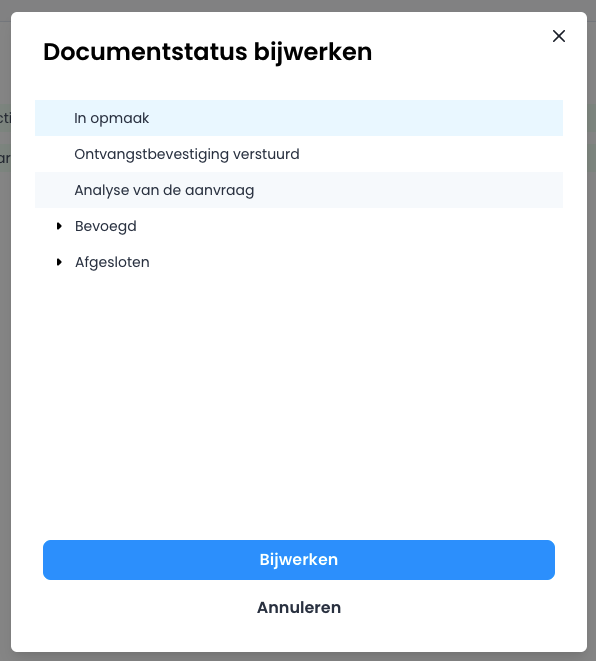
Hoewel automatische voortgang de aanbevolen methode is, is het mogelijk om de Dossierstatus van een Dossier handmatig te wijzigen in geval van een uitzondering.
- Wijziging
- Klik op de huidige Dossierstatus, een pop-up zal openen
- Selecteer de gewenste Dossierstatus
- Klik op Bijwerken
- Gevolg: Een handmatige wijziging van de Dossierstatus verwijdert de Volgende Actie en de Deadline die aan de automatische workflow zijn gekoppeld. De beheerder is dan volledig verantwoordelijk voor het opvolgen van de stappen en de termijnen die daaruit voortvloeien. Terugkeer naar de workflow is altijd mogelijk. Na de creatie van een Actie die een van de automatiseringen activeert, zal het Dossier opnieuw een Volgende Actie en een eventuele Deadline krijgen.
6) Verplichte Velden en Belangrijke Velden
Naast de workflow kan voor elke Dossierstatus worden bepaald welke velden moeten worden bewaakt zodra een Dossier deze status bereikt. Eenzelfde veld kan slechts tot één van de volgende twee lijsten behoren:
-
Verplichte velden: Blokkering — Zolang een van deze velden niet is ingevuld op het Dossier, wordt elke actie geblokkeerd: een Actie aanmaken, een Dossierstatus handmatig wijzigen, een gebruiker toewijzen, enz.
-
Belangrijke velden: Waarschuwing — Deze velden blokkeren geen actie. Er wordt enkel een waarschuwing weergegeven zolang ze niet zijn ingevuld, als herinnering dat er informatie ontbreekt.
-
In het Dossier
- Ontbrekende verplichte velden worden gemarkeerd met een rode rand.
- Ontbrekende belangrijke velden worden gemarkeerd met een oranje rand.