Algemene Navigatie
Deze sectie presenteert de organisatie van het platform en de toegangspaden naar de belangrijkste functionaliteiten.
1) Overzicht van de Interface
Het platform is gestructureerd rond drie hoofdgebieden, ontworpen om u snelle navigatie en centrale toegang tot informatie te bieden.
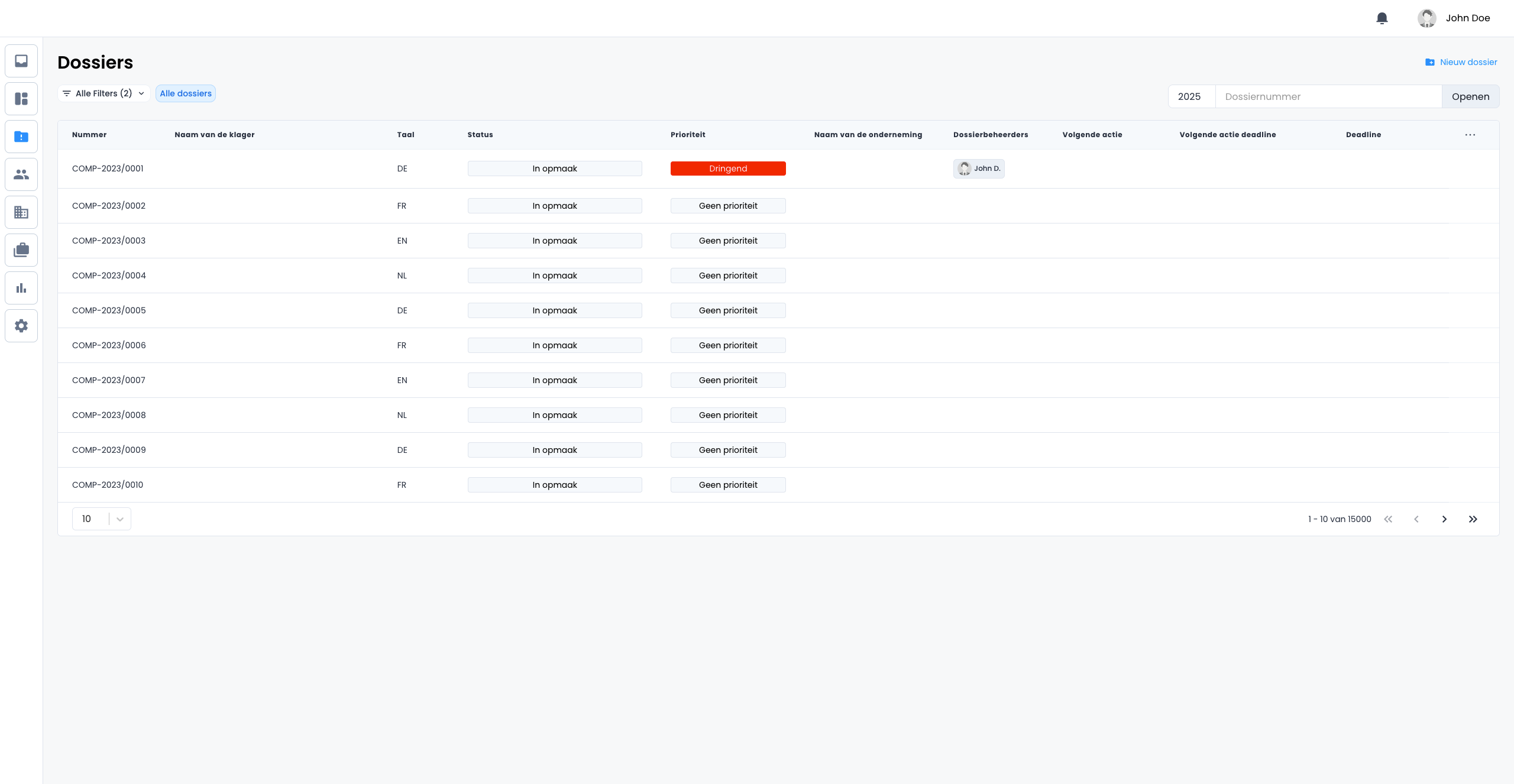
| Gebied | Hoofdrol | Belangrijkste Elementen |
|---|---|---|
| A. Zijbalk (Navigatie) | Toegang tot de belangrijkste secties en modules. | Klikbare pictogrammen |
| B. Header/Bovenste balk | Snelle toegang tot meldingen en het gebruikersprofiel. | Meldingen, Naam/Profiel foto. |
| C. Hoofdinhoudsgebied | Weergave van gegevens (lijsten van Dossiers, formulieren, dashboards). | Gegevenstabellen, Invoerformulieren, Filters. |
2) De Zijbalk
De zijbalk is uw belangrijkste hulpmiddel voor snelle navigatie, waarmee u toegang krijgt tot de belangrijkste secties van de applicatie. Deze bevindt zich meestal aan de linkerkant en gebruikt pictogrammen om elke module weer te geven.

Hier zijn de functies die toegankelijk zijn via de zijbalk, in volgorde van verschijning:
- 1e Pictogram: Inbox
- Deze pagina centraliseert de e-mails waarvoor het platform niet automatisch een Dossiernummer kon identificeren.
- Het stelt u in staat om deze e-mails eenvoudig opnieuw toe te wijzen aan een lopend Dossier.
- 2e Pictogram: Dashboard
- Biedt een overzicht van de activiteit.
- Geeft de gegevens weer in de vorm van tabellen en grafieken, gebaseerd op de filters en statistieken die u hebt geconfigureerd.
- 3e Pictogram: Dossiers
- Volledig overzicht van alle beschikbare Dossiers op het platform.
- Het is het belangrijkste hulpmiddel om filters toe te passen en een beknopte lijst te verkrijgen van de Dossiers die uw aandacht vereisen.
- 4e Pictogram: Klagers
- Lijst van alle Klagers die het platform hebben gebruikt.
- Hiermee kunt u hun persoonlijke gegevens, de geschiedenis van hun Dossiers en hun rol in elke zaak raadplegen.
- 5e Pictogram: Ondernemingen
- Vergelijkbaar met de Klagers-pagina, deze sectie bevat alle Ondernemingen die op het platform aanwezig zijn.
- Het maakt het mogelijk om hun gegevens en de lijst van Dossiers die hen betreffen te raadplegen.
- 6e Pictogram: Andere betrokkenen
- Lijst van entiteiten of derden die bij de Dossiers betrokken zijn (partners, autoriteiten, advocaten, enz.).
- Hiermee kunt u de Dossiers en de gegevens die aan deze betrokkenen zijn gekoppeld, raadplegen.
- 7e Pictogram: Statistieken
- Hulpmiddel specifiek voor het extraheren van gestructureerde gegevens.
- Gebruikt voorgeconfigureerde statistieken om u te helpen bij het eenvoudig genereren van uw periodieke rapporten en analyses.
- 8e Pictogram: Documenten
- Centraliseert de documenten van het platform en laat u ze eenvoudig doorzoeken.
- → Meer informatie: Documenten
- 9e Pictogram: Help
- Hiermee kunt u naar de CompMan-documentatie gaan op basis van uw entiteit en vervolgens toegang krijgen tot de algemene documentatie.
3) De Header

| Element | Functie | Hoe krijgt u toegang? |
|---|---|---|
| Meldingen | Waarschuwingen over nieuwe acties of belangrijke updates. | Klik op het belpictogram (🔔). |
| Gebruikersprofiel | Beheer uw persoonlijke informatie, uw wachtwoord en uw taal. | Klik op uw Naam en Voornaam of uw foto, rechtsboven. |
4) Hulpmiddel voor Snelle Toegang tot Dossiers
Om tijd te besparen, stelt het platform u een direct zoekveld ter beschikking dat toegankelijk is vanaf de Dossiers-pagina en het Dashboard.
Zoeken op Dossiernummer
Dit hulpmiddel stelt u in staat om een specifiek Dossier met één klik te openen, zonder de filters van de lijst te doorlopen.
- Zoek het tekstgebied dat bestemd is voor het zoeken.
- Voer het exacte Dossiernummer in het tekstgebied in.
- Klik op de knop Openen.
Het systeem leidt u onmiddellijk om naar de gedetailleerde pagina van het overeenkomstige Dossier.
Zoeken op een Specifiek Jaar
Een andere essentiële parameter voor historische zoekopdrachten is de selectie van het jaar:
- Functie: Het nabijgelegen tekstgebied stelt u in staat om het jaar te wijzigen waarop u uw zoekopdracht uitvoert.
- Gebruik: Voer het gewenste jaar in (bijvoorbeeld 2023) om uw zoekopdracht te beperken tot Dossiers die gedurende die periode zijn geopend. Dit is vooral nuttig voor het navigeren in archieven of oude Dossiers. Vul altijd het overeenkomstige Dossiernummer in.

5) De Meldingen
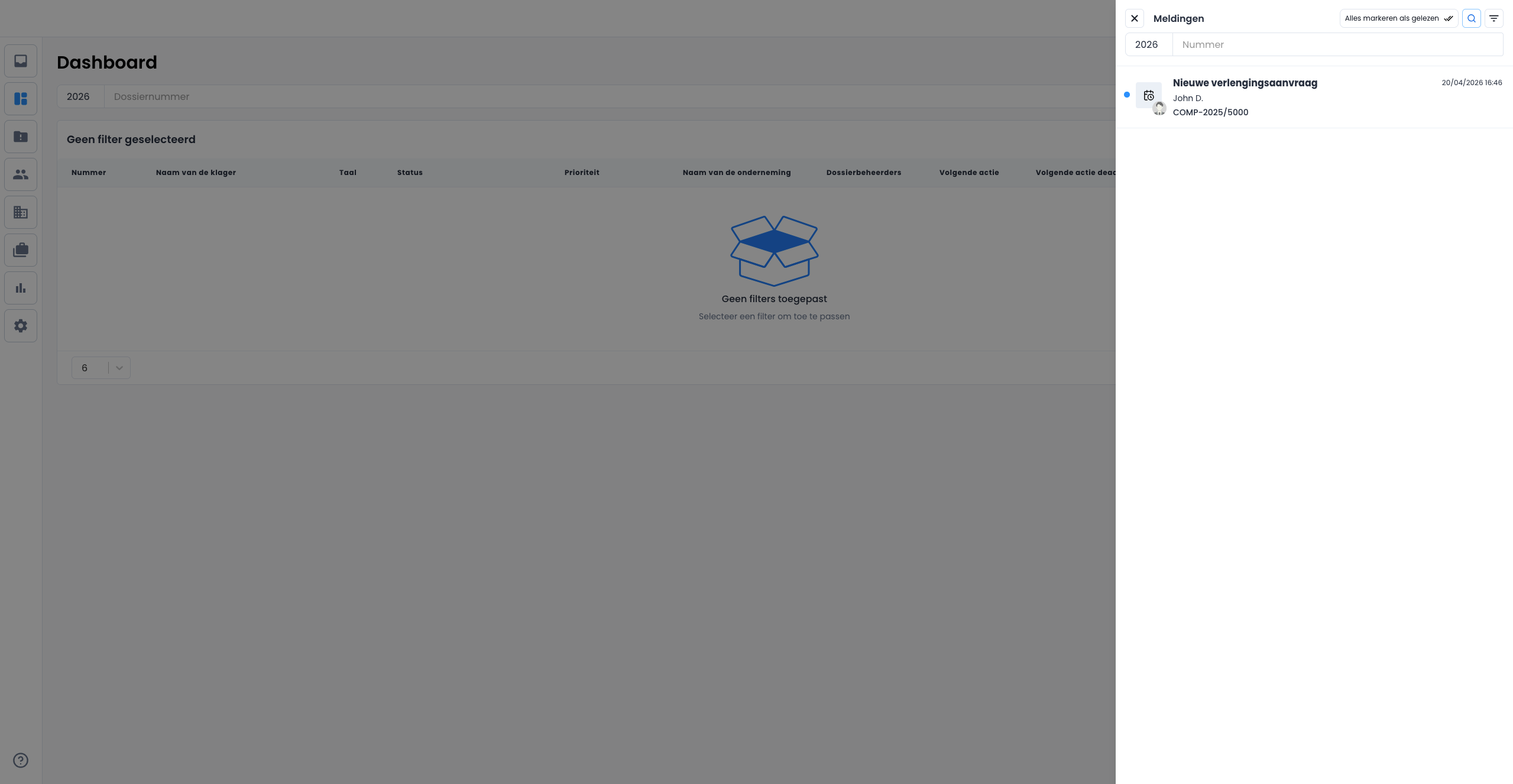
Meldingen zijn een essentieel middel om op de hoogte te blijven van recente activiteiten en snel naar de betreffende Dossiers te navigeren.
Rol van de Meldingen
Ze informeren u over verschillende gebeurtenissen die op het platform hebben plaatsgevonden zonder dat u elk Dossier handmatig hoeft te raadplegen:
- Specifieke acties: Nieuwe stap gezet in het bemiddelingsproces.
- Communicaties: Ontvangst van een e-mail van een Klager of een Onderneming.
- Interne samenwerking: Aanmaak van een notitie of een opmerking door een van uw collega's over een gedeeld Dossier.
Toegang en Gebruik
- Locatie: Toegankelijk via het belpictogram (🔔) in de header van de pagina.
- Navigatie: Elke melding is aanklikbaar en stelt u in staat om direct naar het Dossier of de specifieke gebeurtenis te gaan die het signaleert. Het is dus een uitstekende manier om te navigeren tussen de Dossiers die uw onmiddellijke interventie vereisen.
Soorten Meldingen en Betekenis
Meldingen kunnen van verschillende types zijn, elk met een signaal van een precieze gebeurtenis op het platform. Hier is de lijst met types die u in uw meldingscentrum kunt vinden:
| Type Melding | Beschrijving en Trigger |
|---|---|
| Nieuwe inkomende actie | Wordt automatisch aangemaakt wanneer een nieuwe e-mail wordt ontvangen en correct aan een bestaand Dossier wordt gekoppeld, of wanneer een aanvankelijk verloren e-mail opnieuw aan een Dossier wordt toegewezen. |
| Nieuwe aanvraag tot verlenging | Vertegenwoordigt het feit dat een partij (Klager of Onderneming) een officieel verzoek heeft ingediend om de behandelingstermijn van een Dossier te verlengen. |
| Aanvraag tot verlenging goedgekeurd | Wordt aangemaakt wanneer de eerder genoemde aanvraag tot verlenging wordt gevalideerd en goedgekeurd door de persoon die verantwoordelijk is voor het Dossier. |
| Aanvraag tot verlenging afgewezen | Wordt aangemaakt wanneer de aanvraag tot verlenging wordt geweigerd. |
| Toewijzing aan een Dossier | Verschijnt wanneer u wordt aangewezen als verantwoordelijke of toegewezen aan de behandeling van een van de Dossiers. |
| Toewijzing aan een actie | Verschijnt wanneer een van uw collega's u specifiek toewijst aan een taak of een stap (actie) bij de aanmaak ervan. |
| Nieuwe notitie | Wordt geactiveerd wanneer een interne notitie aan een van de Dossiers wordt toegevoegd door een lid van uw team. Naast de toegewezen beheerder(s) en de via @ vermelde gebruikers, wordt voortaan ook iedereen die al een notitie op dit Dossier heeft geschreven op de hoogte gebracht. |
| Fout bij het verzenden van een actie | Geeft aan dat er een technisch probleem is opgetreden bij het verzenden van een e-mail. (Alleen zichtbaar als de functionaliteit voor meldingen van niet-verzonden e-mails is geactiveerd in uw instellingen). |
Wanneer deze functionaliteit voor uw entiteit is geactiveerd, tonen meldingen voor een actietoewijzing voortaan het label van de actie als ondertitel, en tonen meldingen voor een dossiertoewijzing de huidige status van het dossier naast de prioriteitsbadge.
Filtering en Sortering van Meldingen
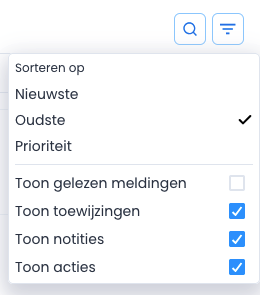
Om het beheer van uw waarschuwingen te optimaliseren, beschikt het meldingscentrum over sorteer- en filterhulpmiddelen die toegankelijk zijn via het filterpictogram (≡) in de header.
Sorteeropties
U kunt de weergavevolgorde van uw meldingen organiseren op basis van de volgende criteria:
- Meest recent: Toont de meest recente meldingen eerst (aflopend sorteren op Datum).
- Oudste: Toont de oudste meldingen eerst (oplopend sorteren op Datum).
- Prioriteit: Maakt het mogelijk om de meldingen te organiseren op basis van hun belangrijkheidsniveau (als deze functionaliteit door het platform wordt gebruikt).
Filteropties
Met deze selectievakjes kunt u kiezen welke categorieën meldingen zichtbaar moeten zijn:
- Toon gelezen meldingen: Maakt het mogelijk om de meldingen die u al hebt geraadpleegd, op te nemen of uit te sluiten.
- Toon toewijzingen: Maakt het mogelijk om de meldingen met betrekking tot acties of Dossiers die aan u zijn toegewezen, op te nemen of uit te sluiten.
- Types: Toewijzing aan een Dossier, toewijzing aan een actie
- Toon notities: Maakt het mogelijk om de meldingen die zijn gegenereerd door de toevoeging van notities door uw collega's, op te nemen of uit te sluiten.
- Types: Nieuwe notitie
- Toon acties: Maakt het mogelijk om de meldingen met betrekking tot acties op te nemen of uit te sluiten.
- Types: Nieuwe inkomende actie, aanvraag tot verlenging, fout bij het verzenden van een actie
Alle meldingen als gelezen markeren
Het is mogelijk om alle meldingen in één actie als gelezen te markeren. Deze optie is toegankelijk via het menu van het meldingscentrum.

Zoeken in meldingen
Een laatste functionaliteit van dit meldingscentrum is het zoeken binnen de meldingen.

Dit tekstgebied stelt u in staat om de meldingen met betrekking tot een specifiek Dossier te zoeken op basis van het jaar en het Dossiernummer.