Parametrering
Deze sectie is gewijd aan de parameters en tools die het mogelijk maken om het platform aan te passen aan de specifieke behoeften van uw bemiddelingsdienst.
1) Gebruikers en Toegangen
Dit deel beheert de toegang tot het platform en de autorisatieniveaus van de gebruikers.
Gebruikers
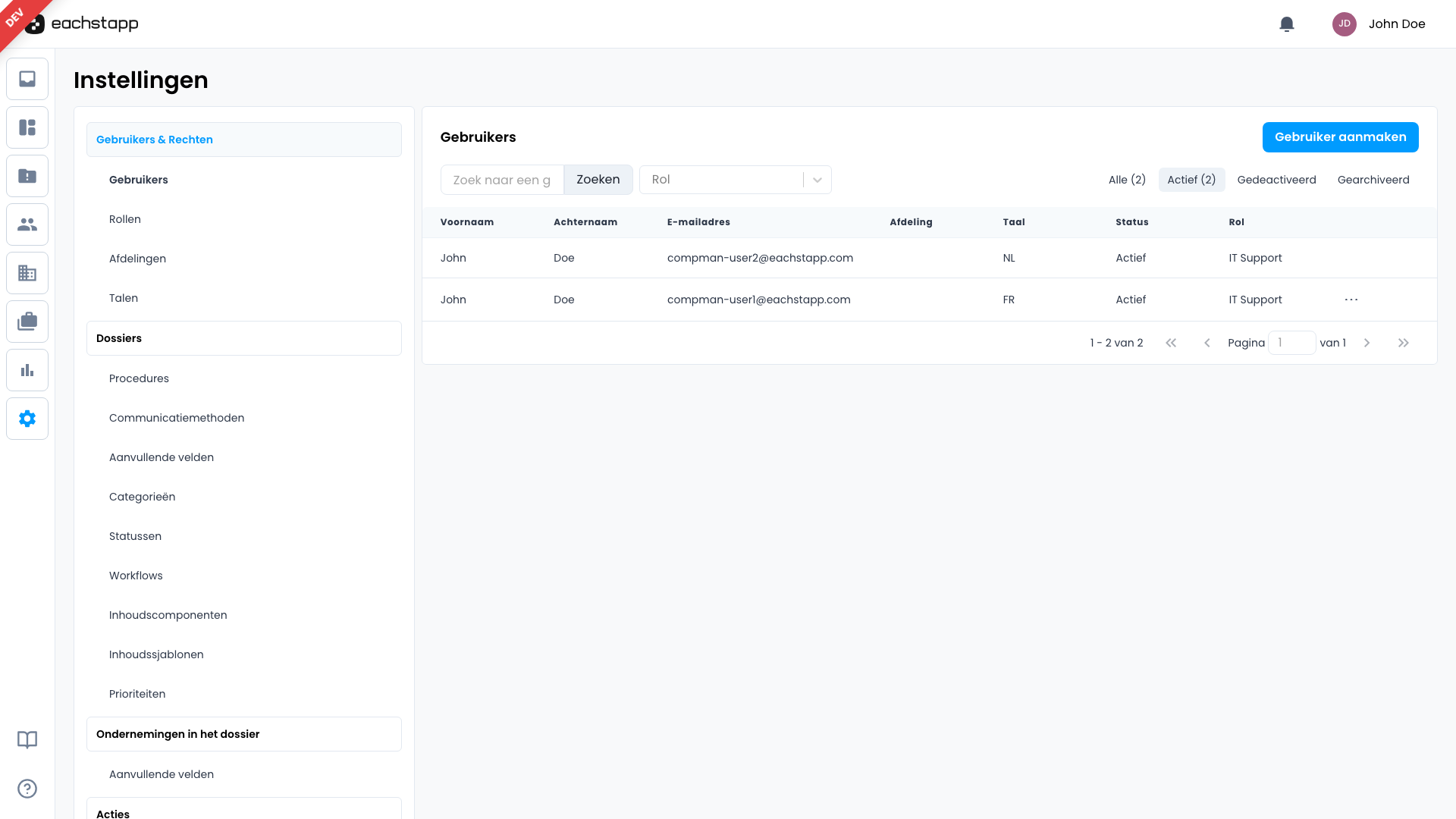
Lijst van individuele accounts die een actieve toegang tot het platform hebben. Hier beheert u de identificatiegegevens en de toegangen van elk teamlid.
U kunt deze lijst filteren op rol via het vervolgkeuzemenu Rol naast de zoekbalk.
Acties
- Een Gebruiker Aanmaken:
- Klik op Gebruiker aanmaken om een nieuwe account toe te voegen en de verbindingsparameters te definiëren.
- Is er een gebruikersjabloon aan de gekozen rol gekoppeld, dan worden de meldingsvoorkeuren, de e-mailhandtekening, de actiesweergave en de dashboardtabellen vooraf ingevuld. De gebruiker kan ze nadien aanpassen.
- Een Gebruiker Bewerken:
- Klik op de drie puntjes (...) naast de betreffende gebruiker en selecteer vervolgens Bewerken om de informatie aan te passen (naam, e-mail, wachtwoord, adres, enz.).
- Een Gebruiker Deactiveren:
- Klik op de drie puntjes (...) naast de betreffende gebruiker en selecteer Deactiveren. De gebruiker blijft zichtbaar in het platform voor selectie, maar is gemarkeerd als inactief.
- Een Gebruiker Activeren:
- Klik op de drie puntjes (...) naast een gedeactiveerde gebruiker en selecteer Activeren om de toegang te herstellen.
- Een Gebruiker Archiveren:
- Klik op de drie puntjes (...) naast de betreffende gebruiker en selecteer Archiveren. De gebruiker zal niet meer zichtbaar zijn in het platform.
- Een Gebruiker Verwijderen:
- Klik op de drie puntjes (...) naast de betreffende gebruiker en selecteer vervolgens Verwijderen.
Rollen en Permissies
Rollen
De vooraf gedefinieerde gebruikersgroepen (bv: Beheerder, Dossierbeheerder, IT-ondersteuning). Elke gebruiker moet aan een rol worden toegewezen. De rol definieert de Permissies die aan de groep zijn gekoppeld.
Acties
- Een Rol Aanmaken:
- Klik op Een rol creëren om een nieuwe groep gebruikers te definiëren met een specifieke set permissies.
- Een Rol Bewerken/Verwijderen:
- Klik direct op de naam van de gewenste rol om naar de configuratiepagina te gaan. Daar kunt u de permissies die aan de rol zijn gekoppeld bewerken of de rol verwijderen.

Permissies
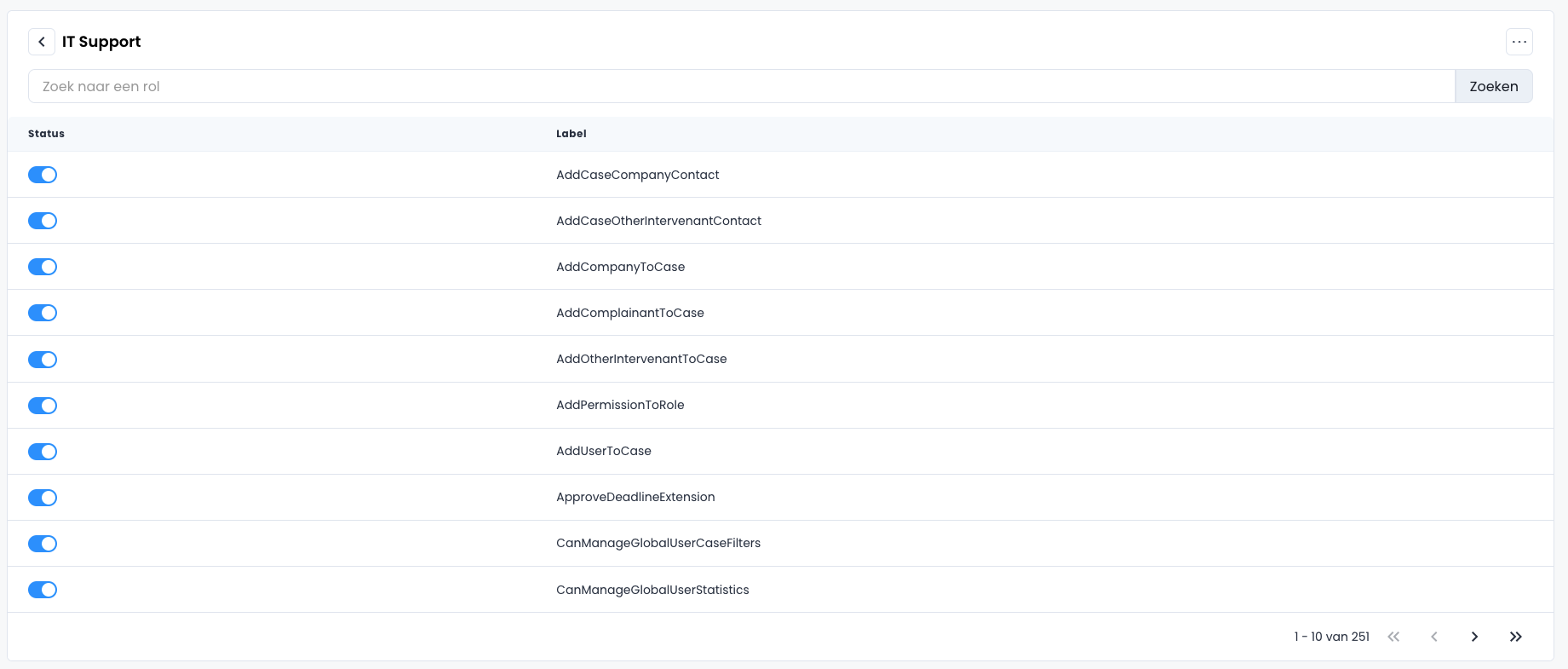
Nauwkeurige definitie van de toegestane acties voor elke Rol (bv: wie kan een Dossier Aanmaken, een Dossierstatus Bewerken, Toegang krijgen tot de Statistieken). Ze zijn over het algemeen georganiseerd in categorieën om het beheer te vergemakkelijken.
Een permissie maakt het mogelijk om een rol te beperken tot enkel de dossiers die eraan zijn toegewezen in de dossierlijst.
Acties
- Beheer de Permissies:
- Om een permissie toe te kennen of in te trekken, klikt u op de schakelaar (switch) naast elke permissie in de lijst (bijvoorbeeld, de permissie
Creëer een dossierActiveren voor de rolBeheerder).
- Om een permissie toe te kennen of in te trekken, klikt u op de schakelaar (switch) naast elke permissie in de lijst (bijvoorbeeld, de permissie
- De Rol Bewerken:
- Klik op de drie puntjes (...) rechtsboven op de configuratiepagina van de rol en selecteer vervolgens Bewerken (om bijvoorbeeld de naam of de beschrijving van de rol te bewerken).
- De Rol Verwijderen:
- Klik op de drie puntjes (...) rechtsboven en selecteer vervolgens Verwijderen (deze actie is over het algemeen beperkt tot beheerders).
Gebruikersjablonen
Een gebruikersjabloon bereidt het profiel van toekomstige gebruikers van een rol voor. Bij het aanmaken van een gebruiker worden de elementen van het sjabloon van zijn rol vooraf ingevuld; de gebruiker kan ze nadien vrij aanpassen. Bestaande gebruikers worden niet gewijzigd.
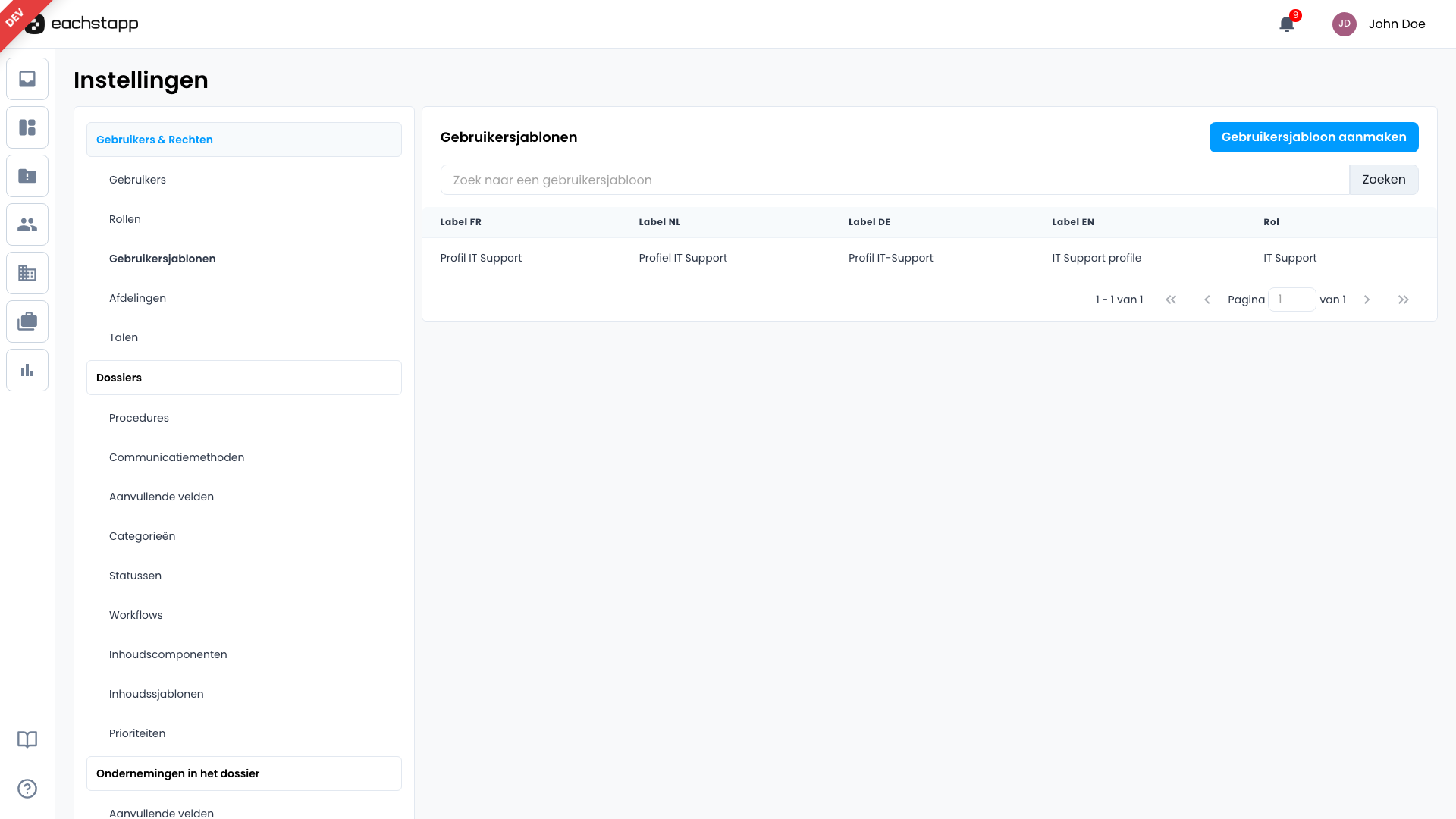
Een sjabloon bestaat uit meerdere secties:
- Algemeen: de labels van het sjabloon (FR, NL, DE, EN) en de gekoppelde rol. Een rol kan maar één sjabloon hebben.
- E-mailhandtekening: de handtekening van de nieuwe gebruiker, in de taal van zijn account. Activeer Dezelfde handtekening voor alle talen om er maar één te schrijven.
- Acties weergave: de standaardweergave van de dossieracties (standaard of vereenvoudigd).
- Meldingsvoorkeuren: de meldingen die standaard worden ontvangen.
- Dashboardtabellen: de tabellen op het dashboard, elk gebaseerd op een dossierfilter of een statistiek. Alleen filters die voor alle gebruikers zichtbaar zijn, kunnen worden gekozen.
Acties
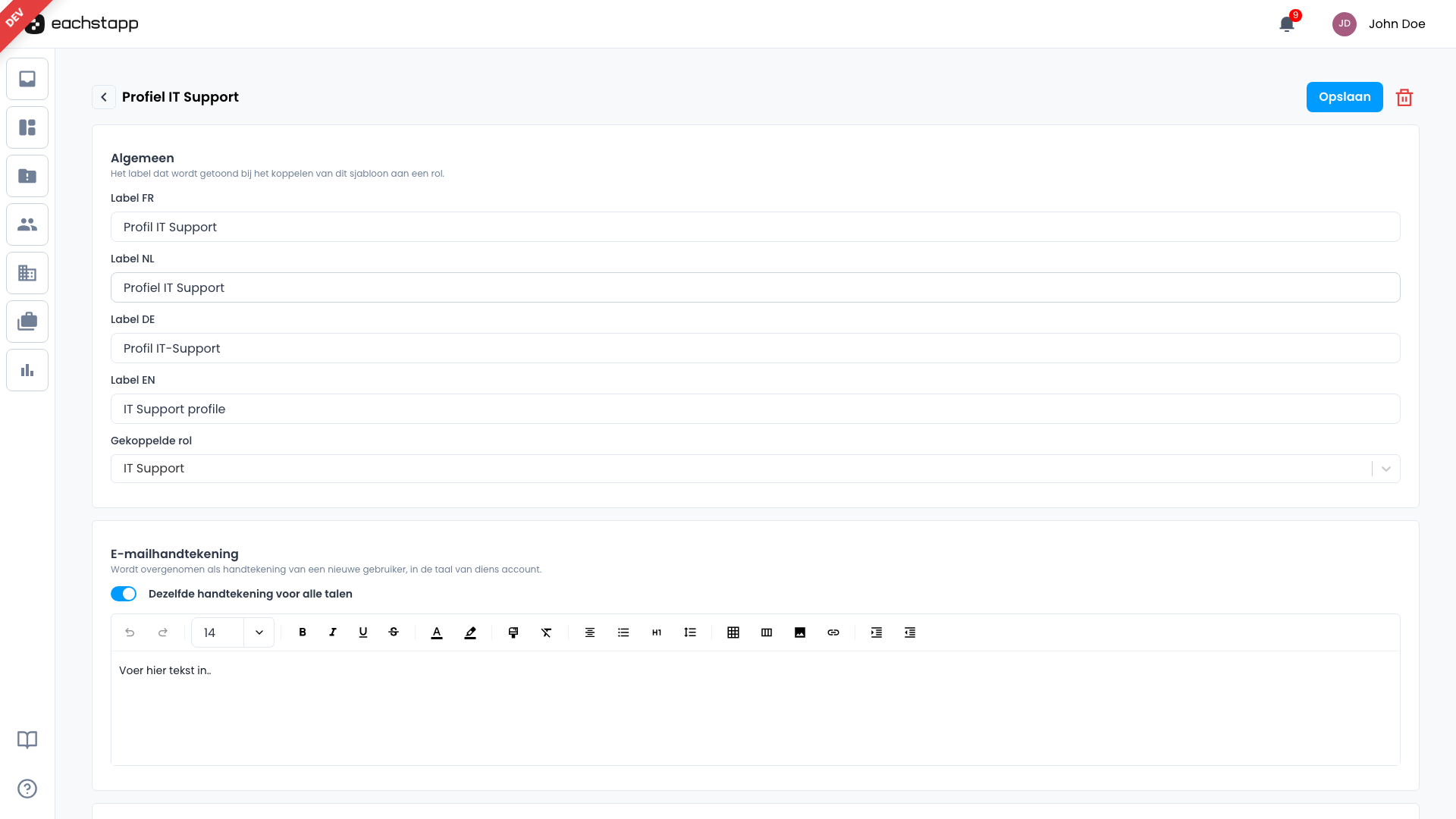
- Een Sjabloon Aanmaken:
- Klik op Gebruikersjabloon aanmaken, vul de labels en de gekoppelde rol in en klik op Opslaan. De pagina van het sjabloon opent om de andere secties aan te vullen.
- Een Sjabloon Bewerken:
- Klik op het sjabloon in de lijst, pas de gewenste secties aan en klik op Opslaan.
- Een Sjabloon Verwijderen:
- Open het sjabloon en klik op het rode vuilnisbakpictogram rechtsboven.
Een rol waaraan nog een sjabloon gekoppeld is, kan niet worden verwijderd: verwijder of ontkoppel eerst het sjabloon.
1.3. Afdelingen
Maakt het mogelijk om gebruikers in teams te organiseren. Deze organisatie kan worden gebruikt om toewijzingen, werkfilters of reporting per afdeling te vergemakkelijken.
Acties
- Een Afdeling Aanmaken:
- Klik op Afdeling aanmaken om een nieuw team of een nieuwe dienst aan de lijst toe te voegen.
- Een Afdeling Bewerken:
- Klik op de drie puntjes (...) naast de betreffende afdeling en selecteer vervolgens Bewerken om de naam of de eigenschappen aan te passen.
- Een Afdeling Verwijderen:
- Klik op de drie puntjes (...) naast de betreffende afdeling en selecteer vervolgens Verwijderen.

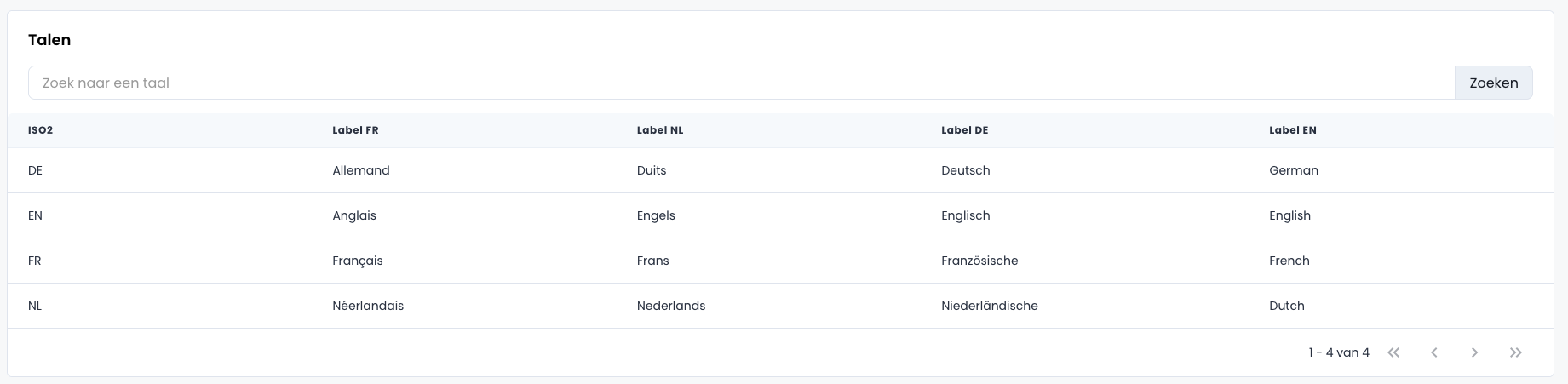
Talen
Maakt het mogelijk om de beschikbare talen in de interface van het platform en de ondersteunde talen voor communicatie en modelsjablonen te configureren. Ze zijn niet door de gebruiker te bewerken.
2) Dossiers
Dit deel is het hart van de automatisering en de procedurele structuur van de Dossiers.
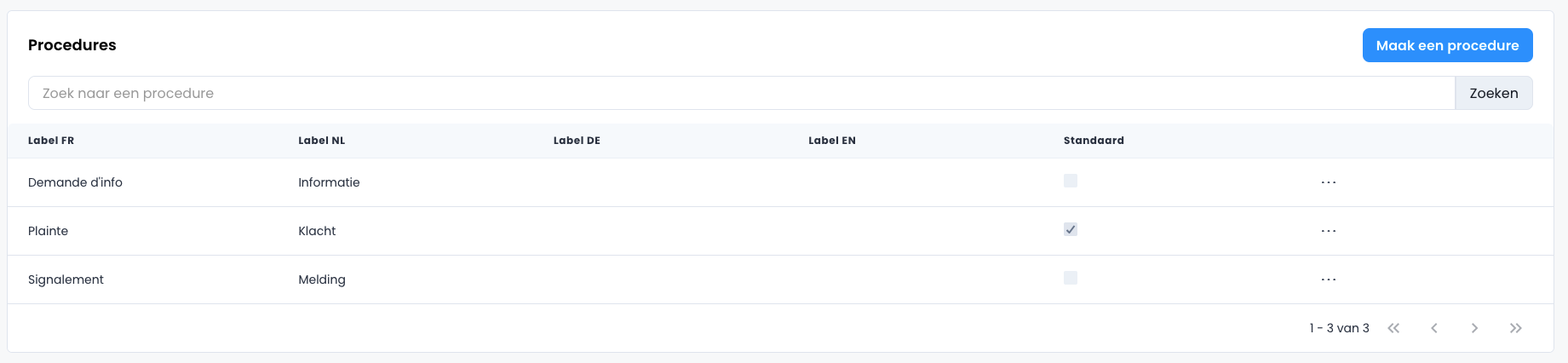
Procedures
Definieert de logische opeenvolging van bemiddelingsstappen die een Dossier moet volgen (bv: de volgorde waarin de statussen moeten worden bereikt). Ze vormen het algemene behandelingskader.
Acties
- Een Procedure Aanmaken:
- Klik op Maak een procedure om een nieuwe behandelingssequentie voor Dossiers te definiëren.
- Een Procedure Bewerken:
- Klik op de drie puntjes (...) naast de betreffende procedure en selecteer vervolgens Bewerken.
- Een Procedure Verwijderen:
- Klik op de drie puntjes (...) naast de betreffende procedure en selecteer vervolgens Verwijderen.
Communicatiemethoden
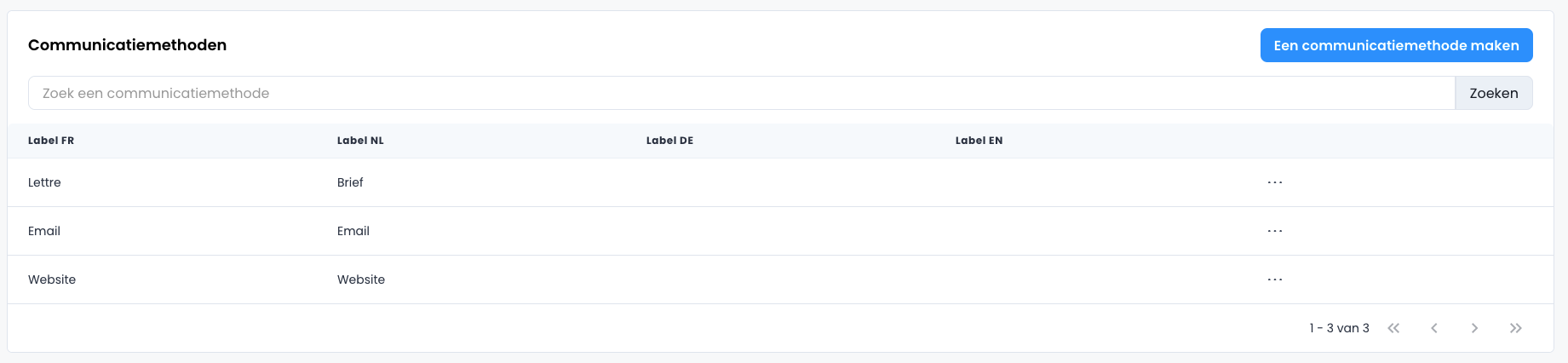
Configuratie van de verschillende manieren waarop een Dossier kan worden geïnitieerd (bv: Webformulier, Post, Handmatige Creatie, E-mail Forward). Deze configuratie is essentieel voor de reporting over de bron van de klachten.
Acties
- Een communicatemethod aanmaken:
- Klik op Een communicatemethod maken om een nieuwe bron voor de binnenkomst van Dossiers aan de lijst toe te voegen.
- Een Ontvangstmethode Bewerken:
- Klik op de drie puntjes (...) naast de betreffende ontvangstmethode en selecteer vervolgens Bewerken.
- Een Ontvangstmethode Verwijderen:
- Klik op de drie puntjes (...) naast de betreffende ontvangstmethode en selecteer vervolgens Verwijderen.
Aanvullende Velden
Maakt de creatie mogelijk van gepersonaliseerde datavelden die worden weergegeven en relevant zijn op de pagina Algemene Informatie van elk Dossier (bv: Bedrag van het Geschil, Contractnummer, Specifieke Procedurecode).
Types Aanvullende Velden
Aanvullende velden kunnen verschillende formaten aannemen om zich aan te passen aan het gewenste type gegevens:
- Text: Kort tekstveld (één enkele regel).
- Boolean: Keuze Ja/Nee (selectievakje).
- Date: Om een specifieke Datum te registreren.
- List: Vervolgkeuzelijst met een enkele keuze (voor een snelle selectie).
- Tree: Boomstructuur (om de keuzemogelijkheden hiërarchisch te classificeren).
- Number: Om alleen numerieke waarden te registreren.
- MultilineText: Lang tekstveld (meerdere regels).
Opmerking: De types List en Tree vereisen de opening van een aparte configuratiepagina om de verschillende keuzemogelijkheden die aan de gebruiker worden aangeboden, te beheren en te organiseren. Om hier toegang toe te krijgen, klikt u op de optie Bekijk details
Acties
- Een Aanvullend Veld Aanmaken:
- Klik op Maken of Subelement maken in de (...) van een specifiek extra veld en selecteer het Type (Text, List, enz.) alvorens de eigenschappen te definiëren.
- Een Aanvullend Veld Bewerken:
- Klik op de drie puntjes (...) naast het betreffende veld en selecteer vervolgens Element bewerken.
- Een Aanvullend Veld Verwijderen:
- Klik op de drie puntjes (...) naast het betreffende veld en selecteer vervolgens Element verwijderen.
- Een extra veld uitschakelen:
- Klik op de drie puntjes (...) naast het betreffende veld en selecteer vervolgens Element deactiveren.
- De opties Raadplegen:
- Klik op de drie puntjes (...) naast het betreffende veld en selecteer vervolgens Details bekijken.

Categorieën
Lijst van de classificaties van geschillen (bv: Facturatie, Kwaliteit van de dienstverlening, Contractueel geschil). Deze categorieën zijn essentieel voor de statistieken. Ze zijn georganiseerd in de vorm van een boomstructuur waarbij we eerst de ouders zien en door op de kleine pijl die naar beneden wijst naast de ouder te klikken, de subcategorieën tevoorschijn zien komen
Acties
- Een Categorie Aanmaken:
- Klik op Categorie aanmaken om een nieuwe classificatie van geschil aan de lijst toe te voegen.
- Een Categorie Bewerken:
- Klik op de drie puntjes (...) naast de betreffende categorie en selecteer vervolgens Element bewerken.
- Een categorie Deactiveren
- In het geval dat een categorie niet kan worden verwijderd, is het mogelijk om deze categorie te deactiveren. Klik op de drie puntjes (...) naast de betreffende categorie en selecteer vervolgens Element deactiveren. Dit maakt het onmogelijk om deze in de Dossiers te gebruiken.
- Een Categorie Verwijderen:
- Klik op de drie puntjes (...) naast de betreffende categorie en selecteer vervolgens Element verwijderen.

Statussen
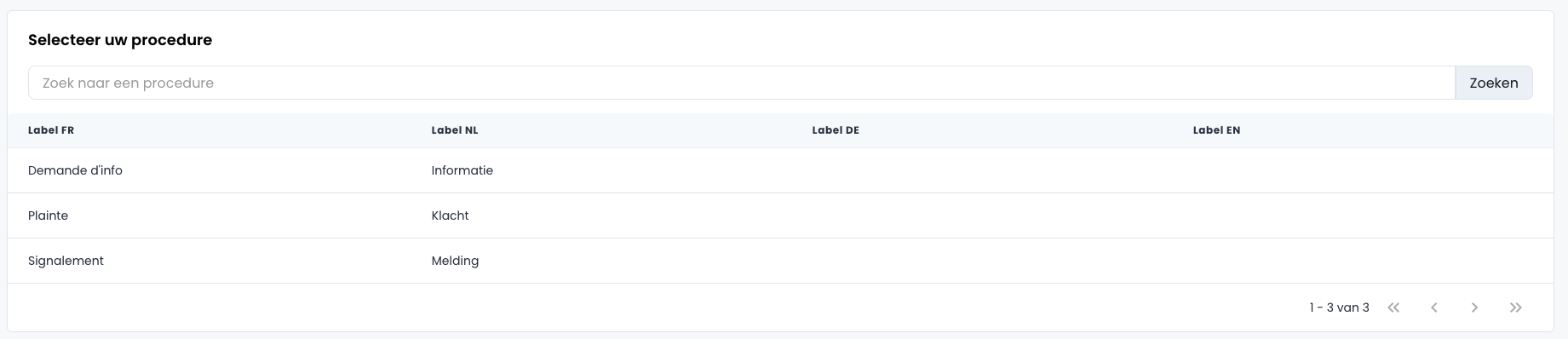
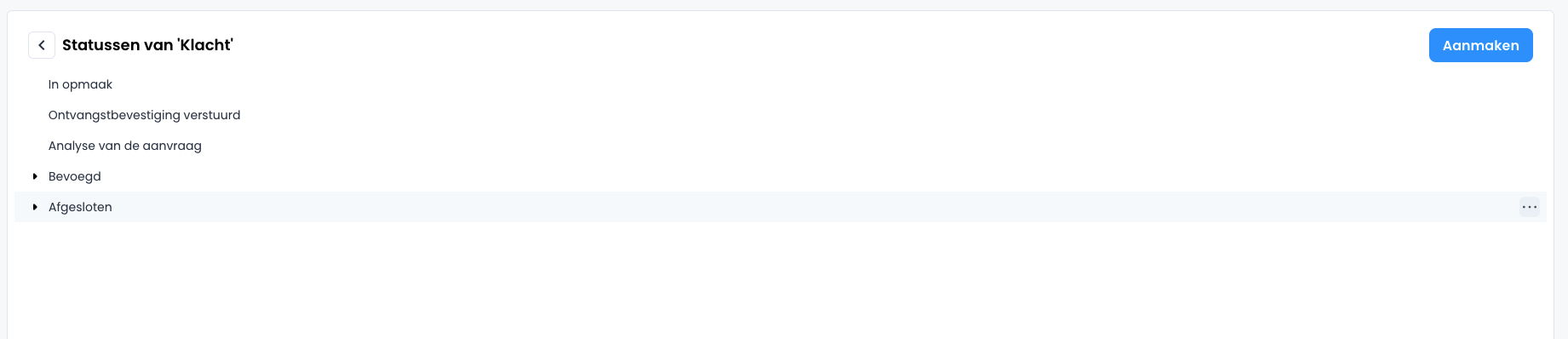
Dossierstatussen: Lijst van de mogelijke statussen van een Dossier (bv: Nieuw, In onderzoek, Afgesloten, Afgewezen). Ze vormen de basis van de Workflows, omdat elke stap van het bemiddelingsproces wordt gedefinieerd door een status. Ze zijn georganiseerd per procedure, dus u moet eerst de procedure selecteren voordat u verder gaat. Vervolgens zijn de statussen zelf georganiseerd in de vorm van een boomstructuur waarbij we eerst de ouders zien en door op de kleine pijl die naar beneden wijst naast de ouder te klikken, de substatussen tevoorschijn zien komen
Acties
- Een Status Aanmaken:
- Klik op Aanmaken om een nieuwe mogelijke status voor de Dossiers te definiëren.
- Een Status Bewerken:
- Klik op de drie puntjes (...) naast de betreffende status en selecteer vervolgens Element bewerken.
- Een Status Deactiveren
- In het geval dat een status niet kan worden verwijderd, is het mogelijk om deze status te deactiveren. Klik op de drie puntjes (...) naast de betreffende status en selecteer vervolgens Element deactiveren. Dit maakt het onmogelijk om deze in de Dossiers te gebruiken
- Een Status Verwijderen:
- Klik op de drie puntjes (...) naast de betreffende status en selecteer vervolgens Element verwijderen.
Werkstroom
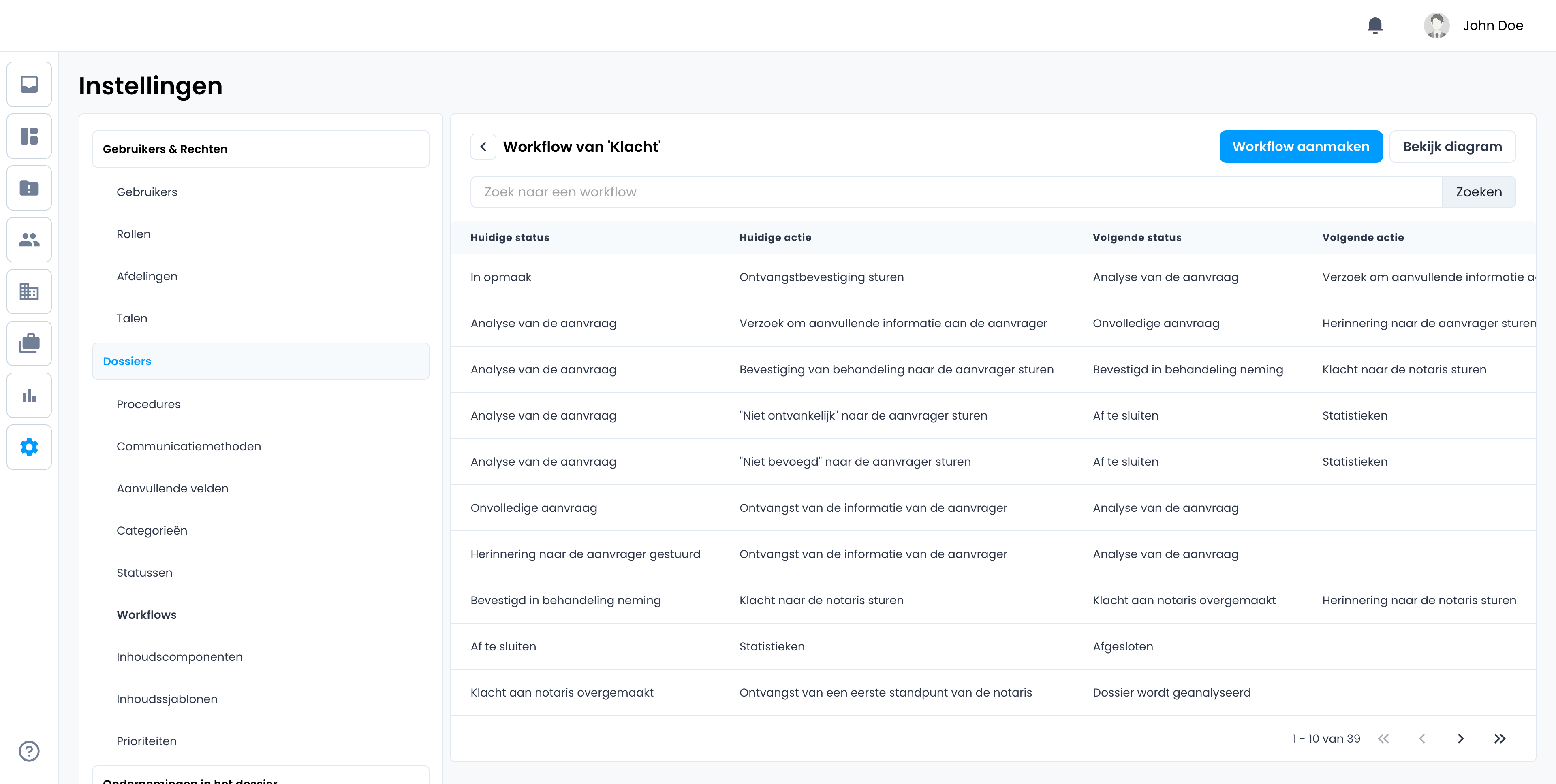
De motor van de automatisering. Definieert de logische regels die Acties aan statussen koppelen (bv: als de Actie Verstuur definitieve beslissing wordt uitgevoerd, verandert de status automatisch naar Afgesloten). Ze zijn georganiseerd per procedure, dus u moet eerst de procedure selecteren voordat u verder gaat.
Lijstweergave
De lijstweergave toont elke workflowregel in tabelvorm met vier kolommen: Huidige status, Huidige actie, Volgende status en Volgende actie. Een zoekveld laat toe om snel te filteren. De paginering toont het totaal aantal regels en laat navigeren tussen pagina's.
Beschikbare acties
- Een Workflow Aanmaken:
- Klik op Workflow aanmaken om een nieuwe automatiseringsregel toe te voegen.
- Een Workflow Bewerken:
- Klik op de drie puntjes (...) naast de betreffende workflow en selecteer vervolgens Bewerken.
- Een Workflow Verwijderen:
- Klik op de drie puntjes (...) naast de betreffende workflow en selecteer vervolgens Verwijderen.
- Naar de diagramweergave gaan:
- Klik op Bekijk diagram (rechtsboven) om over te schakelen naar de visuele weergave.
Diagramweergave
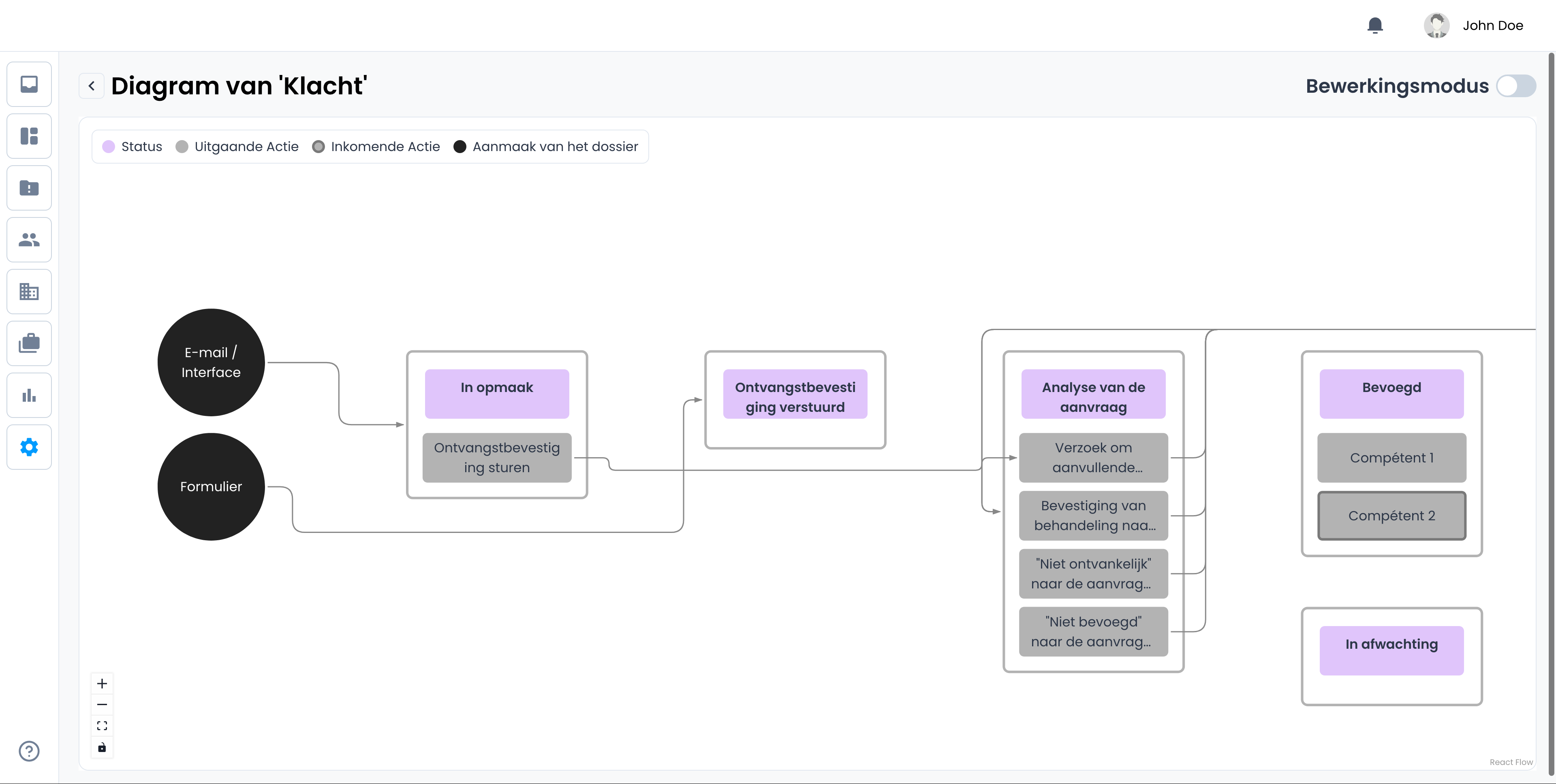
Het diagram toont de statussen en overgangen van de workflow visueel. Een legenda bovenaan identificeert de typen elementen: Status (paarse blokken), Uitgaande Actie (grijze blokken binnen een status), Inkomende Actie (grijze blokken als invoer) en Aanmaak van het dossier (zwarte cirkels, startpunten van de workflow).
Beschikbare acties
- Bewerkingsmodus activeren:
- Gebruik de toggle Bewerkingsmodus rechtsboven om verbindingen tussen knooppunten te bewerken.
- In- en uitzoomen:
- Gebruik de knoppen + en − linksonder op het canvas.
- Weergave aanpassen:
- Klik op het aanpassingspictogram om het diagram te hercentreren en aan te passen aan het venster.
- Terug naar de lijstweergave:
- Klik op de pijl ← linksboven om terug te keren naar de workflowlijst.
Automatische workflow
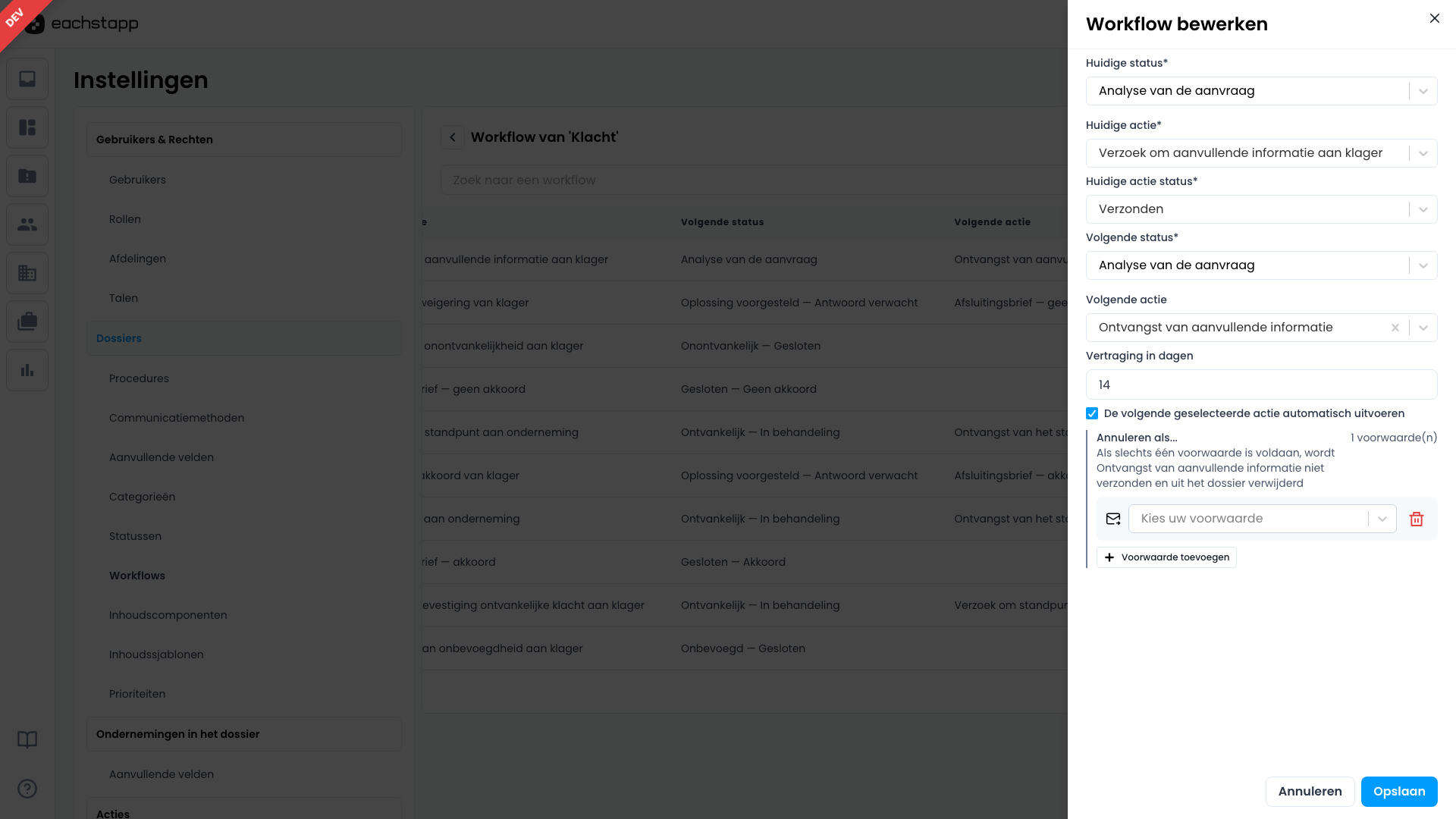
Een workflow kan zijn volgende actie automatisch uitvoeren, zonder dat een beheerder die zelf moet aanmaken. De optie wordt geconfigureerd in het paneel voor het aanmaken of bewerken van een workflow, door De volgende geselecteerde actie automatisch uitvoeren aan te vinken.
De volgende actie moet aan drie voorwaarden voldoen: van het type e-mail zijn, een actiestatus hebben, en precies één inhoudssjabloon voor e-mail bevatten.
Het veld Vertraging in dagen bepaalt het moment van de verzending:
- Zonder vertraging (leeg veld of nul): de actie wordt onmiddellijk uitgevoerd en verzonden, zodra de huidige actie de geconfigureerde status bereikt.
- Met een vertraging: de actie wordt niet meteen verzonden. Ze wordt ingepland om na die termijn te vertrekken, te rekenen vanaf het moment waarop de huidige actie de geconfigureerde status bereikt. Er moet dan een planningsactiestatus bestaan in de instellingen (zie Actiestatussen); zonder die status kan de uitgestelde verzending niet worden geconfigureerd.
De automatisch voorbereide e-mail blijft aanpasbaar zolang hij niet vertrokken is, en een geplande actie verschijnt in de tijdlijn van het dossier met haar voorziene verzenddatum (zie Geplande acties).
Annuleringsvoorwaarden
Met het blok Annuleren als… kunt u voorwaarden bepalen die de geplande verzending verhinderen. Is slechts één ervan vervuld vóór de vervaldag, dan wordt de volgende actie niet verzonden en uit het dossier verwijderd.
| Voorwaarde | Effect |
|---|---|
| Een willekeurige ontvanger van de volgende actie antwoordt | De verzending wordt geannuleerd zodra een antwoord van een van de ontvangers binnenkomt. |
| Het dossier bevat deze actie nadat de volgende actie in het dossier is gepland | De verzending wordt geannuleerd als de geselecteerde actie na de planning wordt toegevoegd. |
Klik op Voorwaarde toevoegen om er meerdere te combineren: ze werken met een logische OF. Annuleringsvoorwaarden zijn enkel beschikbaar voor een automatische workflow met een vertraging in dagen.
Deze functionaliteit is niet standaard geactiveerd. Wenst u ervan gebruik te maken, neem dan contact op met Sushil voor de activering.
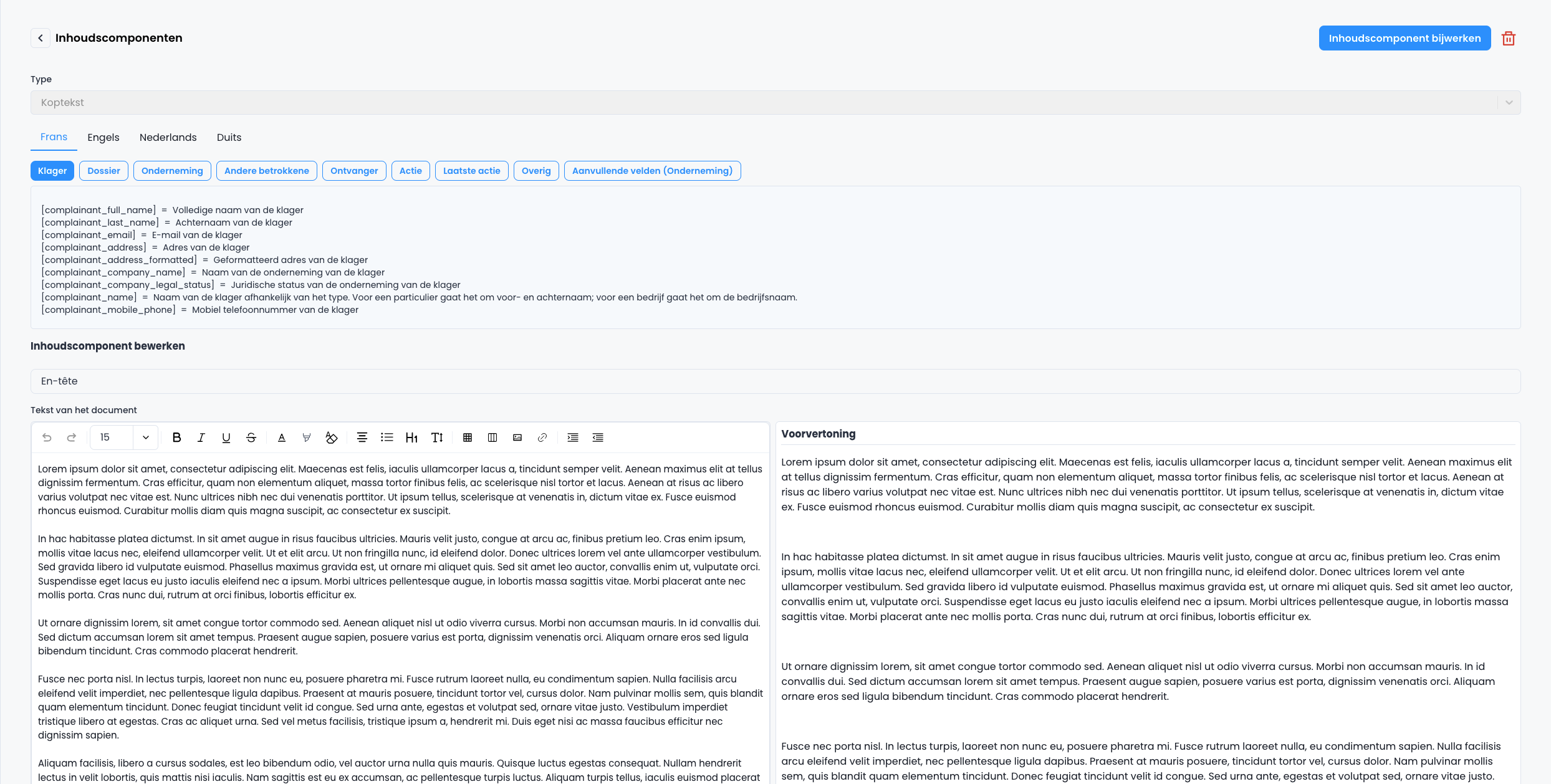
Inhoudscomponenten
Dit zijn vooraf geconfigureerde tekstblokken (die vaak dynamische variabelen bevatten) die terugkerende elementen vertegenwoordigen, zoals de header of de footer van een e-mail of een document. De inhoud kan variëren afhankelijk van het documentmodel waaraan ze zijn gekoppeld.
Acties
- Een Inhoundcomponent Aanmaken:
- Klik op Inhoundcomponent maken om een nieuw herbruikbaar tekstblok te definiëren.
- Een Inhoundcomponent Bewerken:
- Klik op de inhoundcomponent die u wilt bewerken
- Een nieuwe pagina zal openen met de mogelijkheid om de inhoud te bewerken en de wijzigingen op te slaan met de knop Bewerken
- Een Inhoundcomponent Verwijderen:
- Klik op de inhoundcomponent die u wilt verwijderen
- Een nieuwe pagina zal openen
- Klik op het prullenbakje rechtsboven

Inhoudssjablonen (Templates)
Modellen (templates) dienen als basis voor het automatisch genereren van uw officiële e-mails of brieven. Ze maken het mogelijk om uw correspondentie te standaardiseren en tegelijkertijd te personaliseren met behulp van dynamische variabelen.
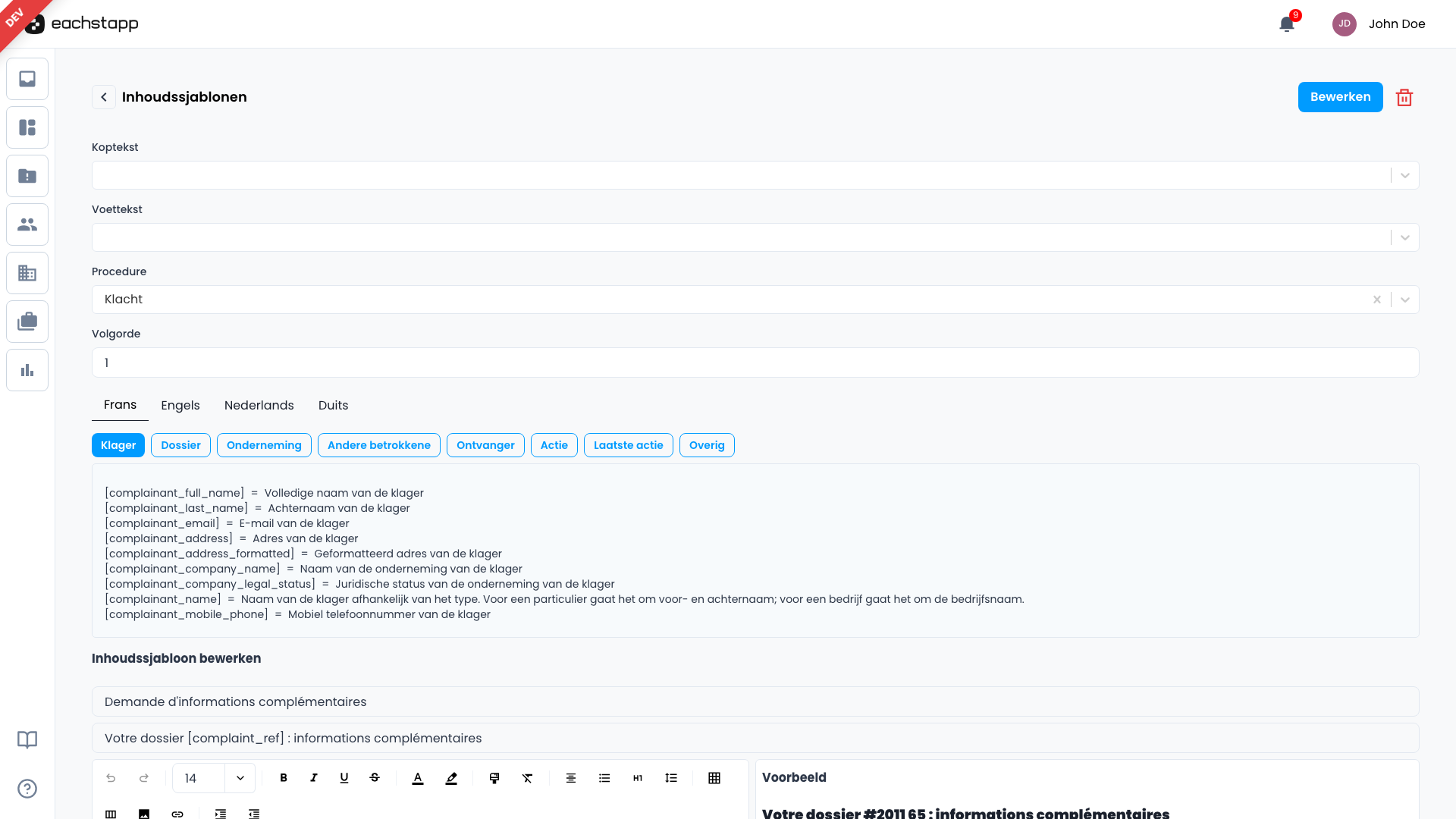
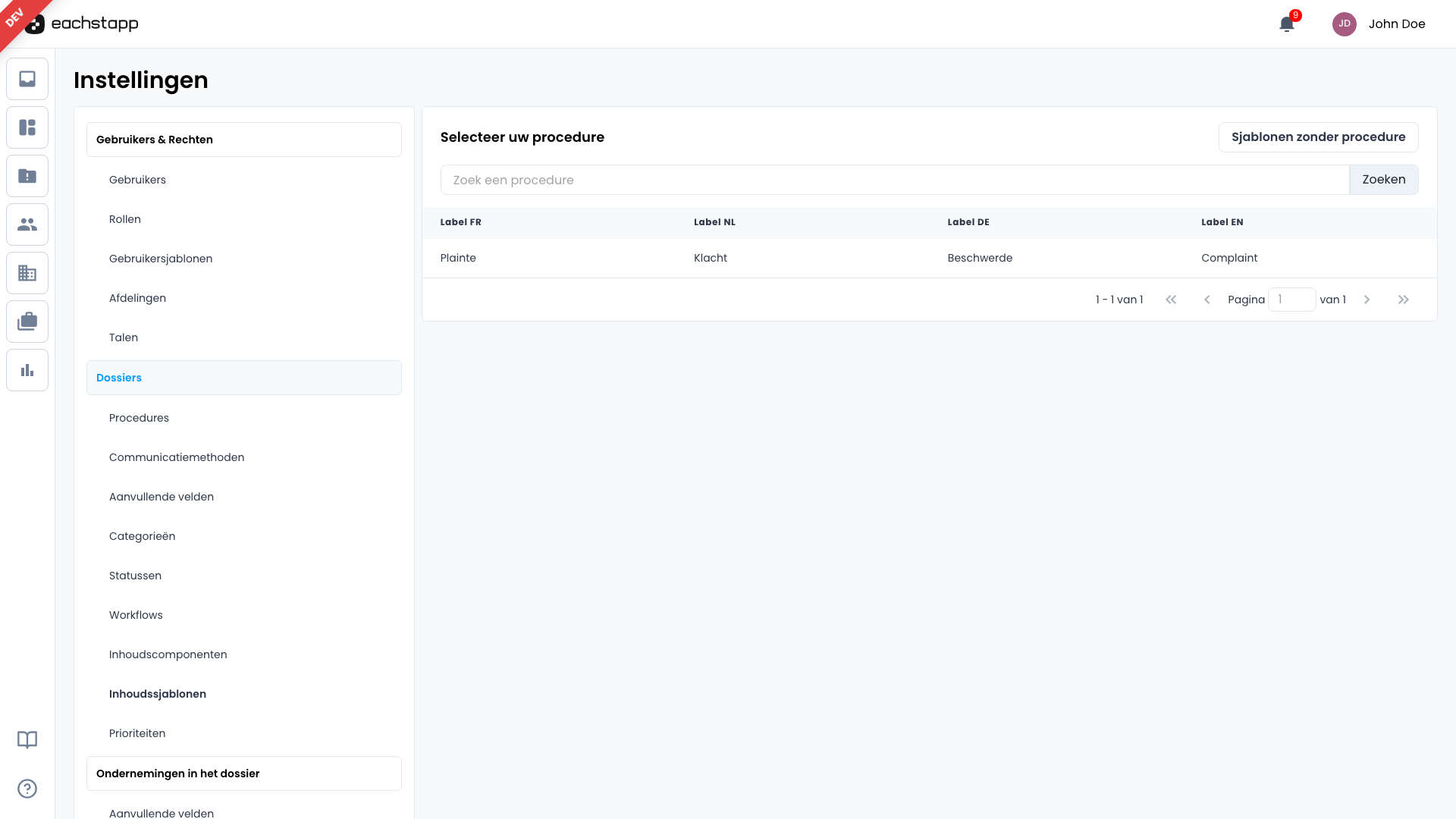
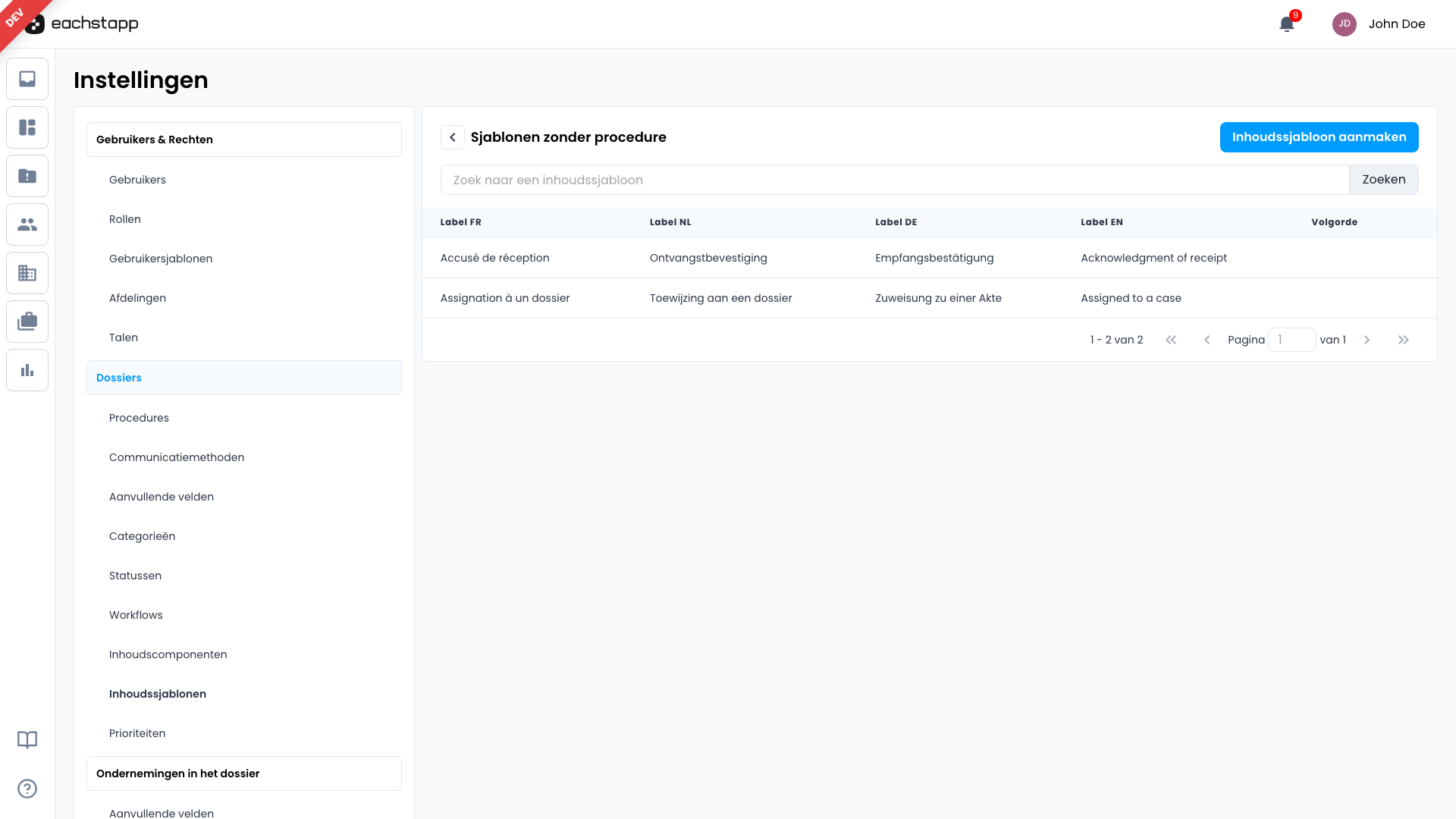
De pagina opent op de lijst van procedures: selecteer er een om haar sjablonen te tonen, of klik op Sjablonen zonder procedure voor de sjablonen die aan geen enkele procedure gekoppeld zijn. Alle sjablonen verschijnen er, ongeacht hun type: de actiesjablonen (e-mails en brieven die vanuit een dossier worden verzonden), de automatische e-mails die het platform verstuurt, en de notificaties die naar gebruikers worden verzonden.
Soorten sjablonen
Het scherm van een sjabloon past zich aan zijn type aan:
- Actiesjabloon: e-mails en brieven die vanuit een dossier worden verzonden. Het is het enige type met de koptekst, de voettekst, de procedure en de volgorde, en met de variabelen van het dossier (Klager, Dossier, Onderneming, enz.). Het is ook het type dat de knop Inhoudssjabloon aanmaken aanmaakt.
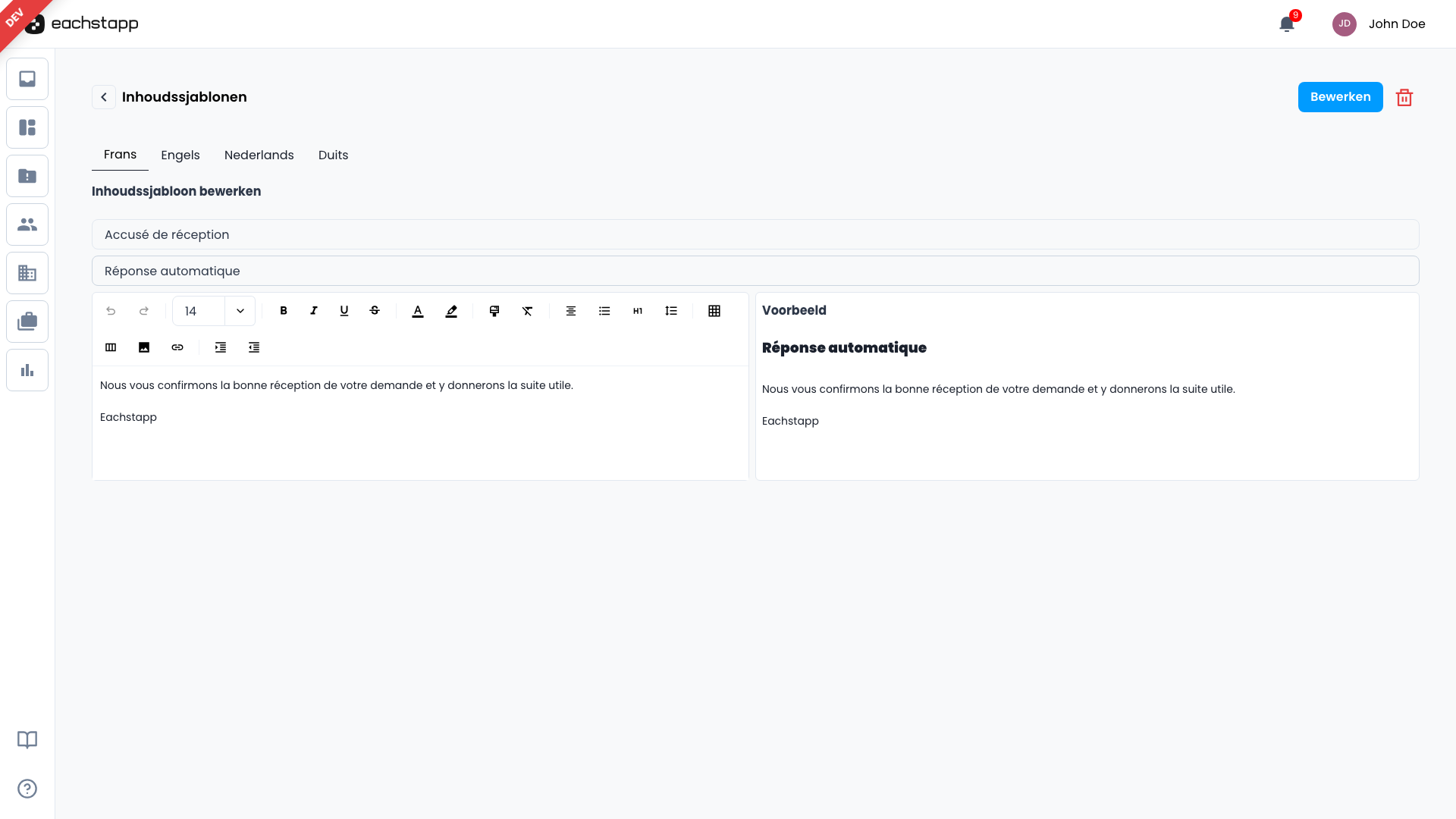
- Automatische e-mail: e-mails die het platform zelf verstuurt, zoals de ontvangstbevestiging. Enkel het label, het onderwerp en de tekst kunnen worden aangepast: geen koptekst, geen voettekst en geen variabelen.
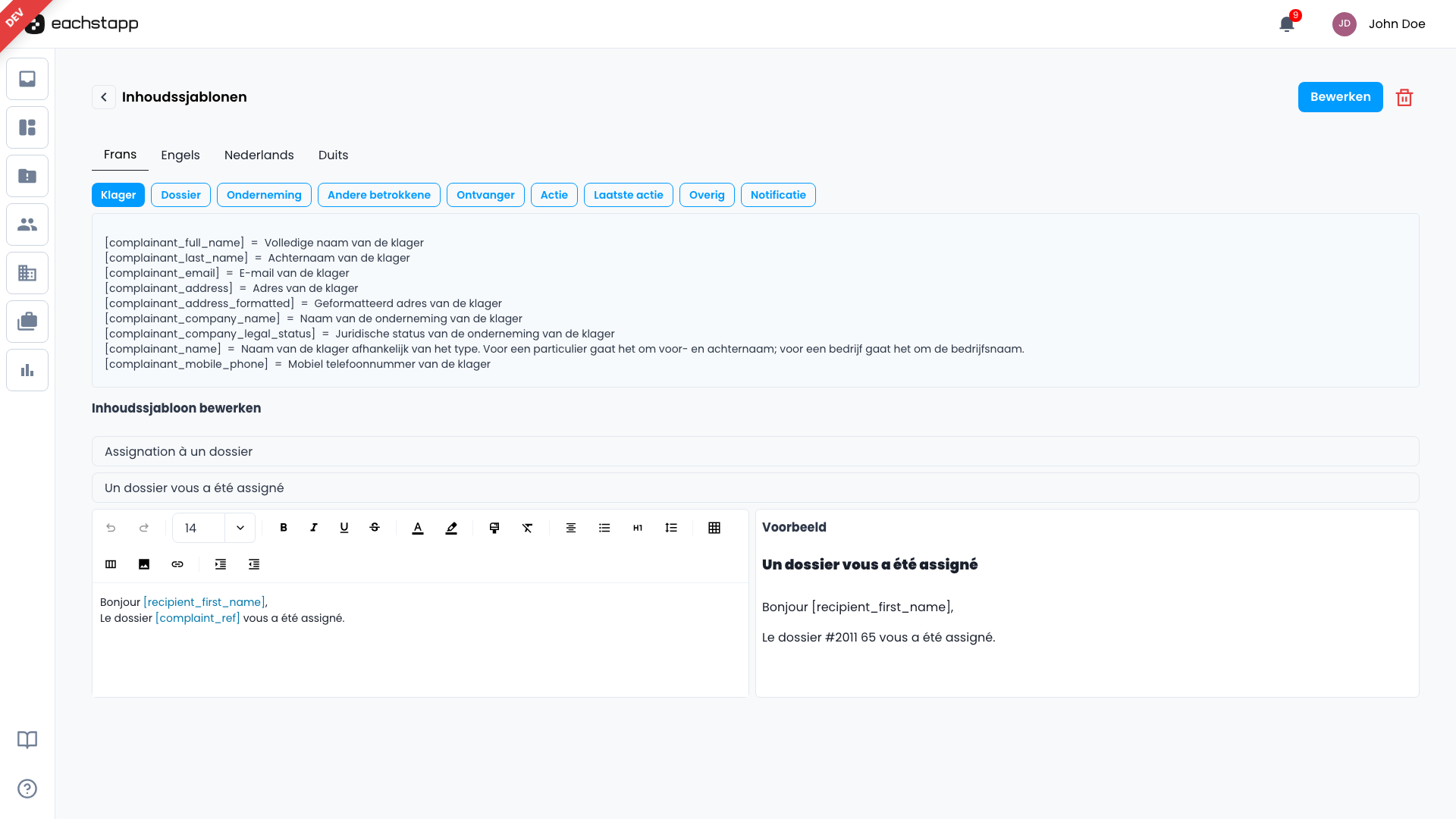
- Notificatie: e-mails die naar gebruikers worden verzonden om hen te verwittigen (toegewezen dossier, nieuwe notitie, enz.). Geen kop- of voettekst, maar de variabelen zijn beschikbaar, met een extra categorie Notificatie voor de voornaam en achternaam van de ontvanger.
Structuur en Meertaligheid
De beheersinterface is ontworpen voor internationale communicatie:
- Meertalig beheer: Gebruik de tabbladen (Frans, Engels, Nederlands, Duits) om uw modellen te vertalen. Elke taal heeft een eigen onderwerp en tekstgedeelte.
- Onderwerp: Het veld direct boven de editor komt overeen met de onderwerpregel van de e-mail of brief.
- Kop- en voettekst (enkel actiesjablonen): U kunt vooraf gedefinieerde componenten selecteren om uw inhoud te omkaderen.
Personalisatie met variabelen
Om uw berichten dynamisch te maken, kunt u tags invoegen die bij verzending automatisch worden vervangen:
- Selecteer een categorie: Klik op de blauwe badges (Klager, Dossier, Bedrijf, enz.) om de bijbehorende variabelen weer te geven.
- Variabele kopiëren: Gebruik de codes tussen vierkante haken (bijv.
[complainant_full_name]) in uw tekst. - Sjablonen van het type Notificatie (de meldingsmails die naar gebruikers worden verzonden): een extra categorie, Notificatie, biedt
[recipient_first_name]en[recipient_last_name], de voornaam en achternaam van de gebruiker die de melding ontvangt. Deze variabelen werken enkel in deze sjablonen. Hun scherm toont niet de velden die eigen zijn aan acties (koptekst, voettekst, procedure). - Voorbeeld: In het rechtervenster kunt u in real-time de uiteindelijke weergave van het document bekijken (opmaak, logo's, enz.).
Beschikbare acties
- Een model aanmaken
- Klik in de hoofdlijst op de knop Inhoudsmodel aanmaken.
- Definieer de labels voor elke taal, zodat het model gemakkelijk herkenbaar is in uw overzichten.
- Een model wijzigen
- Klik op de naam van een model in de lijst (bijv. "Ontvangstbevestiging").
- Breng uw wijzigingen aan in de Rich Text-editor.
- Belangrijk: Klik op de blauwe knop Wijzigen rechtsboven om uw aanpassingen te bevestigen.
- Een model verwijderen
- Open het betreffende model door erop te klikken.
- Klik op het rode prullenbak-icoon rechtsboven in het scherm.
Prioriteiten
Definitie van de urgentieniveaus die van toepassing zijn op de Dossiers (bv: Hoog, Normaal, Laag). Deze niveaus stellen beheerders in staat om hun werkbelasting snel te sorteren.
Acties
- Een Prioriteit Aanmaken:
- Klik op Prioriteit aanmaken om een nieuw urgentieniveau aan de lijst toe te voegen.
- Een Prioriteit Bewerken:
- Klik op de drie puntjes (...) naast de betreffende prioriteit en selecteer vervolgens Bewerken.
- Een Prioriteit Verwijderen:
- Klik op de drie puntjes (...) naast de betreffende prioriteit en selecteer vervolgens Verwijderen.

3) Ondernemingen van het Dossier
Deze sectie beheert de specifieke informatie met betrekking tot de Ondernemingen die bij een Dossier betrokken zijn.
Aanvullende Velden
Creatie van gepersonaliseerde datavelden die alleen worden weergegeven wanneer de Onderneming bij een Dossier betrokken is (bv: Interne Referentie van de Onderneming).
Types Aanvullende Velden
Aanvullende velden kunnen verschillende formaten aannemen om zich aan te passen aan het gewenste type gegevens:
- Text: Kort tekstveld (één enkele regel).
- Boolean: Keuze Ja/Nee (selectievakje).
- Date: Om een specifieke Datum te registreren.
- List: Vervolgkeuzelijst met een enkele keuze (voor een snelle selectie).
- Tree: Boomstructuur (om de keuzemogelijkheden hiërarchisch te classificeren).
- Number: Om alleen numerieke waarden te registreren.
- MultilineText: Lang tekstveld (meerdere regels).
Opmerking: De types List en Tree vereisen de opening van een aparte configuratiepagina om de verschillende keuzemogelijkheden die aan de gebruiker worden aangeboden, te beheren en te organiseren. Om hier toegang toe te krijgen, klikt u op de optie Bekijk details
Acties
- Een Aanvullend Veld Aanmaken:
- Klik op Maken of Subelement maken in de (...) van een specifiek extra veld en selecteer het Type (Text, List, enz.) alvorens de eigenschappen te definiëren.
- Een Aanvullend Veld Bewerken:
- Klik op de drie puntjes (...) naast het betreffende veld en selecteer vervolgens Element bewerken.
- Een Aanvullend Veld Verwijderen:
- Klik op de drie puntjes (...) naast het betreffende veld en selecteer vervolgens Element verwijderen.
- Een extra veld uitschakelen:
- Klik op de drie puntjes (...) naast het betreffende veld en selecteer vervolgens Element deactiveren.
- De opties Raadplegen:
- Klik op de drie puntjes (...) naast het betreffende veld en selecteer vervolgens Details bekijken.
4) Acties
Dit deel maakt het mogelijk om het gedrag en de classificatie van de gebeurtenissen in de chronologie van de Dossiers te personaliseren.
Actiestatussen
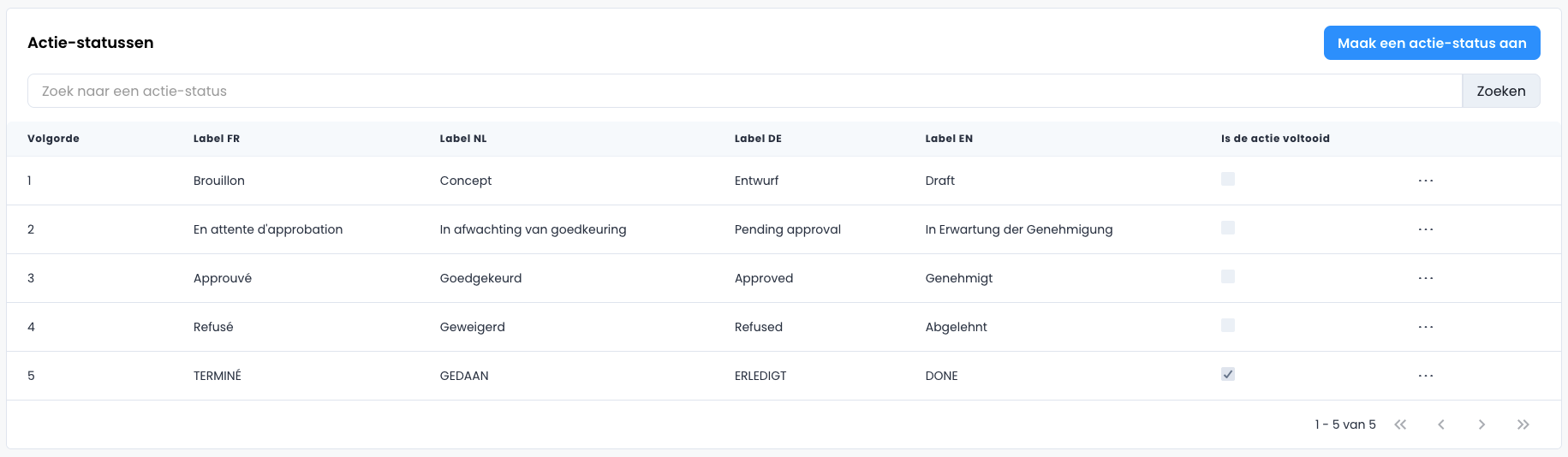
Tussenliggende statussen van een Actie (bv: Concept, Voltooid, Geannuleerd, In afwachting van goedkeuring). Ze maken het mogelijk om de levenscyclus van een Actie te volgen voordat deze wordt gearchiveerd in de geschiedenis van het Dossier.
Naast het label en de weergavevolgorde draagt elke actiestatus drie kenmerken die het gedrag bepalen van de acties die hem gebruiken. Ze worden aangevinkt bij het aanmaken of bewerken van de status:
| Kenmerk | Gedrag |
|---|---|
| Is actieontwerp | De actie geldt als niet afgewerkt: ze blijft aanpasbaar en wordt niet verzonden. Dit is de beginstatus van een actie die nog wordt opgesteld. |
| Is de actie voltooid | De actie is afgerond. Ze wordt gearchiveerd in de geschiedenis van het dossier en activeert, in voorkomend geval, de bijbehorende workflowregel. |
| Is een planningsactie | De actie wordt niet meteen verzonden: ze wordt in wachtrij geplaatst tot haar verzenddatum. Minstens één status van dit type is nodig om een automatische workflow met uitgestelde verzending te configureren. |
Een planningsstatus kan niet worden verwijderd zolang hij gebruikt wordt door geplande verzendingen of door een automatische workflow.
Acties
- Een Actiestatus Aanmaken:
- Klik op Maar een actiestatus aan om een nieuwe mogelijke status voor een Actie te definiëren.
- Een Actiestatus Bewerken:
- Klik op de drie puntjes (...) naast de betreffende Actiestatus en selecteer vervolgens Bewerken.
- Een Actiestatus Verwijderen:
- Klik op de drie puntjes (...) naast de betreffende Actiestatus en selecteer vervolgens Verwijderen.
Actie-types
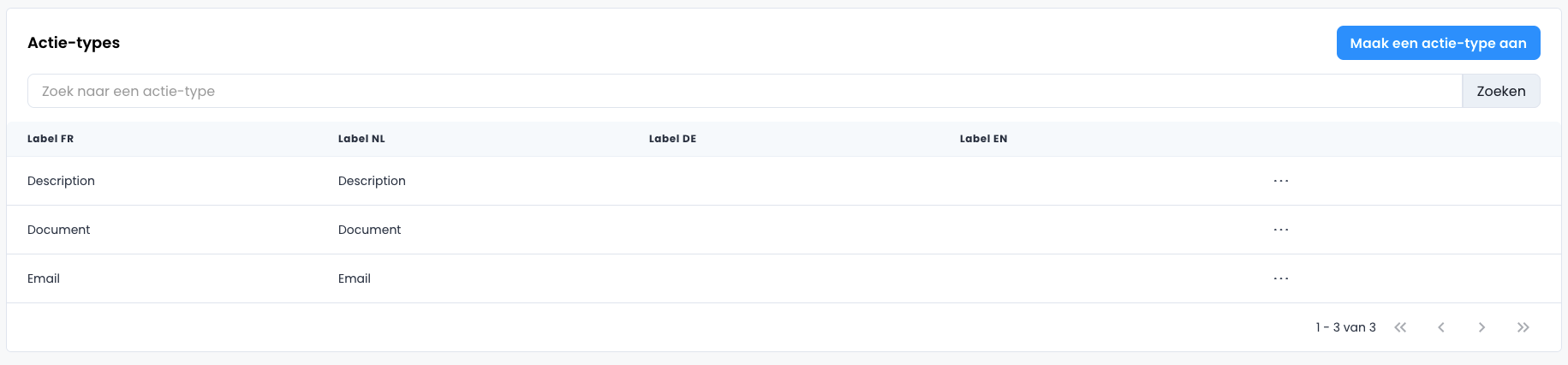
Beheer van de lijst van Acties die beschikbaar zijn voor de beheerders (bv: E-mail verzenden, Definitieve beslissing, Telefoongesprek, Een notitie toevoegen). Deze types definiëren het gedrag van de Actie (bijvoorbeeld of er een e-mailsjabloon voor nodig is of niet).
Acties
- Een Type Actie Aanmaken:
- Klik op Maak een actie-type aan om een nieuwe categorie van gebeurtenis (communicatie of intern) te definiëren.
- Een Type Actie Bewerken:
- Klik op de drie puntjes (...) naast het betreffende type Actie en selecteer vervolgens Bewerken.
- Een actietype uitschakelen:
- Klik op de drie puntjes (...) naast het betreffende actietype en selecteer vervolgens Deactiveren.
- Een Type Actie Verwijderen:
- Klik op de drie puntjes (...) naast het betreffende type Actie en selecteer vervolgens Verwijderen.
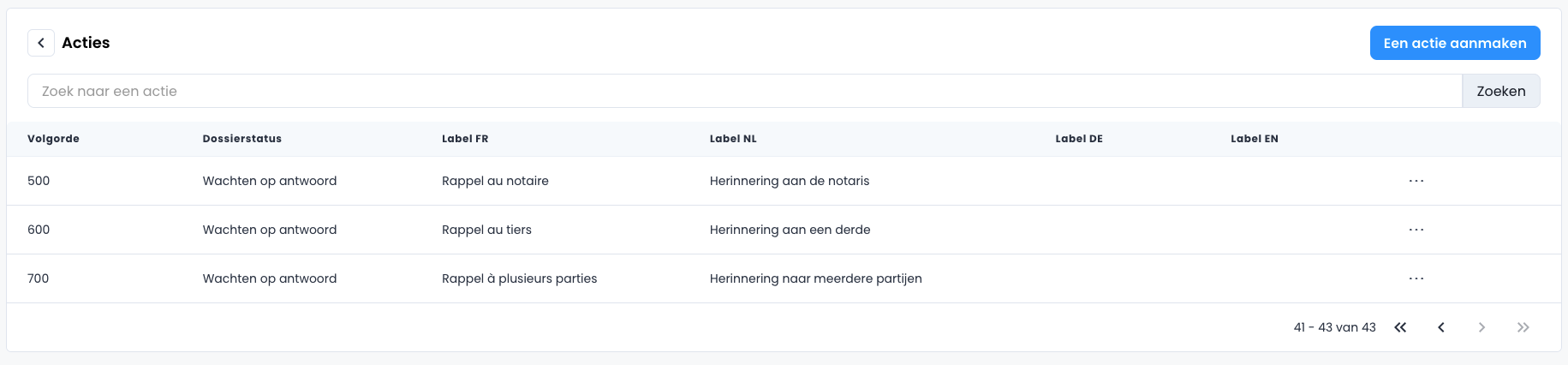
Acties
Gedetailleerde configuratie van de specifieke Acties. In tegenstelling tot de Type Acties, maakt deze sectie het mogelijk om het exacte gedrag van elke Actie te definiëren, inclusief de bijbehorende modellen, de bijbehorende documenten. Ze zijn georganiseerd per procedure, dus u moet eerst de procedure selecteren voordat u verder gaat.
Ontvangers van een actie
Voor een actie van het type e-mail bepaalt het type betrokkene aan wie het bericht wordt gericht. CompMan zoekt dat type op het moment dat de actie wordt aangemaakt en haalt de bijbehorende contactgegevens uit het betrokken dossier — er hoeft dus geen adres in het sjabloon te worden ingevuld.
| Type betrokkene | Ontvanger van de e-mail |
|---|---|
| Klaagster | De klager of klagers van het dossier. Telt het dossier er meerdere, dan zijn ze allemaal ontvanger. |
| Onderneming | De onderneming in het dossier, of de contactpersoon van die onderneming wanneer er een contactpersoon is ingevuld. |
| Klaagster en Onderneming | Beide tegelijk, in één e-mail. Handig voor communicatie die gelijktijdig aan beide partijen moet worden gericht. |
| Dossierbeheerder | De CompMan-gebruiker die het dossier behandelt. Het bericht blijft dus intern — dit is het type voor herinneringen die het team aan zichzelf stuurt via een automatische workflow. |
Overige parameters
- Niet aangeboden in lijsten: vink deze optie aan om de actie uit de keuzelijsten van de beheerders te weren. Handig voor acties die voorbehouden zijn voor automatische workflows en niet manueel hoeven te worden aangemaakt.
- Niet automatisch toevoegen als ontvanger bij meerdere intervenanten: telt het dossier meerdere klagers (of meerdere ondernemingen, afhankelijk van het type intervenant van de actie), dan wordt er geen ontvanger vooraf geselecteerd; de beheerder kiest zelf naar wie de e-mail vertrekt.
Acties
- Een Actie Aanmaken:
- Klik op Een actie aanmaken om een specifieke gebeurtenis te configureren (bijvoorbeeld, een Type Actie
E-mail verzendenkoppelen aan een specifiek modelHerinneringsbrief).
- Klik op Een actie aanmaken om een specifieke gebeurtenis te configureren (bijvoorbeeld, een Type Actie
- Een Actie Bewerken:
- Klik op de drie puntjes (...) naast de betreffende Actie en selecteer vervolgens Bewerken om de parameters aan te passen.
- Een actie uitschakelen:
- Klik op de drie puntjes (...) naast het betreffende actietype en selecteer vervolgens Deactiveren.
- Een Actie Verwijderen:
- Klik op de drie puntjes (...) naast de betreffende Actie en selecteer vervolgens Verwijderen.
5) Klagers
Dit deel maakt het mogelijk om de structuur en de keuzelijsten met betrekking tot de Klagers te definiëren.
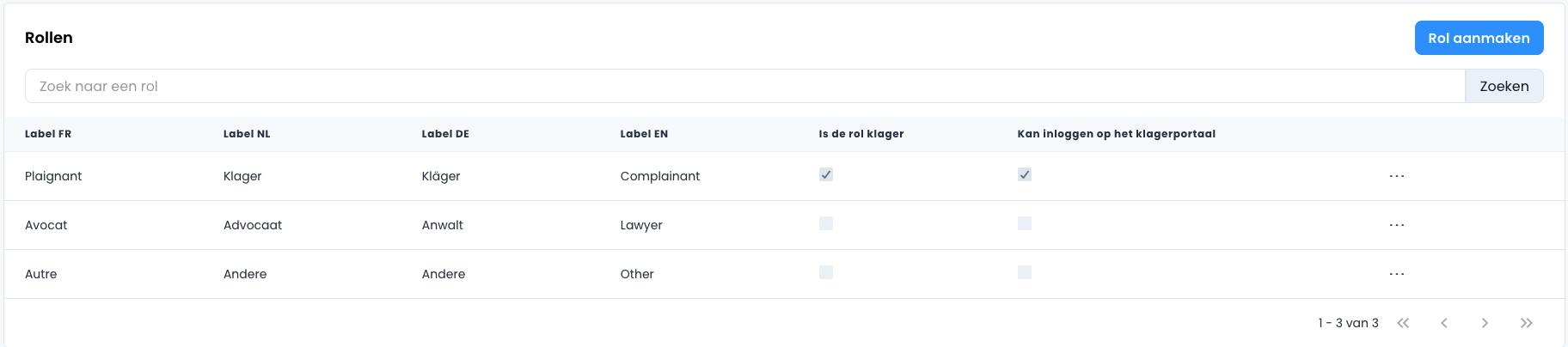
Rollen
- Rollen: Types personen of entiteiten die een klacht kunnen indienen (bv: Particulier, Wettelijke Vertegenwoordiger, Vereniging).
Elke klagerrol waarvoor de permissie Kan inloggen in het klagerportaal is geactiveerd, kan toegang krijgen tot het klagerportaal, ongeacht de aard van de rol.
Acties
- Een Rol Aanmaken:
- Klik op Een rol aanmaken om een nieuwe Klagerstatus toe te voegen.
- Een Rol Bewerken:
- Klik op de drie puntjes (...) naast de betreffende rol en selecteer vervolgens Bewerken.
- Een Rol Verwijderen:
- Klik op de drie puntjes (...) naast de betreffende rol en selecteer vervolgens Verwijderen.
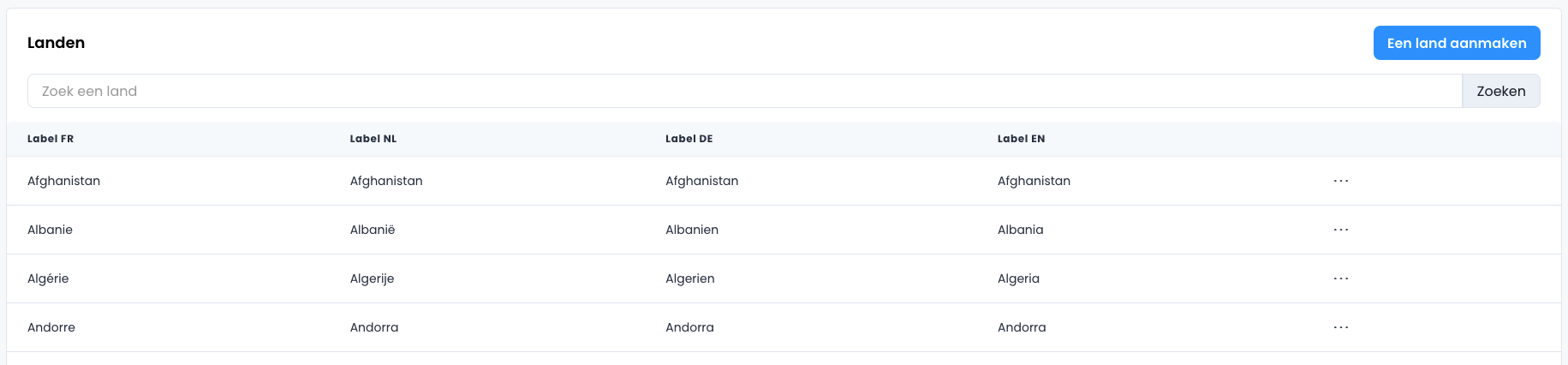
Landen
- Landen: De lijst van landen die beschikbaar zijn voor de registratie van het adres van de Klager.
Acties
- Een Land Aanmaken:
- Klik op Een land aanmaken om een nieuwe optie aan de lijst toe te voegen.
- Een Land Bewerken:
- Klik op de drie puntjes (...) naast het betreffende land en selecteer vervolgens Bewerken.
- Een Land Verwijderen:
- Klik op de drie puntjes (...) naast het betreffende land en selecteer vervolgens Verwijderen.
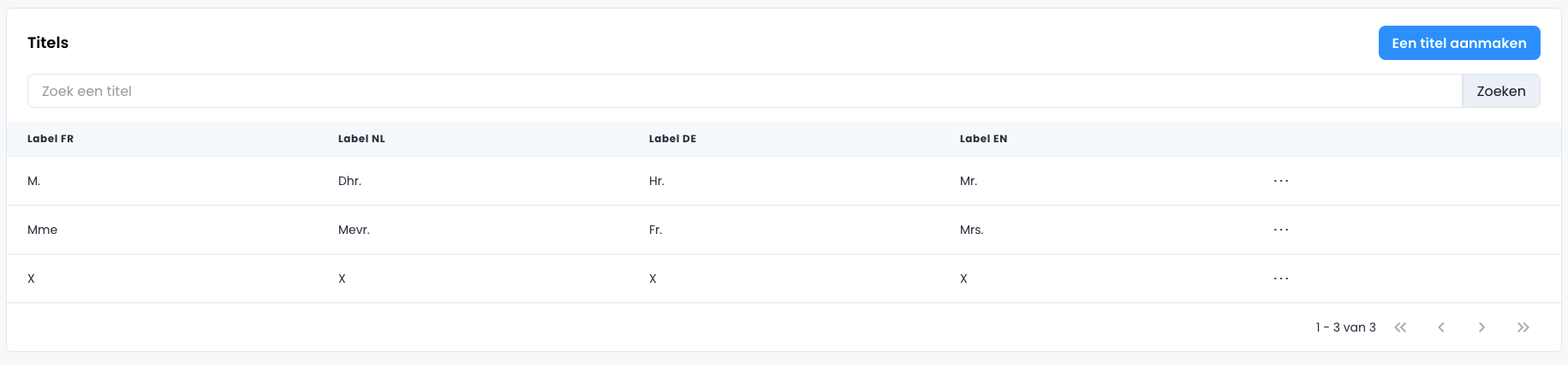
Titels
- Titels: De aanspreektitels of beroepstitels van de Klager (bv: Dhr., Mevr., Dr., Mr.).
Acties
- Een Titel Aanmaken:
- Klik op Een titel aanmaken om een nieuwe aanspreektiteloptie toe te voegen.
- Een Titel Bewerken:
- Klik op de drie puntjes (...) naast de betreffende titel en selecteer vervolgens Bewerken.
- Een Titel Verwijderen:
- Klik op de drie puntjes (...) naast de betreffende titel en selecteer vervolgens Verwijderen.
Juridische Statussen
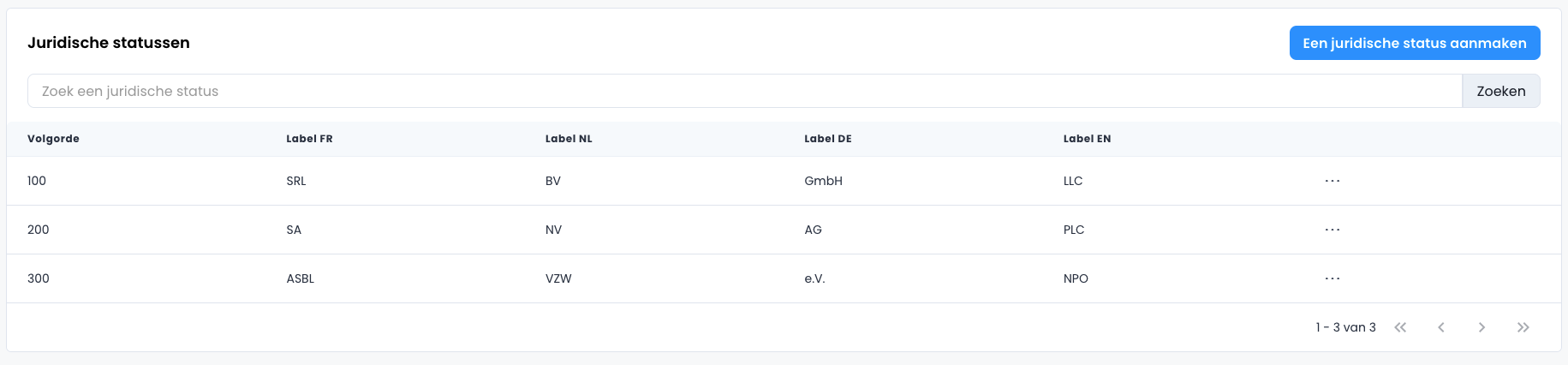
- Juridische Statussen: Classificatie van de klagende entiteit (bv: Natuurlijke persoon, BVBA, VZW).
Acties
- Een Juridische Status Aanmaken:
- Klik op Een juridische status aanmaken om een nieuwe classificatie toe te voegen.
- Een Juridische Status Bewerken:
- Klik op de drie puntjes (...) naast de betreffende juridische status en selecteer vervolgens Bewerken.
- Een Juridische Status Verwijderen:
- Klik op de drie puntjes (...) naast de betreffende juridische status en selecteer vervolgens Verwijderen.
Aanvullende Velden
Maakt de creatie mogelijk van gepersonaliseerde datavelden die worden weergegeven en relevant zijn op de fiche van elke Klager (bv: Rijksregisternummer, Beroep).
Types Aanvullende Velden
Aanvullende velden kunnen verschillende formaten aannemen om zich aan te passen aan het gewenste type gegevens:
- Text: Kort tekstveld (één enkele regel).
- Boolean: Keuze Ja/Nee (selectievakje).
- Date: Om een specifieke Datum te registreren.
- List: Vervolgkeuzelijst met een enkele keuze (voor een snelle selectie).
- Tree: Boomstructuur (om de keuzemogelijkheden hiërarchisch te classificeren).
- Number: Om alleen numerieke waarden te registreren.
- MultilineText: Lang tekstveld (meerdere regels).
Opmerking: De types List en Tree vereisen de opening van een aparte configuratiepagina om de verschillende keuzemogelijkheden die aan de gebruiker worden aangeboden, te beheren en te organiseren. Om hier toegang toe te krijgen, klikt u op de optie Bekijk details
Acties
- Een Aanvullend Veld Aanmaken:
- Klik op Maken of Subelement maken in de (...) van een specifiek extra veld en selecteer het Type (Text, List, enz.) alvorens de eigenschappen te definiëren.
- Een Aanvullend Veld Bewerken:
- Klik op de drie puntjes (...) naast het betreffende veld en selecteer vervolgens Element bewerken.
- Een Aanvullend Veld Verwijderen:
- Klik op de drie puntjes (...) naast het betreffende veld en selecteer vervolgens Element verwijderen.
- Een extra veld uitschakelen:
- Klik op de drie puntjes (...) naast het betreffende veld en selecteer vervolgens Element deactiveren.
- De opties Raadplegen:
- Klik op de drie puntjes (...) naast het betreffende veld en selecteer vervolgens Details bekijken.

6) Ondernemingen
Deze sectie beheert de basisinformatie van de Ondernemingen waarnaar in het platform wordt verwezen (in tegenstelling tot de Ondernemingen die aan een Dossier zijn gekoppeld).
Aanvullende Velden
Maakt de creatie mogelijk van gepersonaliseerde datavelden om de fiches van de Ondernemingen waarnaar in het platform wordt verwezen, te verrijken (bv: Erkenningsnummer, Hoofd Juridisch Contact, Type activiteit). Ze zijn georganiseerd in de vorm van een boomstructuur waarbij we eerst de ouders zien en door op de kleine pijl die naar beneden wijst naast de ouder te klikken, de sub-aanvullende velden tevoorschijn zien komen
Types Aanvullende Velden
Aanvullende velden kunnen verschillende formaten aannemen om zich aan te passen aan het gewenste type gegevens:
- Text: Kort tekstveld (één enkele regel).
- Boolean: Keuze Ja/Nee (selectievakje).
- Date: Om een specifieke Datum te registreren.
- List: Vervolgkeuzelijst met een enkele keuze (voor een snelle selectie).
- Tree: Boomstructuur (om de keuzemogelijkheden hiërarchisch te classificeren).
- Number: Om alleen numerieke waarden te registreren.
- MultilineText: Lang tekstveld (meerdere regels).
Opmerking: De types List en Tree vereisen de opening van een aparte configuratiepagina om de verschillende keuzemogelijkheden die aan de gebruiker worden aangeboden, te beheren en te organiseren. Om hier toegang toe te krijgen, klikt u op de optie Bekijk details
Acties
- Een Aanvullend Veld Aanmaken:
- Klik op Maken of Subelement maken in de (...) van een specifiek extra veld en selecteer het Type (Text, List, enz.) alvorens de eigenschappen te definiëren.
- Een Aanvullend Veld Bewerken:
- Klik op de drie puntjes (...) naast het betreffende veld en selecteer vervolgens Element bewerken.
- Een Aanvullend Veld Verwijderen:
- Klik op de drie puntjes (...) naast het betreffende veld en selecteer vervolgens Element verwijderen.
- Een extra veld uitschakelen:
- Klik op de drie puntjes (...) naast het betreffende veld en selecteer vervolgens Element deactiveren.
- De opties Raadplegen:
- Klik op de drie puntjes (...) naast het betreffende veld en selecteer vervolgens Details bekijken.