Paramétrisation
Cette section est dédiée aux paramètres et outils qui permettent de personnaliser la plateforme en fonction des besoins spécifiques de votre service de médiation.
1) Utilisateurs et Permissions
Cette partie gère l'accès à la plateforme et les niveaux d'autorisation des utilisateurs.
Utilisateurs
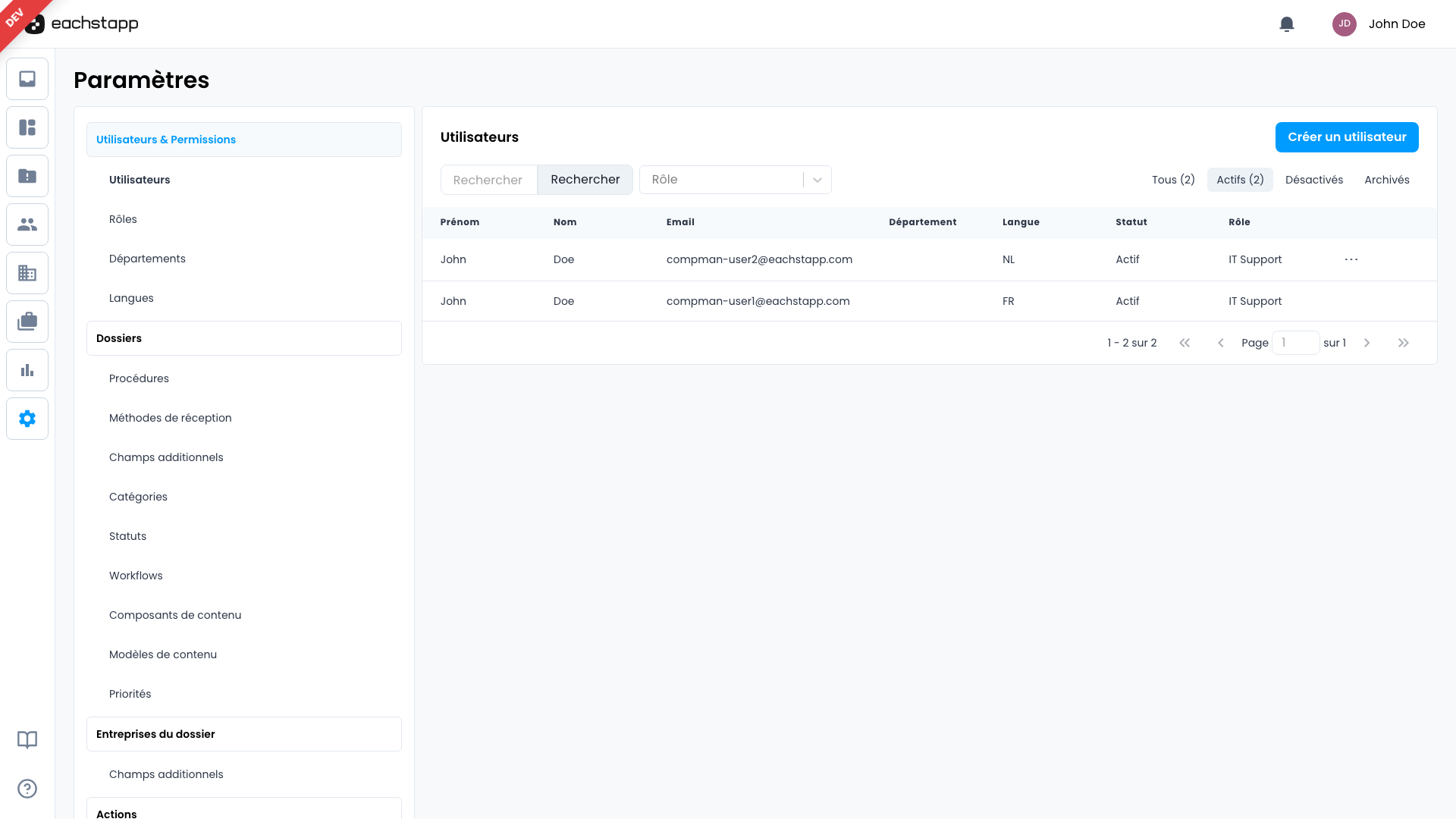
Liste des comptes individuels qui ont un accès actif à la plateforme. C'est ici que vous gérez les identifiants et les accès de chaque membre de l'équipe.
Vous pouvez filtrer cette liste par rôle grâce au menu déroulant Rôle situé à côté de la barre de recherche.
Actions
- Créer un Utilisateur :
- Cliquez sur Créer un utilisateur pour ajouter un nouveau compte et définir ses paramètres de connexion.
- Si un modèle utilisateur est lié au rôle choisi, ses préférences de notification, sa signature email, sa vue des actions et ses tables du tableau de bord sont pré-remplies. L'utilisateur peut les modifier ensuite.
- Modifier un Utilisateur :
- Cliquez sur les trois points (...) à côté de l'utilisateur concerné, puis sélectionnez Modifier pour ajuster ses informations (nom, email, mot de passe, adresse, etc.).
- Désactiver un Utilisateur :
- Cliquez sur les trois points (...) à côté de l'utilisateur concerné, puis sélectionnez Désactiver. L'utilisateur reste visible dans la plateforme pour la sélection, mais est marqué comme inactif.
- Activer un Utilisateur :
- Cliquez sur les trois points (...) à côté d'un utilisateur désactivé, puis sélectionnez Activer pour lui redonner accès.
- Archiver un Utilisateur :
- Cliquez sur les trois points (...) à côté de l'utilisateur concerné, puis sélectionnez Archiver. L'utilisateur ne sera plus visible dans la plateforme.
- Supprimer un Utilisateur :
- Cliquez sur les trois points (...) à côté de l'utilisateur concerné, puis sélectionnez Supprimer.
Rôles et Permissions
Rôles
Les groupes d'utilisateurs prédéfinis (ex: Administrateur, Gestionnaire de Dossiers, Support IT). Chaque utilisateur doit être assigné à un rôle. Le rôle définit les Permissions associées au groupe.
Actions
- Créer un Rôle :
- Cliquez sur Créer un rôle pour définir un nouveau groupe d'utilisateurs avec un ensemble spécifique de permissions.
- Modifier/Supprimer un Rôle :
- Cliquez directement sur le nom du rôle souhaité pour accéder à sa page de configuration. C'est là que vous pourrez modifier les permissions associées au rôle ou le supprimer.

Permissions
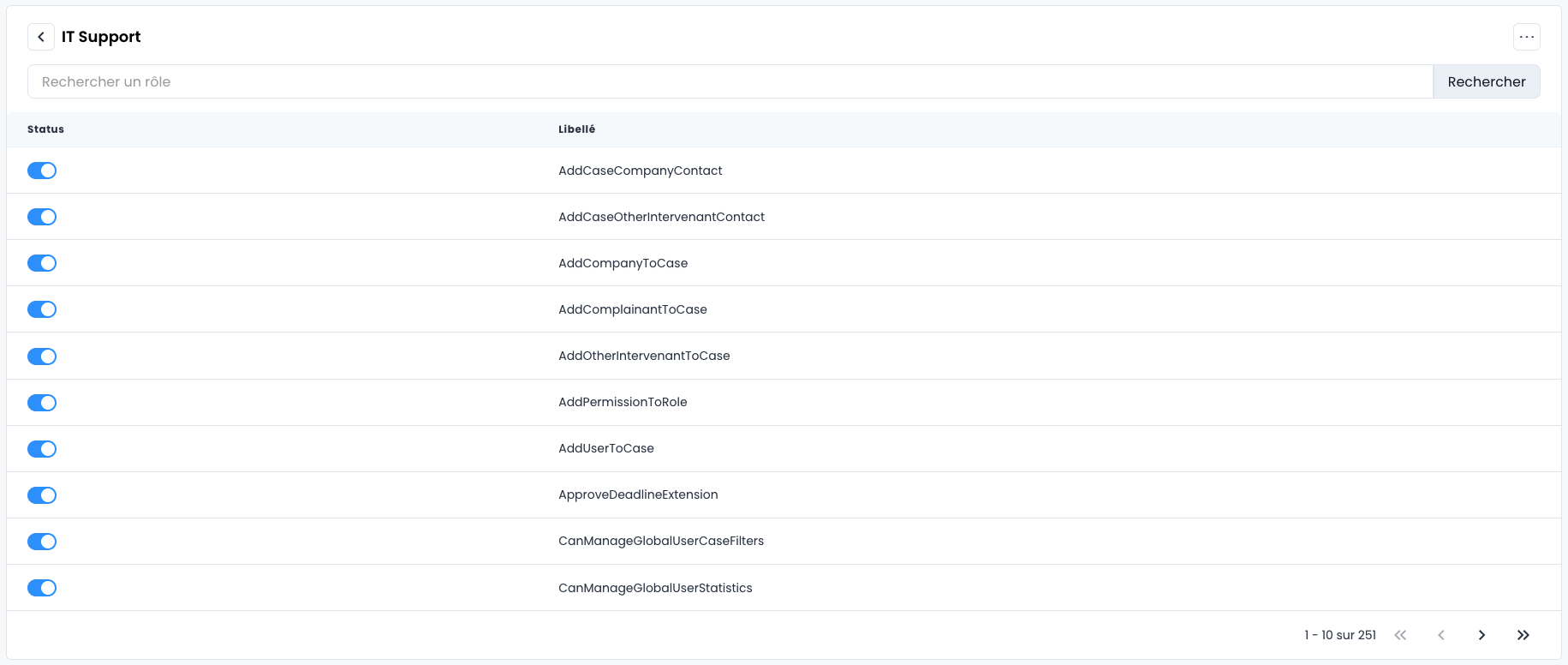
Définition précise des actions autorisées pour chaque Rôle (ex: qui peut Créer un dossier, Modifier un statut, Accéder aux Statistiques). Elles sont généralement organisées en catégories pour faciliter la gestion.
Une permission permet de restreindre un rôle à ne voir, dans la liste des dossiers, que ceux qui lui sont assignés.
Actions
- Gérer les Permissions :
- Pour accorder ou retirer une permission, cliquez sur le commutateur (switch) présent à côté de chaque permission dans la liste (par exemple, Activer la permission
Créer un dossierpour le rôleGestionnaire).
- Pour accorder ou retirer une permission, cliquez sur le commutateur (switch) présent à côté de chaque permission dans la liste (par exemple, Activer la permission
- Modifier le Rôle :
- Cliquez sur les trois points (...) en haut à droite de la page de configuration du rôle, puis sélectionnez Modifier.
- Supprimer le Rôle :
- Cliquez sur les trois points (...) en haut à droite, puis sélectionnez Supprimer (cette action est généralement limitée aux administrateurs).
Modèles utilisateur
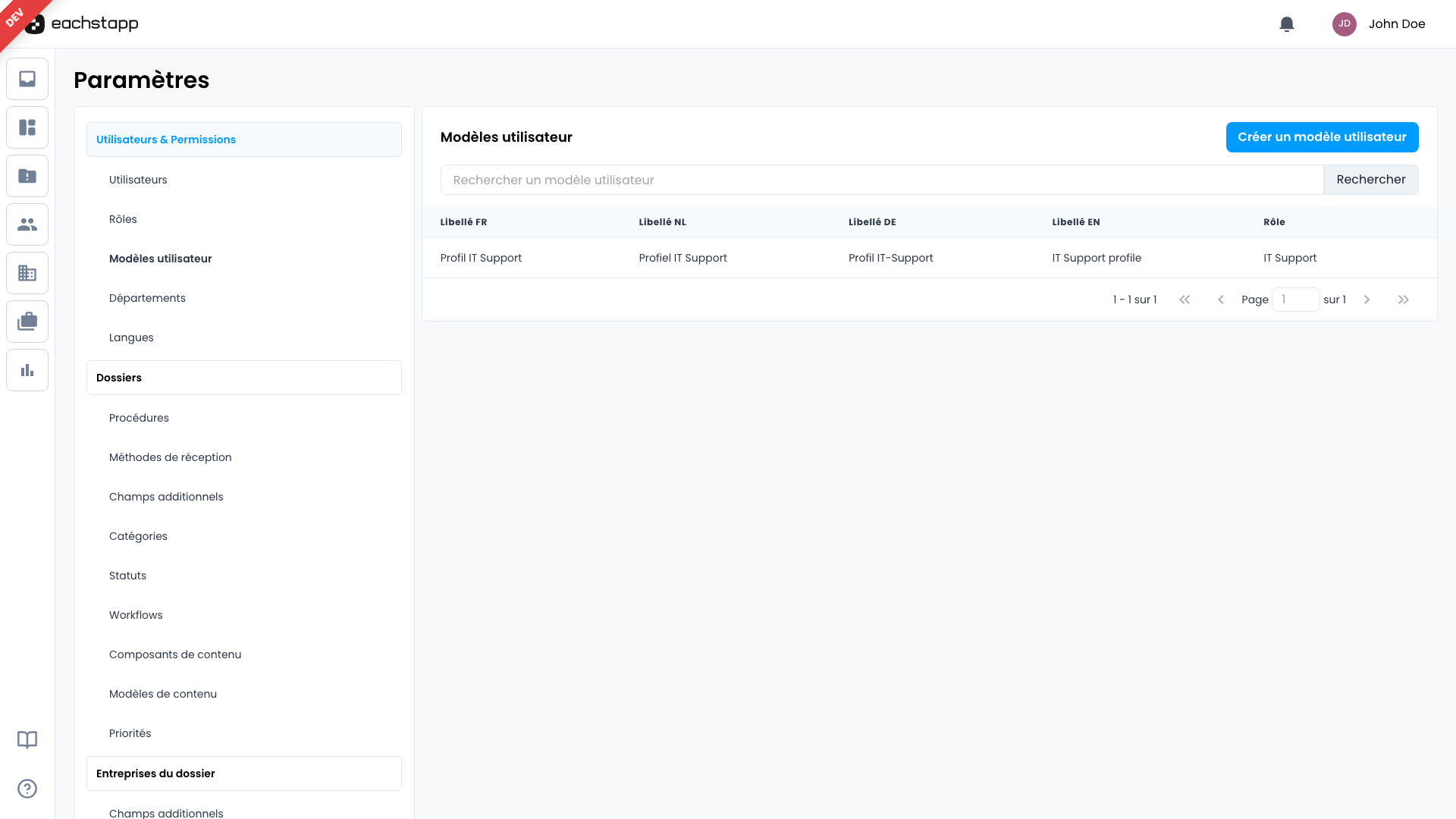
Un modèle utilisateur prépare le profil des futurs utilisateurs d'un rôle. Lors de la création d'un utilisateur, les éléments du modèle lié à son rôle sont pré-remplis ; l'utilisateur reste libre de les modifier ensuite. Les utilisateurs existants ne sont pas concernés.
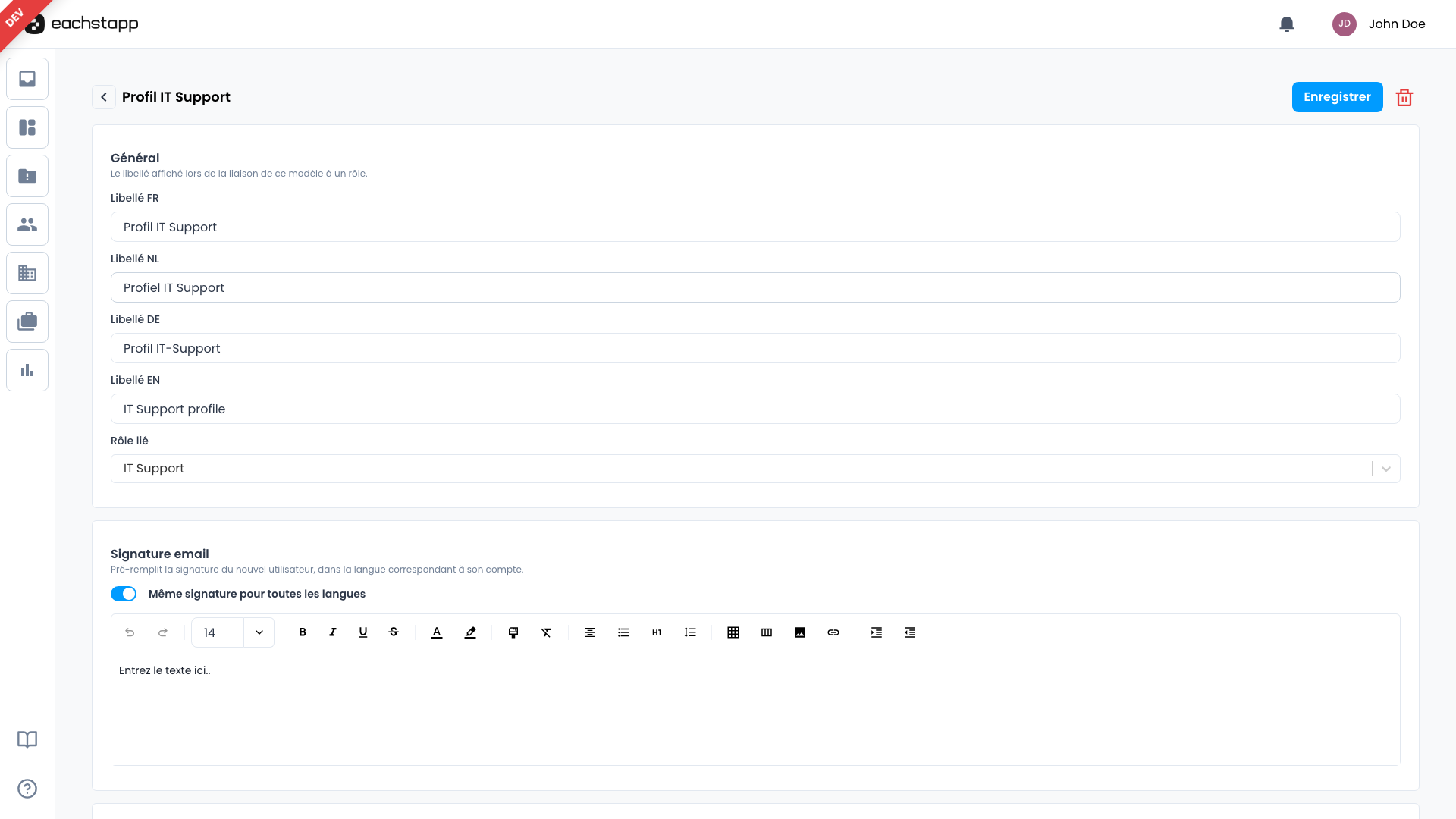
Un modèle se compose de plusieurs sections :
- Général : les libellés du modèle (FR, NL, DE, EN) et le rôle lié. Un rôle ne peut avoir qu'un seul modèle.
- Signature email : la signature du nouvel utilisateur, dans la langue de son compte. Activez Même signature pour toutes les langues pour n'en rédiger qu'une.
- Vue des actions : la vue par défaut des actions de dossier (standard ou simplifiée).
- Préférences de notification : les notifications reçues par défaut.
- Tables du tableau de bord : les tables affichées sur le tableau de bord, chacune basée sur un filtre de dossiers ou une statistique. Seuls les filtres visibles par tous les utilisateurs peuvent être choisis.
Actions
- Créer un Modèle :
- Cliquez sur Créer un modèle utilisateur, renseignez les libellés et le rôle lié, puis cliquez sur Enregistrer. La page du modèle s'ouvre pour compléter les autres sections.
- Modifier un Modèle :
- Cliquez sur le modèle dans la liste, adaptez les sections souhaitées puis cliquez sur Enregistrer.
- Supprimer un Modèle :
- Ouvrez le modèle et cliquez sur l'icône poubelle rouge en haut à droite.
Un rôle auquel un modèle est encore lié ne peut pas être supprimé : supprimez ou déliez d'abord le modèle.
Départements
Permet d'organiser les utilisateurs en équipes. Cette organisation peut être utilisée pour faciliter les assignations, les filtres de travail ou le reporting par service.
Actions
- Créer un Département :
- Cliquez sur Créer un département pour ajouter une nouvelle équipe ou un nouveau service à la liste.
- Modifier un Département :
- Cliquez sur les trois points (...) à côté du département concerné, puis sélectionnez Modifier pour ajuster son nom ou ses propriétés.
- Supprimer un Département :
- Cliquez sur les trois points (...) à côté du département concerné, puis sélectionnez Supprimer.

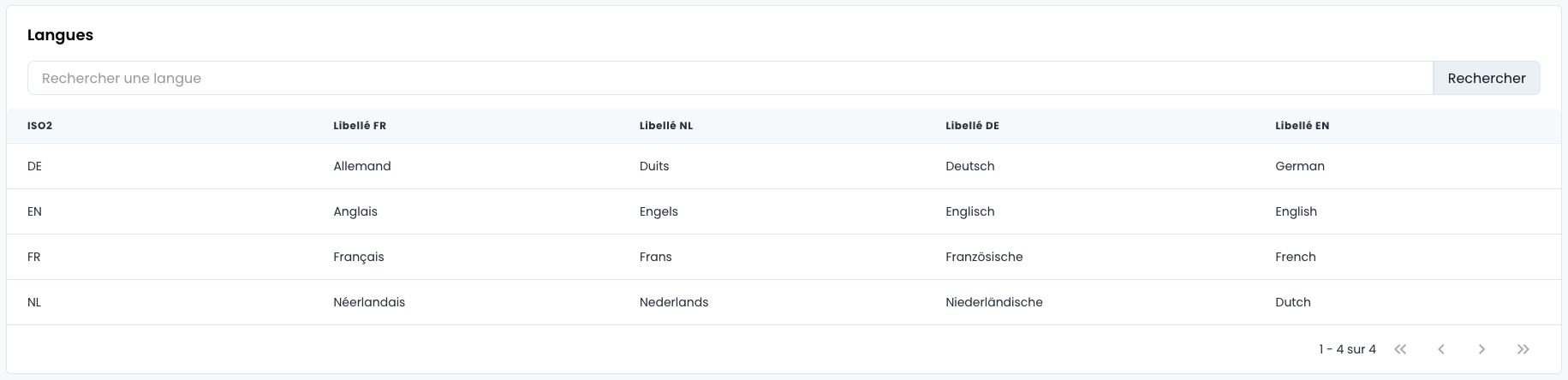
Langues
Permet de configurer les langues disponibles dans l'interface de la plateforme et les langues supportées pour la communication et les modèles de documents. Elles ne sont pas modifiables par l'utilisateur.
2) Dossiers
Cette partie est le cœur de l'automatisation et de la structure procédurale des dossiers.
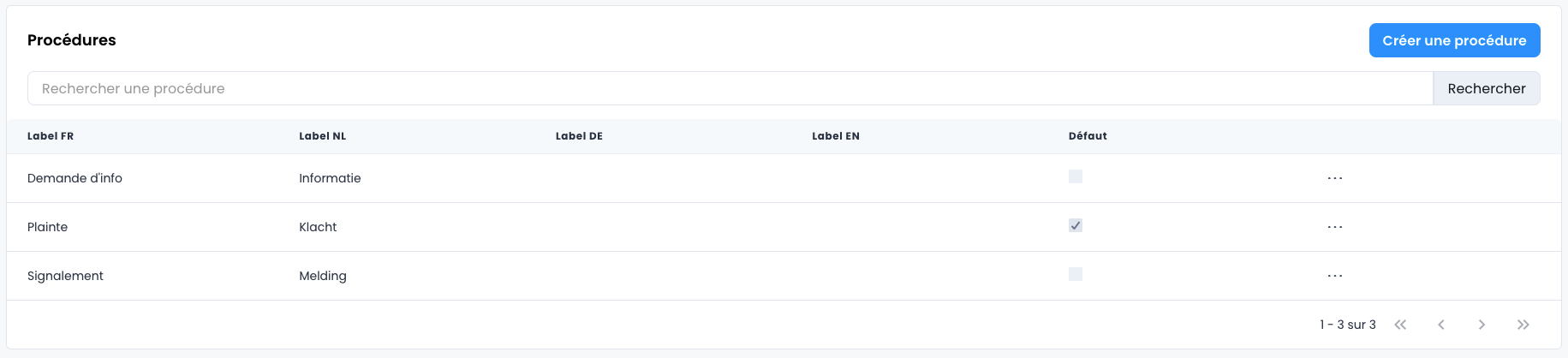
Procédures
Définit la séquence logique des étapes de médiation qu'un dossier doit suivre (ex: l'ordre dans lequel les statuts doivent être atteints). Elles constituent le cadre général de traitement.
Actions
- Créer une Procédure :
- Cliquez sur Créer une procédure pour définir une nouvelle séquence de traitement des dossiers.
- Modifier une Procédure :
- Cliquez sur les trois points (...) à côté de la procédure concernée, puis sélectionnez Modifier.
- Supprimer une Procédure :
- Cliquez sur les trois points (...) à côté de la procédure concernée, puis sélectionnez Supprimer.
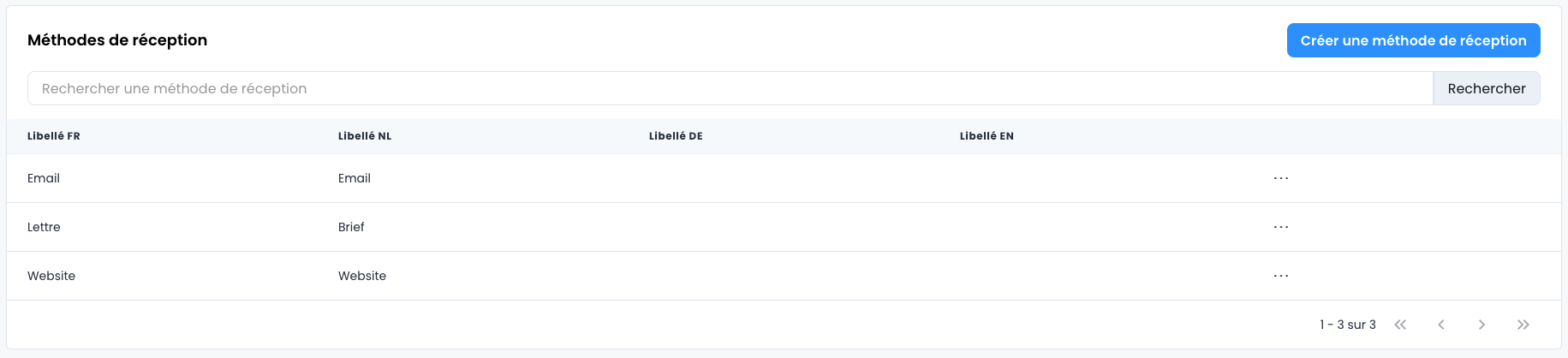
Méthodes de réception
Configuration des différentes façons dont un dossier peut être initié (ex: Formulaire Web, Courrier Postal, Création Manuelle, Email Forward). Cette configuration est essentielle pour le reporting sur la source des plaintes.
Actions
- Créer une Méthode de réception :
- Cliquez sur Créer une méthode de réception pour ajouter une nouvelle source d'entrée des dossiers à la liste.
- Modifier une Méthode de réception :
- Cliquez sur les trois points (...) à côté de la méthode de réception concernée, puis sélectionnez Modifier.
- Supprimer une Méthode de réception :
- Cliquez sur les trois points (...) à côté de la méthode de réception concernée, puis sélectionnez Supprimer.
Champs additionnels
Permet la création de champs de données personnalisés qui s'affichent et sont pertinents sur la page Informations générales de chaque dossier (ex: Montant du Litige, Numéro de Contrat, Code de Procédure Spécifique).
Types de Champs
Les champs additionnels peuvent prendre plusieurs formats pour s'adapter au type de donnée souhaité :
- Text : Champ de texte court (une seule ligne).
- Boolean : Choix Oui/Non (case à cocher).
- Date : Pour enregistrer une date spécifique.
- List : Liste déroulante à choix unique (pour une sélection rapide).
- Tree : Structure arborescente (pour classer les options de manière hiérarchique).
- Number : Pour enregistrer des valeurs numériques uniquement.
- MultilineText : Champ de texte long (plusieurs lignes).
Note : Les types List et Tree nécessitent l'ouverture d'une page de configuration distincte pour gérer et organiser les différentes options de choix proposées à l'utilisateur. Pour y accéder, cliquer sur l'option Voir les détails
Actions
- Créer un Champ additionnel :
- Cliquez sur Créer ou Créer un sous-élément dans les (...) d'un champ additionnel spécifique et sélectionnez le Type (Text, List, etc.) avant de définir ses propriétés.
- Modifier un Champ additionnel :
- Cliquez sur les trois points (...) à côté du champ concerné, puis sélectionnez Editer l'élément.
- Supprimer un Champ additionnel :
- Cliquez sur les trois points (...) à côté du champ concerné, puis sélectionnez Supprimer l'élément.
- Désactiver un Champ additionnel :
- Cliquez sur les trois points (...) à côté du champ concerné, puis sélectionnez Désactiver l'élément.
- Consulter les options (Uniquement disponible pour les listes et les arborescences) :
- Cliquez sur les trois points (...) à côté du champ concerné, puis sélectionnez Voir les détails.

Catégories
Liste des classifications des litiges (ex: Facturation, Qualité de service, Litige contractuel). Ces catégories sont essentielles pour les statistiques. Elles sont organisées sous le format d'un arbre ou nous voyons d'abord les parents et en cliquant sur la petite flêche qui pointe vers le bas à côté du parent, nous verrons apparaitre les sous catégories
Actions
- Créer une Catégorie :
- Cliquez sur Créer une catégorie ou Créer un sous-élément dans les (...) d'une catégorie spécifique pour ajouter une nouvelle catégorie.
- Modifier une Catégorie :
- Cliquez sur les trois points (...) à côté de la catégorie concernée, puis sélectionnez Editer l'élement.
- Désactiver une catégorie
- Dans le cas ou une catégorie ne peut être supprimé, il est possible de désactiver cette catégorie. Cliquez sur les trois points (...) à côté de la catégorie concernée, puis sélectionnez Désactiver l'élément. Cela la rendra impossible à utiliser dans les dossiers.
- Supprimer une Catégorie :
- Cliquez sur les trois points (...) à côté de la catégorie concernée, puis sélectionnez Supprimer l'élément.

Statuts
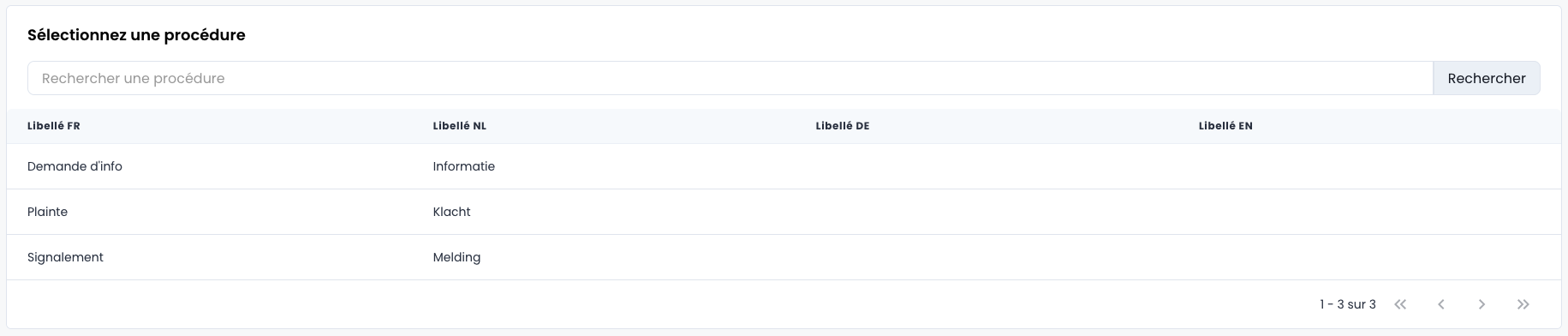
Statuts : Liste des états possibles d'un dossier (ex: Nouveau, En cours d'instruction, Clôturé, Rejeté). Ils sont la base des Workflows, car chaque étape du processus de médiation est définie par un statut. Ils sont organisés par procédure, il faut donc d'abord sélectionner la procédure avant de continuer. Puis les status eux-même sont organisés sous le format d'un arbre ou nous voyons d'abord les parents et en cliquant sur la petite flêche qui pointe vers le bas à côté du parent, nous verrons apparaitre les sous-statuts
Actions
- Créer un Statut :
- Cliquez sur Créer ou Créer un sous-élément dans les (...) d'un statut spécifique pour définir un nouvel état possible pour les dossiers.
- Modifier un Statut :
- Cliquez sur les trois points (...) à côté du statut concerné, puis sélectionnez Editez l'élément.
- Désactiver un Statut
- Dans le cas ou un statut ne peut être supprimé, il est possible de désactiver ce statut. Cliquez sur les trois points (...) à côté du statut concerné, puis sélectionnez Désactiver l'élément. Cela le rendra impossible à utiliser dans les dossiers
- Supprimer un Statut :
- Cliquez sur les trois points (...) à côté du statut concerné, puis sélectionnez Supprimer l'élément.

Workflows
Le moteur de l'automatisation. Définit les règles logiques qui lient les actions aux statuts (ex: si l'action Envoyer décision finale est réalisée, le statut passe automatiquement à Clôturé). Ils sont organisés par procédure, il faut donc d'abord sélectionner la procédure avant de continuer.
Vue Liste
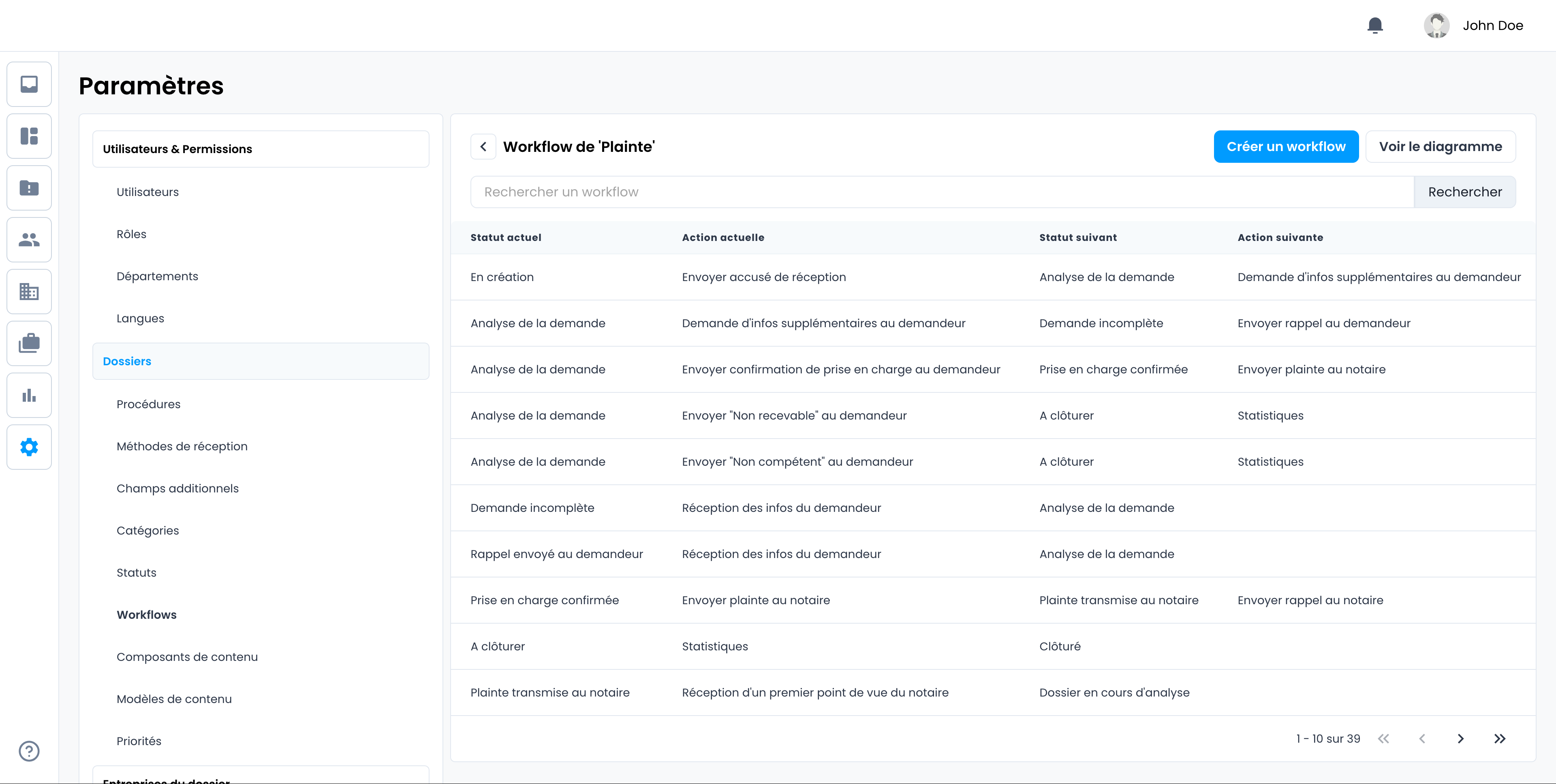
La vue liste affiche chaque règle du workflow sous forme de tableau avec quatre colonnes : Statut actuel, Action actuelle, Statut suivant et Action suivante. Un champ de recherche permet de filtrer rapidement les règles. La pagination indique le nombre total de règles et permet de naviguer entre les pages.
Actions disponibles
- Créer un Workflow :
- Cliquez sur Créer un workflow pour ajouter une nouvelle règle d'automatisation.
- Modifier un Workflow :
- Cliquez sur les trois points (...) à côté du workflow concerné, puis sélectionnez Modifier.
- Supprimer un Workflow :
- Cliquez sur les trois points (...) à côté du workflow concerné, puis sélectionnez Supprimer.
- Accéder à la vue graphique :
- Cliquez sur Voir le diagramme (en haut à droite) pour basculer vers la représentation visuelle.
Vue Graphique
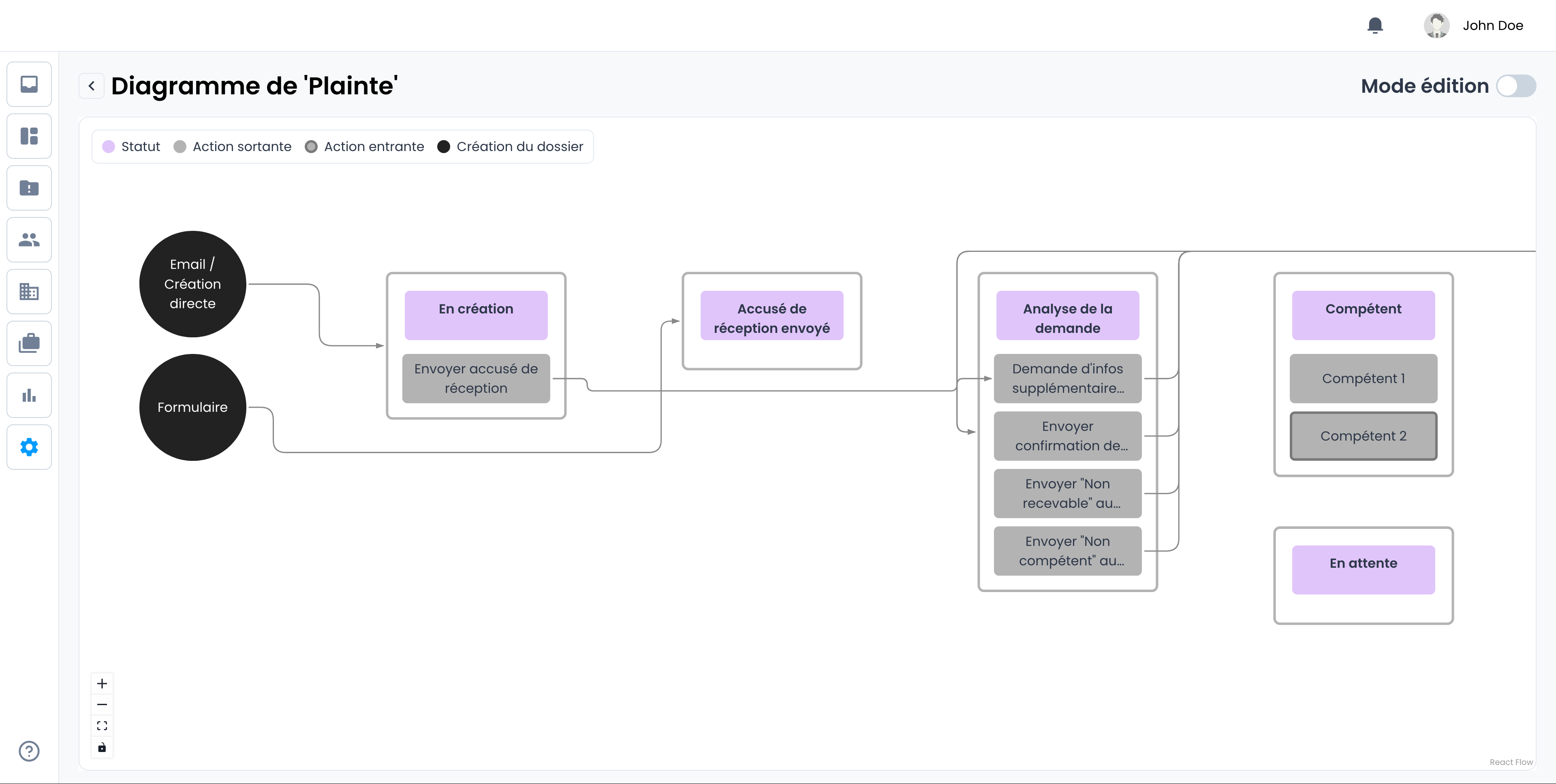
Le diagramme représente visuellement les statuts et les transitions du workflow. Une légende en haut de page identifie les types d'éléments : Statut (blocs violets), Action sortante (blocs gris à l'intérieur d'un statut), Action entrante (blocs gris reliés en entrée) et Création du dossier (cercles noirs, points d'entrée du workflow).
Actions disponibles
- Activer le mode édition :
- Utilisez le toggle Mode édition en haut à droite pour modifier les connexions entre les nœuds du diagramme.
- Zoomer / dézoomer :
- Utilisez les boutons + et − en bas à gauche du canvas.
- Ajuster la vue :
- Cliquez sur l'icône d'ajustement pour recentrer et adapter le diagramme à la fenêtre.
- Retour à la vue liste :
- Cliquez sur la flèche ← en haut à gauche pour revenir à la liste des workflows.
Workflow automatique
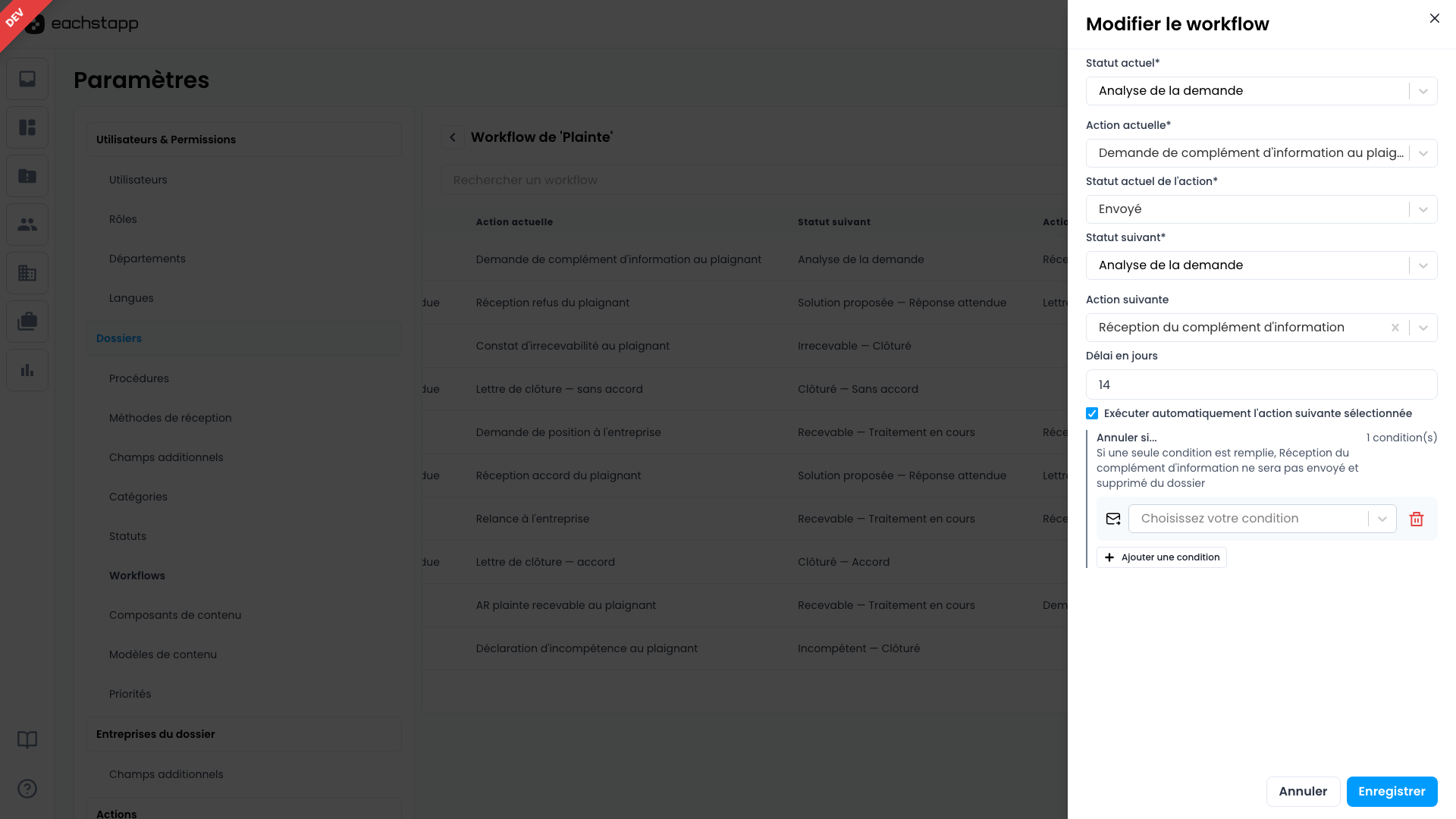
Un workflow peut exécuter son action suivante automatiquement, sans qu'un gestionnaire ait à la créer lui-même. L'option se configure dans le volet de création ou de modification d'un workflow, en cochant Exécuter automatiquement l'action suivante sélectionnée.
L'action suivante doit respecter trois conditions : être de type e-mail, avoir un statut d'action, et contenir exactement un modèle de contenu d'e-mail.
Le champ Délai en jours détermine le moment de l'envoi :
- Sans délai (champ vide ou à zéro) : l'action est exécutée et envoyée immédiatement, dès que l'action actuelle atteint le statut configuré.
- Avec un délai : l'action n'est pas envoyée tout de suite. Elle est programmée pour partir à l'issue de ce délai, à compter du moment où l'action actuelle atteint le statut configuré. Un statut d'action de planification doit alors exister dans la paramétrisation (voir Statuts d'actions) ; sans lui, l'envoi différé ne peut pas être configuré.
L'e-mail préparé automatiquement reste modifiable tant qu'il n'est pas parti, et une action programmée apparaît dans la chronologie du dossier avec sa date d'envoi prévue (voir Actions programmées).
Conditions d'annulation
Le bloc Annuler si… permet de définir des conditions qui empêchent l'envoi programmé. Si une seule d'entre elles est remplie avant l'échéance, l'action suivante n'est pas envoyée et est retirée du dossier.
| Condition | Effet |
|---|---|
| N'importe quel destinataire de l'action suivante répond | L'envoi est annulé dès qu'une réponse est reçue de l'un des destinataires. |
| Le dossier contient cette action après que l'action suivante soit planifiée dans le dossier | L'envoi est annulé si l'action sélectionnée est ajoutée au dossier après la programmation. |
Cliquez sur Ajouter une condition pour en cumuler plusieurs : elles fonctionnent avec un OU logique. Les conditions d'annulation ne sont disponibles que pour un workflow automatique disposant d'un délai en jours.
Cette fonctionnalité n'est pas activée par défaut. Si vous souhaitez en bénéficier, contactez Sushil pour son activation.
Composants de contenus
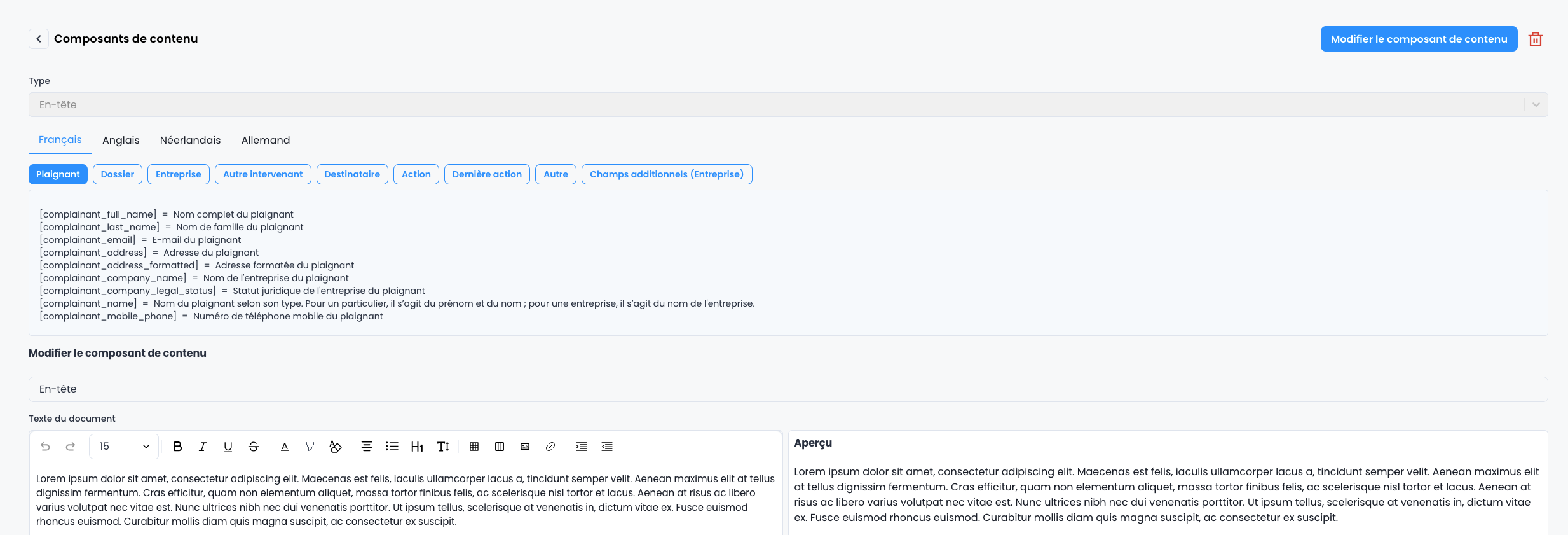
Ce sont des blocs de texte préconfigurés (intégrant souvent des variables dynamiques) qui représentent des éléments récurrents comme l'en-tête ou le pied de page d'un email ou d'un document. Leur contenu peut varier selon le modèle de document auquel ils sont reliés.
Actions
- Créer un Composant de contenu :
- Cliquez sur Créer un composant de contenu pour définir un nouveau bloc de texte réutilisable.
- Modifier un Composant de contenu :
- Cliquez sur le composant de contenu que vous souhaitez modifier
- Une nouvelle page s'ouvrira avec la posibilité de modifier le contenu et d'enregistrer les modifications avec le bouton Modifier le composant de contenu
- Supprimer un Composant de contenu :
- Cliquez sur le composant de contenu que vous souhaitez supprimer
- Une nouvelle page s'ouvrira
- Cliquez sur la petite poubelle en haute en droite

Modèles de contenu
Les modèles (templates) servent de base pour générer automatiquement vos emails ou courriers officiels. Ils permettent de standardiser vos échanges tout en personnalisant les données grâce aux variables dynamiques.
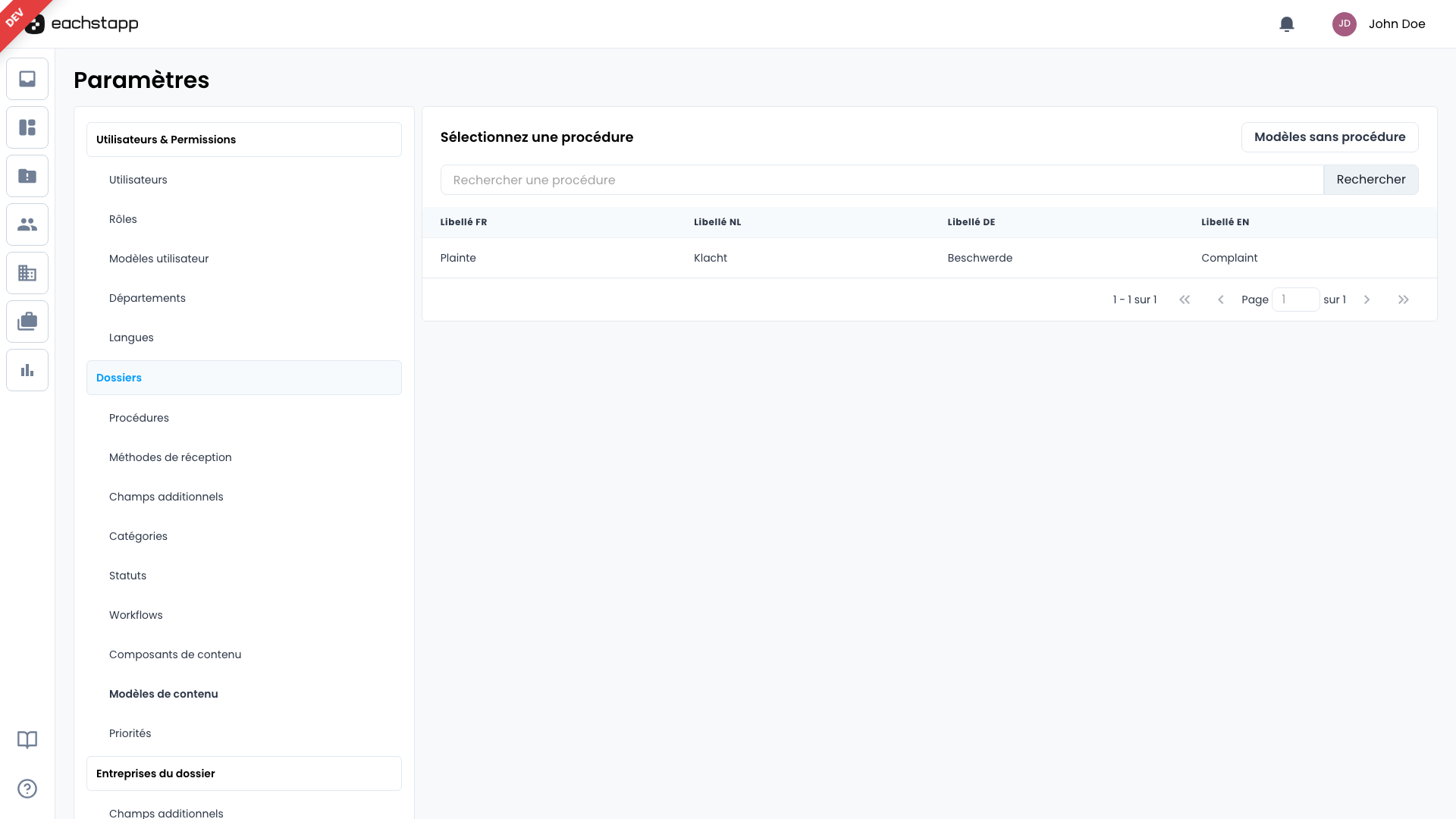
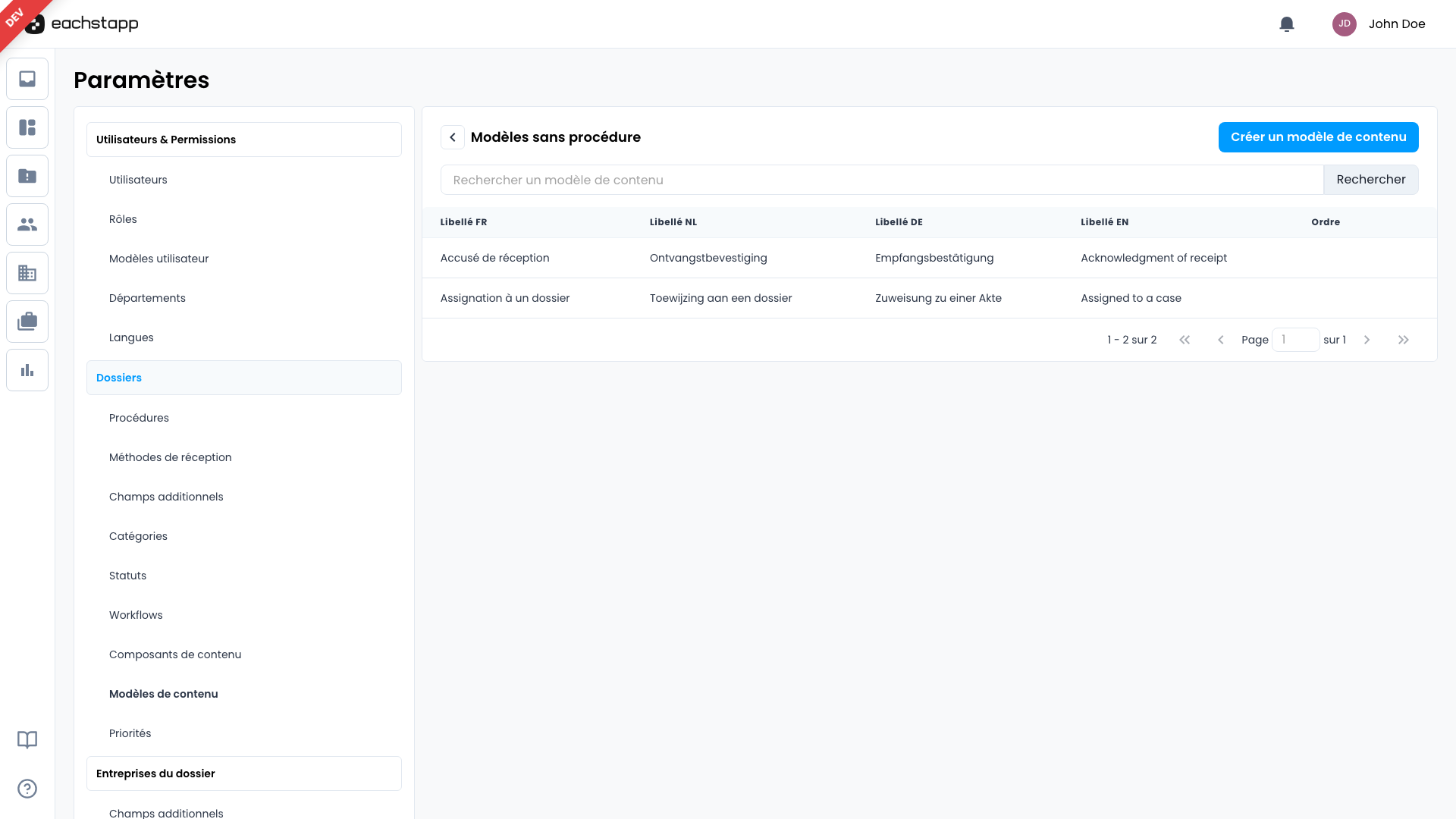
La page s'ouvre sur la liste des procédures : sélectionnez-en une pour afficher ses modèles, ou cliquez sur Modèles sans procédure pour ceux qui ne sont liés à aucune procédure. Tous les modèles y apparaissent, quel que soit leur type : les modèles d'action (e-mails et courriers envoyés depuis un dossier), les e-mails automatiques envoyés par la plateforme, et les notifications envoyées aux utilisateurs.
Types de modèles
L'écran d'un modèle s'adapte à son type :
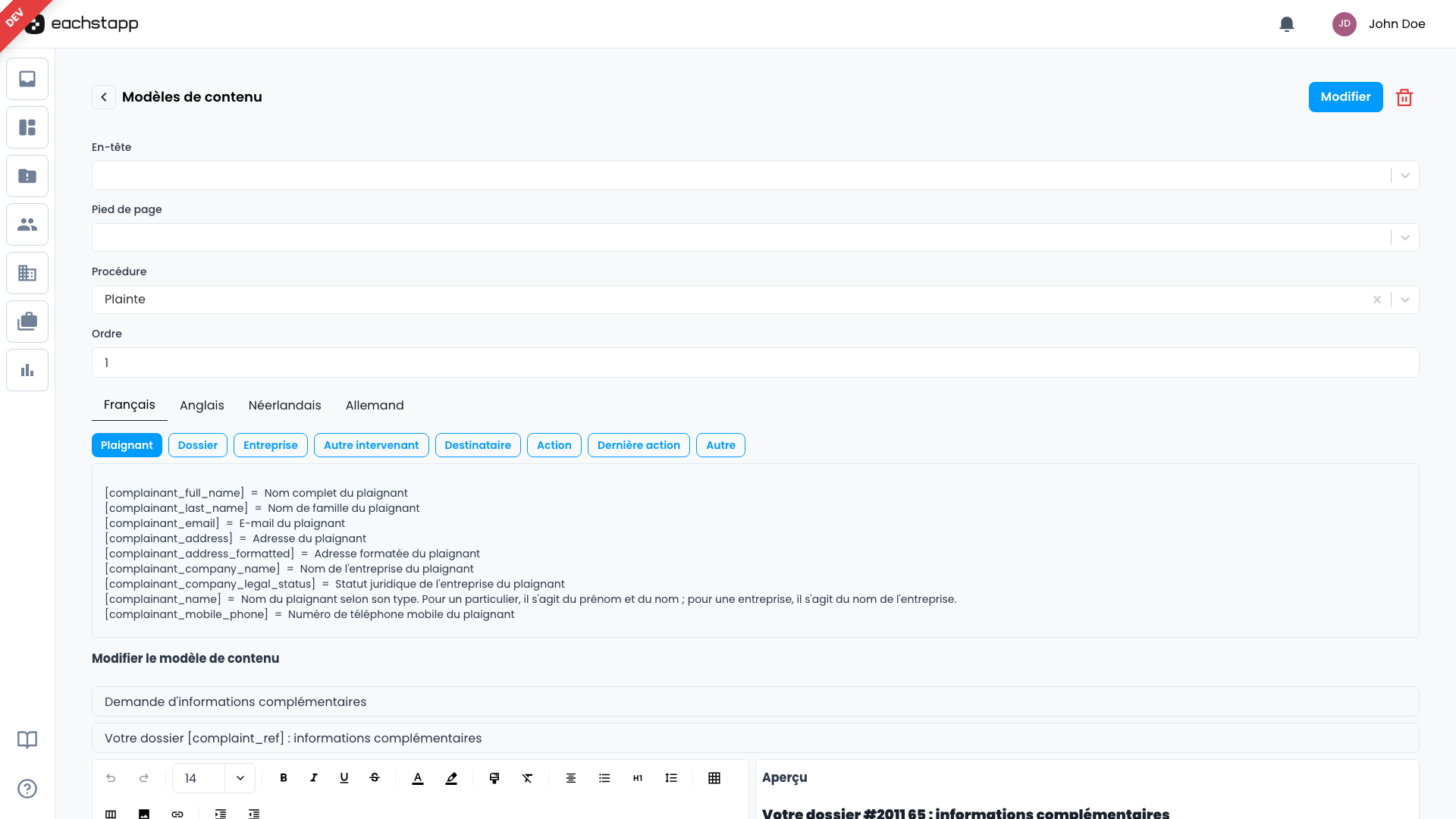
- Modèle d'action : e-mails et courriers envoyés depuis un dossier. C'est le seul type qui propose l'en-tête, le pied de page, la procédure et l'ordre, ainsi que les variables du dossier (Plaignant, Dossier, Entreprise, etc.). C'est aussi le type créé par le bouton Créer un modèle de contenu.
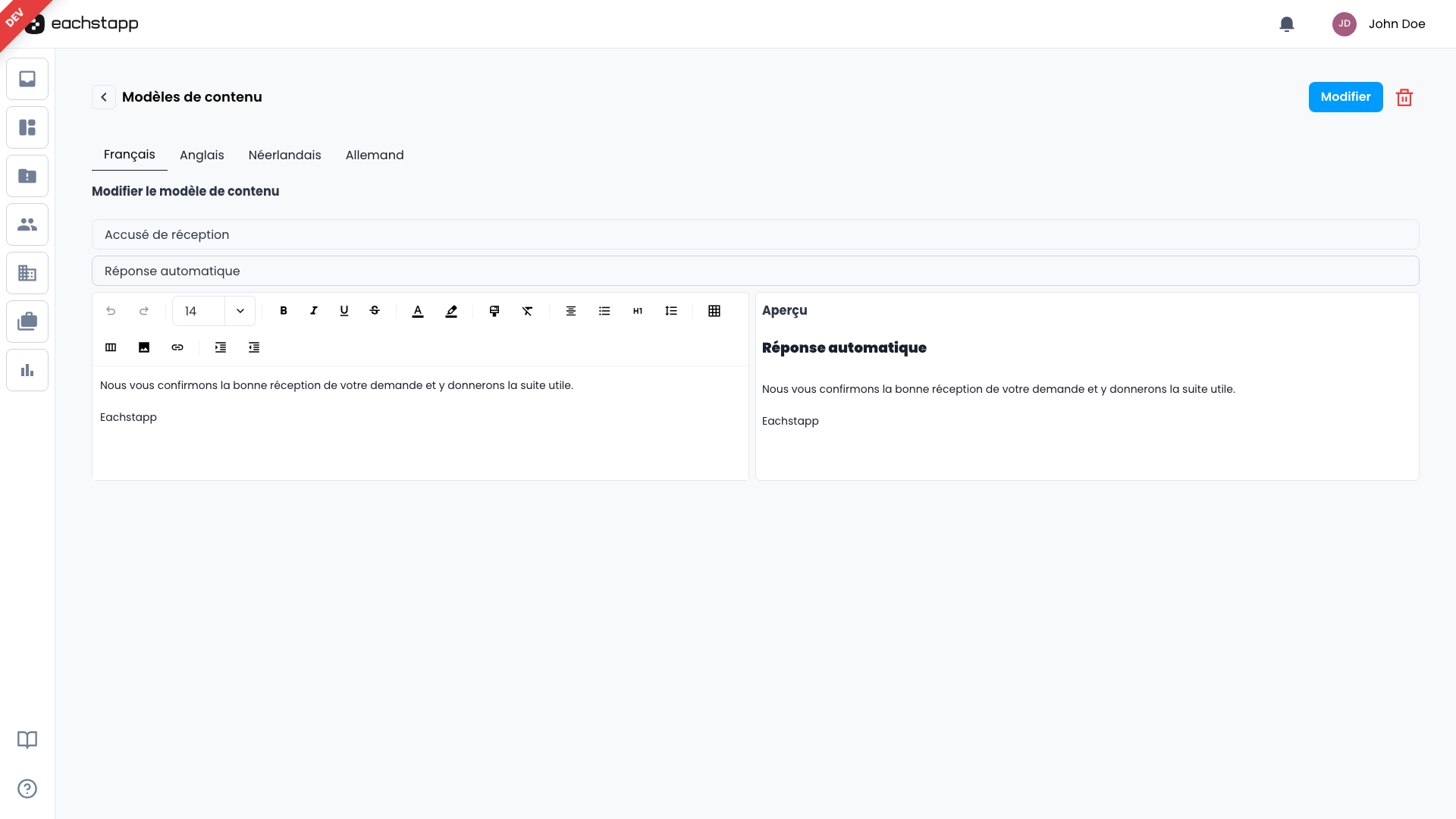
- E-mail automatique : e-mails envoyés par la plateforme elle-même, comme l'accusé de réception. Seuls le libellé, le sujet et le texte sont modifiables : ni en-tête, ni pied de page, ni variables.
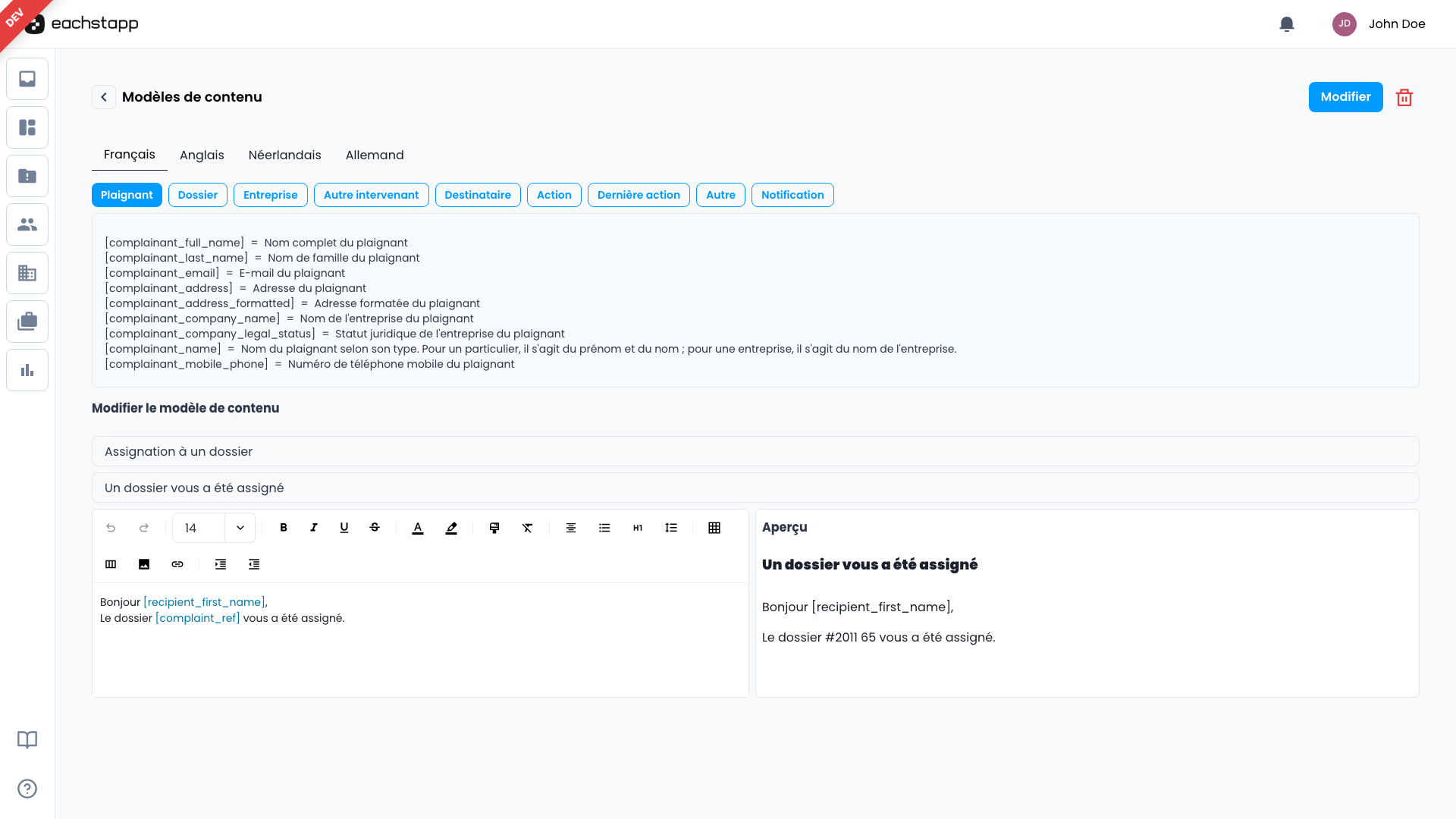
- Notification : e-mails envoyés aux utilisateurs pour les notifier (dossier assigné, nouvelle note, etc.). Pas d'en-tête ni de pied de page, mais les variables sont disponibles, avec une catégorie Notification supplémentaire pour le prénom et le nom du destinataire.
Structure et Multilinguisme
L'interface de gestion est conçue pour gérer des communications internationales :
- Gestion multilingue : Utilisez les onglets (Français, Anglais, Néerlandais, Allemand) pour traduire vos modèles. Chaque langue dispose de son propre sujet et corps de texte.
- Sujet (Objet) : Le champ situé juste au-dessus de l'éditeur correspond à l'objet de l'email ou du courrier.
- En-tête et Pied de page (modèles d'action uniquement) : Vous pouvez sélectionner des composants prédéfinis pour encadrer votre contenu.
Personnalisation avec les variables
Pour rendre vos messages dynamiques, vous pouvez insérer des balises qui seront remplacées automatiquement lors de l'envoi :
- Sélectionner une catégorie : Cliquez sur les badges bleus (Plaignant, Dossier, Entreprise, etc.) pour afficher les variables correspondantes.
- Copier la variable : Utilisez les codes entre crochets (ex: [complainant_full_name]) dans votre texte.
- Modèles de type Notification (les e-mails de notification envoyés aux utilisateurs) : une catégorie supplémentaire, Notification, propose
[recipient_first_name]et[recipient_last_name], le prénom et le nom de l'utilisateur qui reçoit la notification. Ces variables ne fonctionnent que dans ces modèles. Leur écran n'affiche pas les champs propres aux actions (en-tête, pied de page, procédure). - Aperçu : La fenêtre de droite vous permet de visualiser en temps réel le rendu final du document (mise en forme, logos, etc.).
Actions disponibles
- Créer un modèle
- Depuis la liste principale, cliquez sur le bouton Créer un modèle de contenu.
- Définissez les libellés pour chaque langue afin que le modèle soit facilement identifiable dans vos tableaux.
- Modifier un modèle
- Cliquez sur le nom d'un modèle dans la liste (ex: "Accusé de réception").
- Effectuez vos modifications dans l'éditeur de texte enrichi (Rich Text).
- Important : Cliquez sur le bouton bleu Modifier en haut à droite pour valider vos changements.
- Supprimer un modèle
- Ouvrez le modèle concerné en cliquant dessus.
- Cliquez sur l'icône poubelle rouge située en haut à droite de l'écran.
Priorités
Définition des niveaux d'urgence applicables aux dossiers (ex: Haute, Normale, Basse). Ces niveaux permettent aux gestionnaires de trier rapidement leur charge de travail.
Actions
- Créer une Priorité :
- Cliquez sur Créer une priorité pour ajouter un nouveau niveau d'urgence à la liste.
- Modifier une Priorité :
- Cliquez sur les trois points (...) à côté de la priorité concernée, puis sélectionnez Modifier.
- Supprimer une Priorité :
- Cliquez sur les trois points (...) à côté de la priorité concernée, puis sélectionnez Supprimer.

3) Entreprises du dossier
Cette section gère les informations spécifiques aux entreprises impliquées dans un dossier.
Champs additionnels
Création de champs de données personnalisés qui s'affichent uniquement lorsque l'entreprise est impliquée dans un dossier (ex: Référence interne de l'entreprise).
Types de Champs
Les champs additionnels peuvent prendre plusieurs formats pour s'adapter au type de donnée souhaité :
- Text : Champ de texte court (une seule ligne).
- Boolean : Choix Oui/Non (case à cocher).
- Date : Pour enregistrer une date spécifique.
- List : Liste déroulante à choix unique (pour une sélection rapide).
- Tree : Structure arborescente (pour classer les options de manière hiérarchique).
- Number : Pour enregistrer des valeurs numériques uniquement.
- MultilineText : Champ de texte long (plusieurs lignes).
Note : Les types List et Tree nécessitent l'ouverture d'une page de configuration distincte pour gérer et organiser les différentes options de choix proposées à l'utilisateur. Pour y accéder, cliquer sur l'option Voir les détails
Actions
- Créer un Champ additionnel :
- Cliquez sur Créer ou Créer un sous-élément dans les (...) d'un champ additionnel spécifique et sélectionnez le Type (Text, List, etc.) avant de définir ses propriétés.
- Modifier un Champ additionnel :
- Cliquez sur les trois points (...) à côté du champ concerné, puis sélectionnez Editer l'élément.
- Supprimer un Champ additionnel :
- Cliquez sur les trois points (...) à côté du champ concerné, puis sélectionnez Supprimer l'élément.
- Désactiver un Champ additionnel :
- Cliquez sur les trois points (...) à côté du champ concerné, puis sélectionnez Désactiver l'élément.
- Consulter les options (Uniquement disponible pour les listes et les arborescences) :
- Cliquez sur les trois points (...) à côté du champ concerné, puis sélectionnez Voir les détails.
4) Actions
Cette partie permet de personnaliser le comportement et la classification des événements dans la chronologie des dossiers.
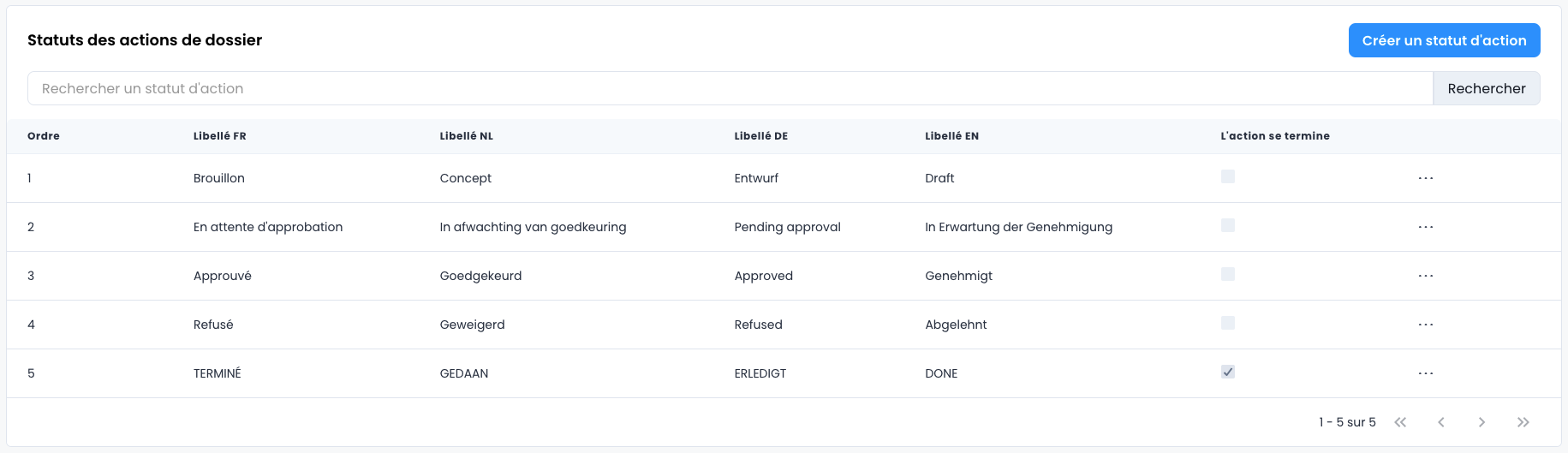
Statuts d'actions
États intermédiaires d'une action (ex: Brouillon, Terminé, Annulé, En attente d'approbation). Ils permettent de suivre le cycle de vie d'une action avant qu'elle ne soit archivée dans l'historique du dossier.
Au-delà de son libellé et de son ordre d'affichage, chaque statut d'action porte trois caractéristiques qui déterminent le comportement des actions qui l'utilisent. Elles se cochent lors de la création ou de la modification du statut :
| Caractéristique | Comportement |
|---|---|
| Est un brouillon d'action | L'action est considérée comme non finalisée : elle reste modifiable et n'est pas envoyée. C'est le statut d'entrée d'une action en cours de rédaction. |
| Clôture l'action | L'action est terminée. Elle est archivée dans l'historique du dossier et déclenche, le cas échéant, la règle de workflow associée. |
| Est une action de planification | L'action n'est pas envoyée immédiatement : elle est mise en file d'attente jusqu'à sa date d'envoi. Au moins un statut de ce type est nécessaire pour configurer un workflow automatique avec envoi différé. |
Un statut de planification ne peut pas être supprimé tant qu'il est utilisé par des envois programmés ou par un workflow automatique.
Actions
- Créer un Statut d'action :
- Cliquez sur Créer un statut d'action pour définir un nouvel état possible pour une action.
- Modifier un Statut d'action :
- Cliquez sur les trois points (...) à côté du statut d'action concerné, puis sélectionnez Modifier.
- Supprimer un Statut d'action :
- Cliquez sur les trois points (...) à côté du statut d'action concerné, puis sélectionnez Supprimer.
Type d'actions
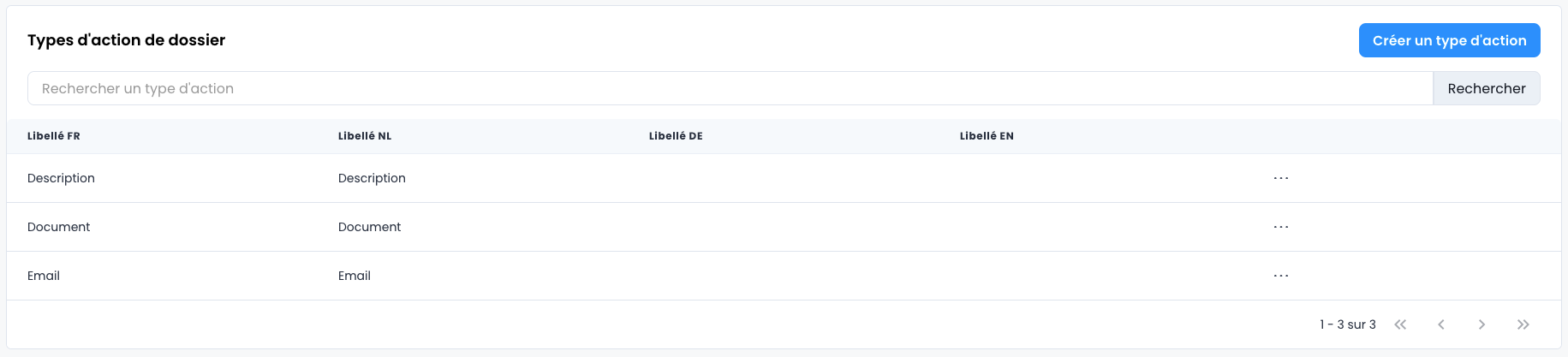
Gestion de la liste des actions disponibles pour les gestionnaires. Ces types définissent le comportement de l'action (par exemple, si elle nécessite un email ou non).
Actions
- Créer un Type d'action :
- Cliquez sur Créer un type d'action pour définir un nouveau type d'action.
- Modifier un Type d'action :
- Cliquez sur les trois points (...) à côté du type d'action concerné, puis sélectionnez Modifier.
- Désactiver un Type d'action :
- Cliquez sur les trois points (...) à côté du type d'action concerné, puis sélectionnez Désactiver.
- Supprimer un Type d'action :
- Cliquez sur les trois points (...) à côté du type d'action concerné, puis sélectionnez Supprimer.
Actions
Configuration détaillée des actions spécifiques. Contrairement aux Types d'actions, cette section permet de définir le comportement exact de chaque action, incluant les modèles associés, les documents associés. Ils sont organisés par procédure, il faut donc d'abord sélectionner la procédure avant de continuer.
Destinataires d'une action
Pour une action de type e-mail, le type d'intervenant détermine à qui le message est adressé. CompMan résout ce type au moment où l'action est créée, en allant chercher les coordonnées correspondantes sur le dossier concerné — il n'y a donc pas d'adresse à saisir dans le modèle.
| Type d'intervenant | Destinataire de l'e-mail |
|---|---|
| Plaignant | Le ou les plaignants du dossier. Si le dossier en compte plusieurs, ils sont tous destinataires. |
| Entreprise | L'entreprise mise en cause dans le dossier, ou le contact de cette entreprise lorsqu'un contact est renseigné. |
| Plaignant et Entreprise | Les deux à la fois, dans un seul e-mail. Utile pour les communications qui doivent être adressées simultanément aux deux parties. |
| Gestionnaire de dossier | L'utilisateur CompMan en charge du dossier. Le message reste donc interne — c'est le type à utiliser pour les rappels que l'équipe s'adresse à elle-même via un workflow automatique. |
Autres paramètres
- Non proposé dans les listes : cochez cette option pour retirer l'action des listes de sélection des gestionnaires. Utile pour les actions réservées aux workflows automatiques, qui n'ont pas vocation à être créées manuellement.
- Ne pas ajouter automatiquement comme destinataires en cas de plusieurs intervenants : lorsque le dossier compte plusieurs plaignants (ou plusieurs entreprises, selon le type d'intervenant de l'action), aucun destinataire n'est pré-sélectionné ; le gestionnaire choisit lui-même à qui envoyer l'e-mail.
Actions
- Créer une Action :
- Cliquez sur Créer une action pour configurer une action spécifique
- Modifier une Action :
- Cliquez sur les trois points (...) à côté de l'action concernée, puis sélectionnez Modifier pour ajuster ses paramètres.
- Désactiver une Action :
- Cliquez sur les trois points (...) à côté du type d'action concerné, puis sélectionnez Désactiver.
- Supprimer une Action :
- Cliquez sur les trois points (...) à côté de l'action concernée, puis sélectionnez Supprimer.

5) Plaignants
Cette partie permet de définir la structure et les listes de choix relatives aux plaignants.
Rôles
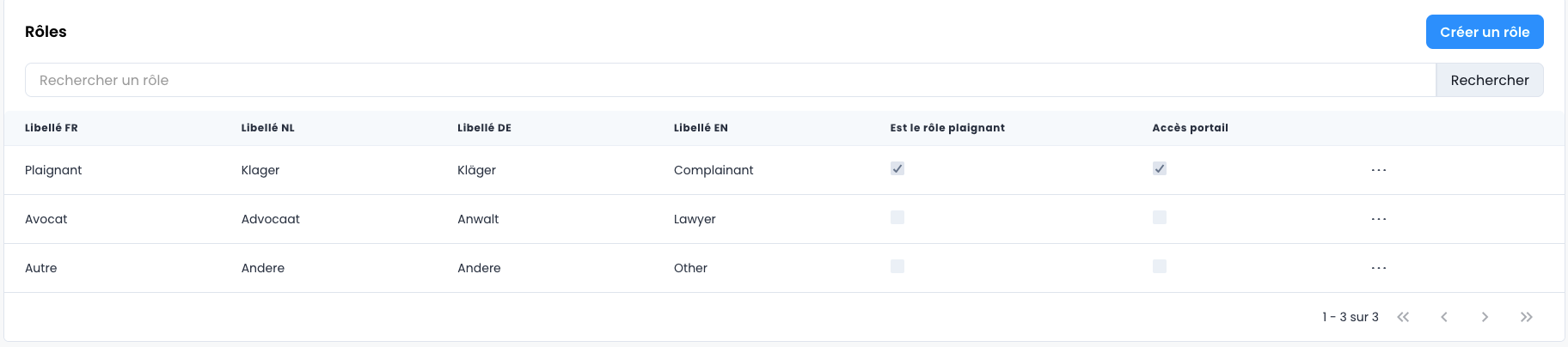
- Rôles : Types de personnes ou entités qui peuvent déposer une plainte (ex: Particulier, Représentant Légal, Association).
Tout rôle de plaignant dont la case Peut se connecter au portail plaignant est cochée peut accéder au portail plaignant, quelle que soit la nature du rôle.
Actions
- Créer un Rôle :
- Cliquez sur Créer un rôle pour ajouter un nouveau statut de plaignant.
- Modifier un Rôle :
- Cliquez sur les trois points (...) à côté du rôle concerné, puis sélectionnez Modifier.
- Supprimer un Rôle :
- Cliquez sur les trois points (...) à côté du rôle concerné, puis sélectionnez Supprimer.
Pays
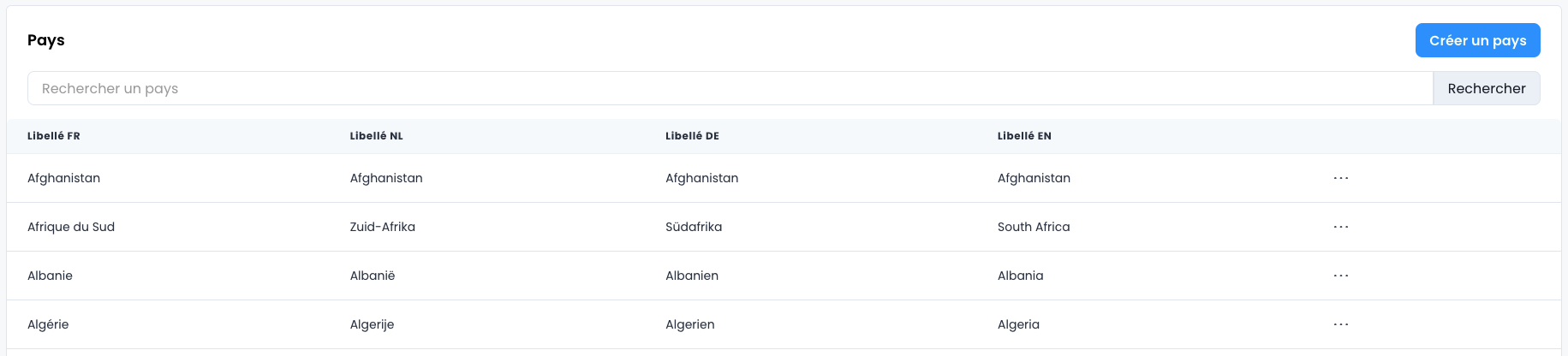
- Pays : La liste des pays disponibles pour l'enregistrement de l'adresse du plaignant.
Actions
- Créer un Pays :
- Cliquez sur Créer un pays pour ajouter une nouvelle option à la liste.
- Modifier un Pays :
- Cliquez sur les trois points (...) à côté du pays concerné, puis sélectionnez Modifier.
- Supprimer un Pays :
- Cliquez sur les trois points (...) à côté du pays concerné, puis sélectionnez Supprimer.
Titres
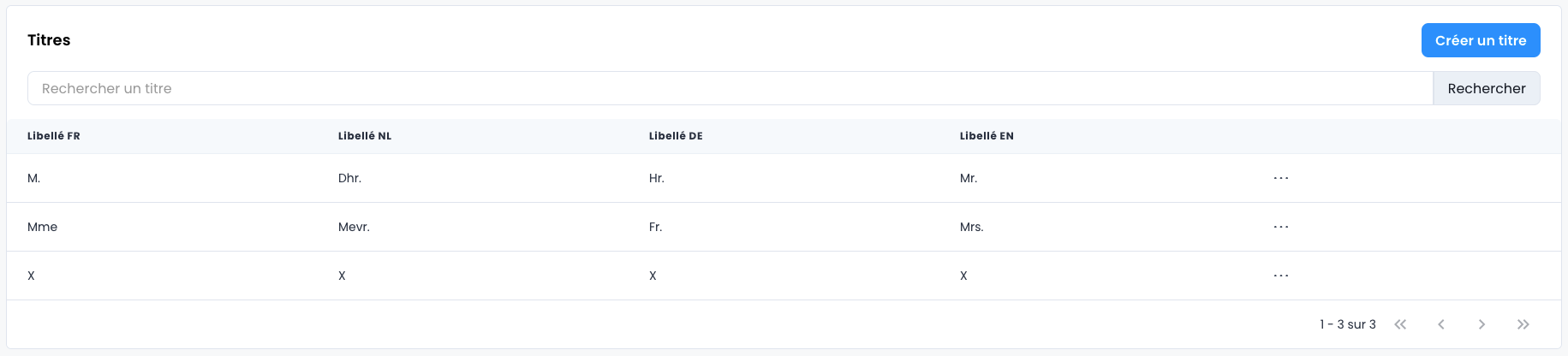
- Titres : Les civilités ou titres professionnels du plaignant (ex: M., Mme, Dr., Me).
Actions
- Créer un Titre :
- Cliquez sur Créer un titre pour ajouter une nouvelle option de civilité.
- Modifier un Titre :
- Cliquez sur les trois points (...) à côté du titre concerné, puis sélectionnez Modifier.
- Supprimer un Titre :
- Cliquez sur les trois points (...) à côté du titre concerné, puis sélectionnez Supprimer.
Statuts juridiques
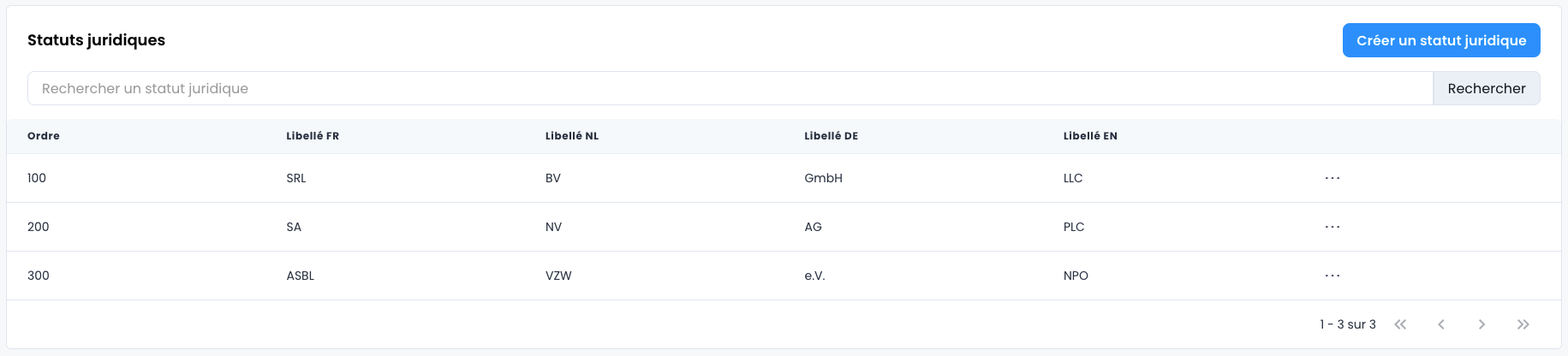
- Statuts juridiques : Classification de l'entité plaignante (ex: Personne physique, SARL, ASBL).
Actions
- Créer un Statut juridique :
- Cliquez sur Créer un statut juridique pour ajouter une nouvelle classification.
- Modifier un Statut juridique :
- Cliquez sur les trois points (...) à côté du statut juridique concerné, puis sélectionnez Modifier.
- Supprimer un Statut juridique :
- Cliquez sur les trois points (...) à côté du statut juridique concerné, puis sélectionnez Supprimer.
Champs additionnels
Permet la création de champs de données personnalisés qui s'affichent et sont pertinents sur la fiche de chaque plaignant (ex: Numéro de registre national, Profession).
Types de Champs
Les champs additionnels peuvent prendre plusieurs formats pour s'adapter au type de donnée souhaité :
- Text : Champ de texte court (une seule ligne).
- Boolean : Choix Oui/Non (case à cocher).
- Date : Pour enregistrer une date spécifique.
- List : Liste déroulante à choix unique (pour une sélection rapide).
- Tree : Structure arborescente (pour classer les options de manière hiérarchique).
- Number : Pour enregistrer des valeurs numériques uniquement.
- MultilineText : Champ de texte long (plusieurs lignes).
Note : Les types List et Tree nécessitent l'ouverture d'une page de configuration distincte pour gérer et organiser les différentes options de choix proposées à l'utilisateur. Pour y accéder, cliquer sur l'option Voir les détails
Actions
- Créer un Champ additionnel :
- Cliquez sur Créer ou Créer un sous-élément dans les (...) d'un champ additionnel spécifique et sélectionnez le Type (Text, List, etc.) avant de définir ses propriétés.
- Modifier un Champ additionnel :
- Cliquez sur les trois points (...) à côté du champ concerné, puis sélectionnez Editer l'élément.
- Supprimer un Champ additionnel :
- Cliquez sur les trois points (...) à côté du champ concerné, puis sélectionnez Supprimer l'élément.
- Désactiver un Champ additionnel :
- Cliquez sur les trois points (...) à côté du champ concerné, puis sélectionnez Désactiver l'élément.
- Consulter les options (Uniquement disponible pour les listes et les arborescences) :
- Cliquez sur les trois points (...) à côté du champ concerné, puis sélectionnez Voir les détails.

6) Entreprises
Cette section gère les informations de base des entreprises référencées dans la plateforme (par opposition aux entreprises liées à un dossier).
Champs additionnels
Permet la création de champs de données personnalisés pour enrichir les fiches des entreprises référencées dans la plateforme (ex: Numéro d'agrément, Contact Juridique principal, Type d'activité). Ils sont organisés sous le format d'un arbre ou nous voyons d'abord les parents et en cliquant sur la petite flêche qui pointe vers le bas à côté du parent, nous verrons apparaitre les sous-champ additionnel
Types de Champs
Les champs additionnels peuvent prendre plusieurs formats pour s'adapter au type de donnée souhaité :
- Text : Champ de texte court (une seule ligne).
- Boolean : Choix Oui/Non (case à cocher).
- Date : Pour enregistrer une date spécifique.
- List : Liste déroulante à choix unique (pour une sélection rapide).
- Tree : Structure arborescente (pour classer les options de manière hiérarchique).
- Number : Pour enregistrer des valeurs numériques uniquement.
- MultilineText : Champ de texte long (plusieurs lignes).
Note : Les types List et Tree nécessitent l'ouverture d'une page de configuration distincte pour gérer et organiser les différentes options de choix proposées à l'utilisateur. Pour y accéder, cliquer sur l'option Voir les détails
Actions
- Créer un Champ additionnel :
- Cliquez sur Créer ou Créer un sous-élément dans les (...) d'un champ additionnel spécifique et sélectionnez le Type (Text, List, etc.) avant de définir ses propriétés.
- Modifier un Champ additionnel :
- Cliquez sur les trois points (...) à côté du champ concerné, puis sélectionnez Editer l'élément.
- Supprimer un Champ additionnel :
- Cliquez sur les trois points (...) à côté du champ concerné, puis sélectionnez Supprimer l'élément.
- Désactiver un Champ additionnel :
- Cliquez sur les trois points (...) à côté du champ concerné, puis sélectionnez Désactiver l'élément.
- Consulter les options (Uniquement disponible pour les listes et les arborescences) :
- Cliquez sur les trois points (...) à côté du champ concerné, puis sélectionnez Voir les détails.