Statistiques
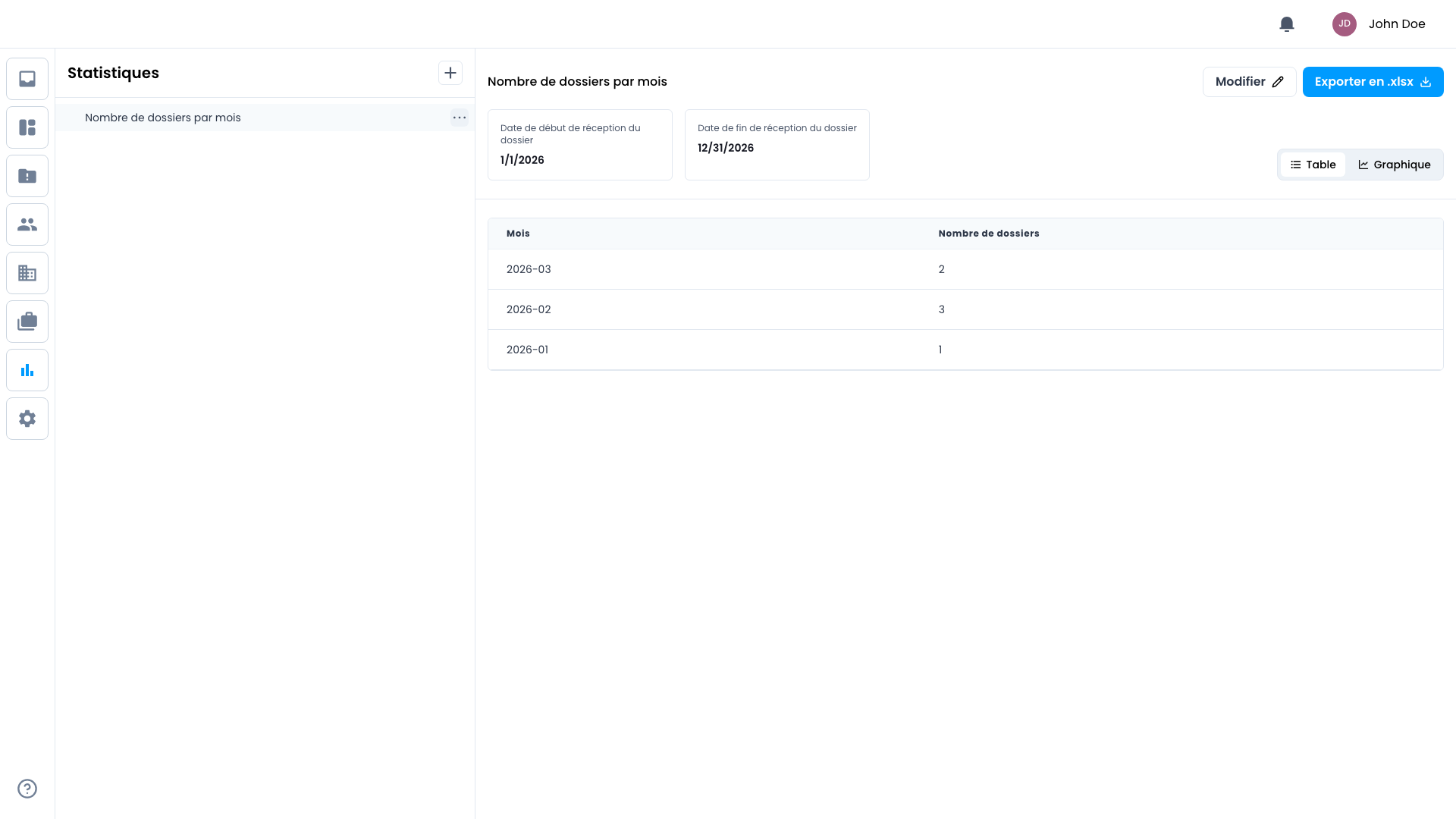
La page Statistiques (accessible via la barre latérale) est votre outil d'analyse et de reporting. Elle vous permet d'extraire rapidement des données structurées et consolidées de l'ensemble des dossiers de la plateforme.
1) Statistique vs Filtre - quelle différence ?
Ces deux notions sont souvent confondues :
| Filtre | Statistique | |
|---|---|---|
| Objectif | Afficher une liste de dossiers correspondant à des critères | Calculer un résultat agrégé (comptage, répartition, moyenne…) |
| Résultat | Liste de dossiers | Tableau de chiffres ou de catégories |
| Export | Liste Excel de dossiers | Tableau Excel de données agrégées |
| Modifiable par qui ? | Chaque utilisateur peut créer ses propres filtres | Les valeurs des variables sont partagées entre tous les utilisateurs |
En résumé : les filtres servent à trouver des dossiers, les statistiques servent à produire des chiffres pour vos rapports.
2) Structure d'une statistique
Chaque statistique correspond à une requête préconfigurée par CompMan ou votre administrateur. Cette requête est exécutée sur la base de données et retourne un résultat structuré.
Une statistique se compose de :
- un nom descriptif (ex : « Dossiers clôturés par mois »)
- une ou plusieurs variables que vous pouvez ajuster (ex : période, procédure, entreprise)
- un tableau de résultats qui s'affiche à l'écran
- un bouton d'export vers Excel
3) Lire et interpréter un résultat
Le résultat d'une statistique s'affiche dans un tableau directement sur la page. Chaque ligne correspond à une valeur de regroupement (un mois, une catégorie, une procédure…) et chaque colonne à une mesure.
Les statistiques reflètent l'état des dossiers au moment où vous lancez la requête. Si des dossiers ont été modifiés après votre dernière consultation, cliquez sur Modifier puis validez sans changer les variables pour forcer un recalcul.
4) Ajuster les variables
Les variables permettent de paramétrer le périmètre de la statistique avant de calculer. Elles sont définies par CompMan mais c'est vous qui leur donnez une valeur.
Exemples courants de variables :
- Date de début / Date de fin : limitez le calcul à une période précise (ex : 01/01/2025 – 31/12/2025)
- Procédure : restreignez aux dossiers d'une seule procédure
- Entreprise : focalisez sur une entreprise spécifique
Pour modifier les variables :
- Cliquez sur le bouton Modifier à côté de la statistique concernée.
- La fenêtre de configuration s'ouvre.
- Ajustez les valeurs des variables (ex : changez l'année de 2024 à 2025).
- Modifiez les labels si vous souhaitez personnaliser les noms de colonnes dans votre export.
- Cliquez sur Valider - le tableau se recalcule instantanément.

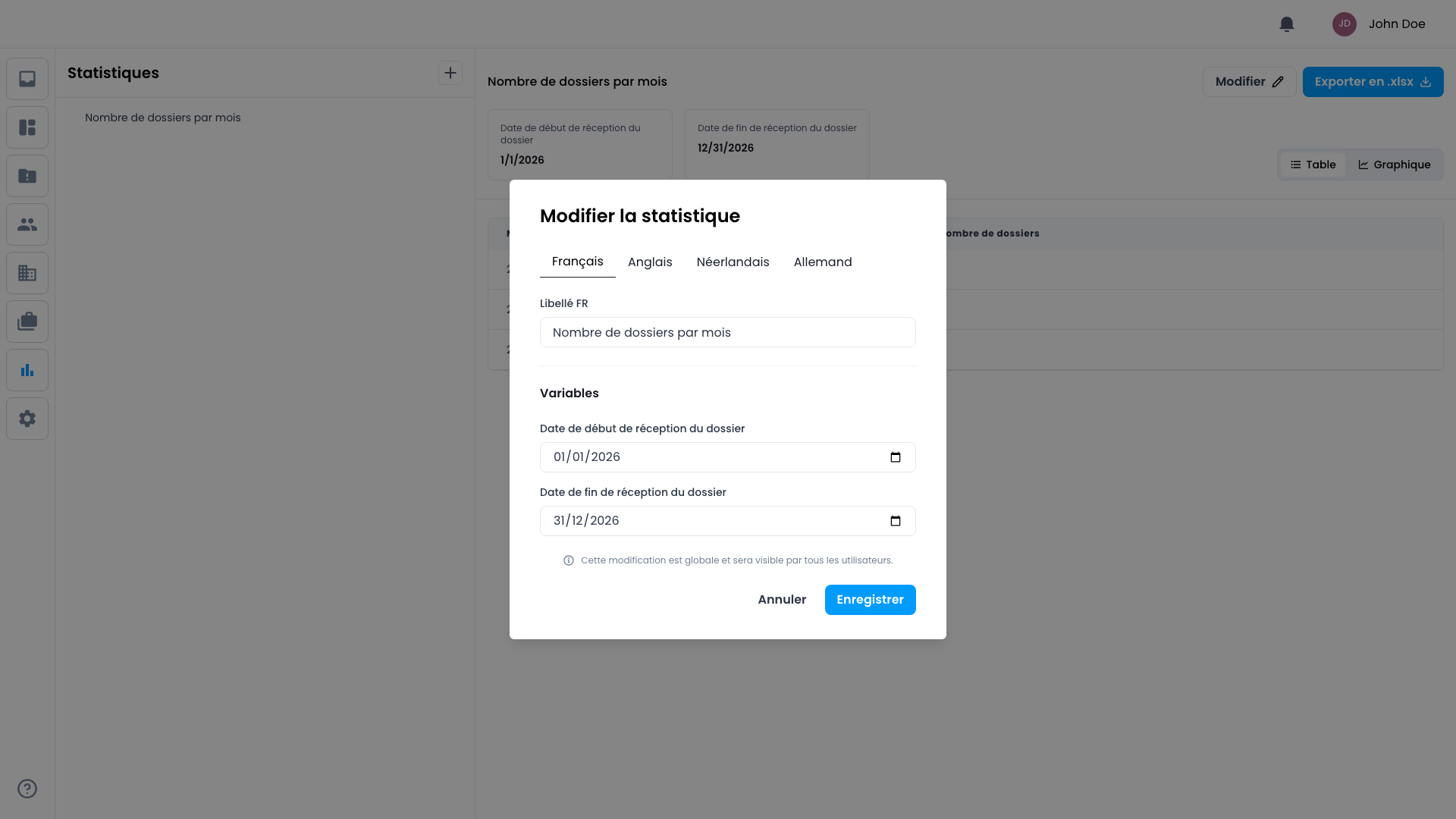
Les valeurs des variables sont partagées entre tous les utilisateurs. Si vous changez la période d'une statistique, tous vos collègues verront ce changement. Pensez à communiquer avant de modifier des statistiques utilisées par l'équipe.
5) Exporter vers Excel
Une fois le tableau affiché avec les données souhaitées :
- Cliquez sur le bouton Exporter en .xlsx associé à la statistique.
- Le fichier se génère côté serveur - cela peut prendre quelques secondes à plusieurs minutes selon le volume de données.
- Le téléchargement démarre automatiquement dans votre navigateur.
Ne fermez pas la page pendant la génération. Si le téléchargement ne démarre pas, vérifiez que votre navigateur ne bloque pas les téléchargements automatiques.
Voir aussi : Résolution de problèmes - Export Excel lent