Éditeur de Texte Riche
L'éditeur de texte riche (RichText editor) est l'outil que vous utiliserez pour rédiger tous vos courriels, vos notes internes et le contenu des documents générés par la plateforme. Il vous permet de formater votre texte de manière professionnelle, sans nécessiter de connaissances en code.
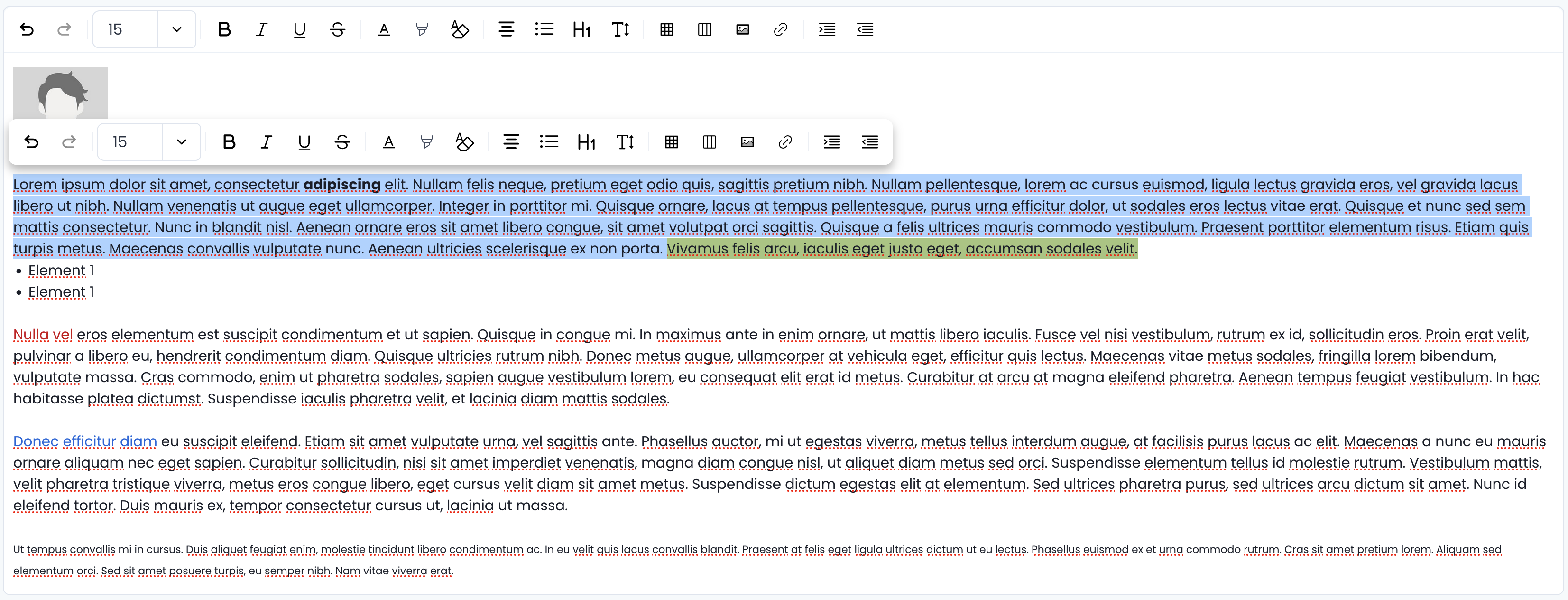
1. La Barre d'Outils Fixe
| Bouton / Section | Fonction |
|---|---|
| Undo/Redo | Permet de désappliquer ou réappliquer un changement |
| Police & Taille | Permet de sélectionner la taille de la police pour le texte. |
| Styles de Texte | Gras (B), Italique (I), Souligné (U) et Barré (S) |
| Couleur du Texte | Applique une couleur spécifique au texte sélectionné. |
| Surlignement | Applique une couleur spécifique à l'arrière du texte sélectionné |
| Alignement | Permet d'aligner le texte à gauche, au centre, à droite, ou de le Justifier. |
| Listes | Permet de créer des listes à puces (non ordonnées) ou des listes numérotées (ordonnées). |
| Format | Permet de facilement changer le format d'écriture, passer d'un paragraphe à un titre ou d'un titre plus important à un moins important. |
| Hauteur de ligne | Permet de modifier la hauteur que prenne les lignes de texte. |
| Insérer un tableau | Permet d'insérer un tableau en précisant son nombre de colonnes et de lignes |
| Colonnes | Permet d'insérer un guide visuel pour écrire dans différentes colonnes de différentes tailles. Plusieurs tailles préconfigurées sont disponibles. |
| Insérer une image | Permet d'ajouter une image directement dans le corps de votre message. Trois options sont possibles : Ajouter le logo de votre entité Ajouter une image via une URL Ajouter une image depuis votre ordinateur |
| Lien | Permet d'insérer un hyperlien dans le texte. |
| Indentation | Permet d'augmenter ou de réduire le retrait du paragraphe sélectionné. |
| Signature | Permet d'insérer votre signature éléctronique configurée au préalable dans votre profil. |
2. La Barre d'Outils Flottante
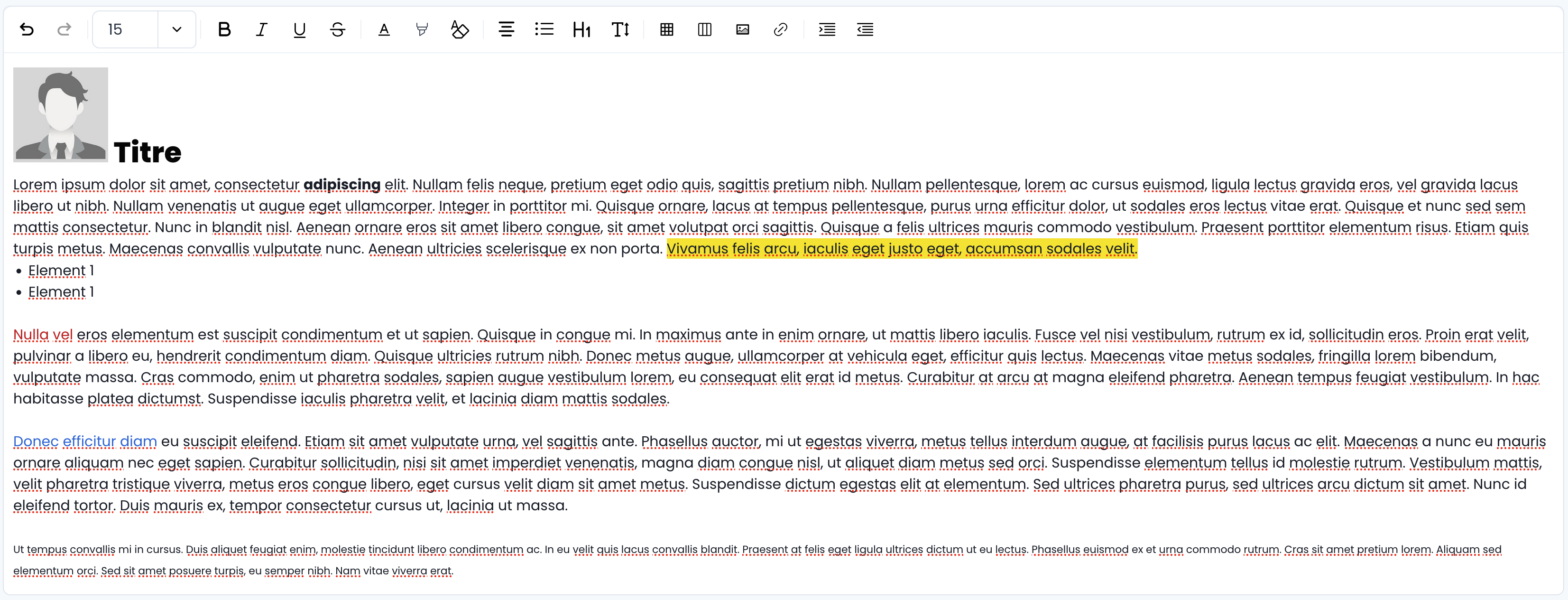
La barre d'outils flottante apparaît lorsque vous sélectionnez une portion de texte dans l'éditeur. Elle offre un accès rapide aux fonctions de formatage les plus courantes.
- Sélection de Texte : Dès que vous mettez en surbrillance un mot ou une phrase, la barre flottante s'affiche.
- Fonctionnalités incluses : Elle reprend exactement les mêmes fonctionnalités que la barre d'outil fixe décrite plus haut mais l'applique seulement à votre selection.
Conseil : L'utilisation de cette barre flottante est la méthode la plus rapide pour appliquer un formatage simple et localisé dans votre texte.