Plaignants
Cette page regroupe tous les plaignants enregistrés dans CompMan et permet d'accéder rapidement à leurs informations et aux dossiers associés.
1) Liste des plaignants
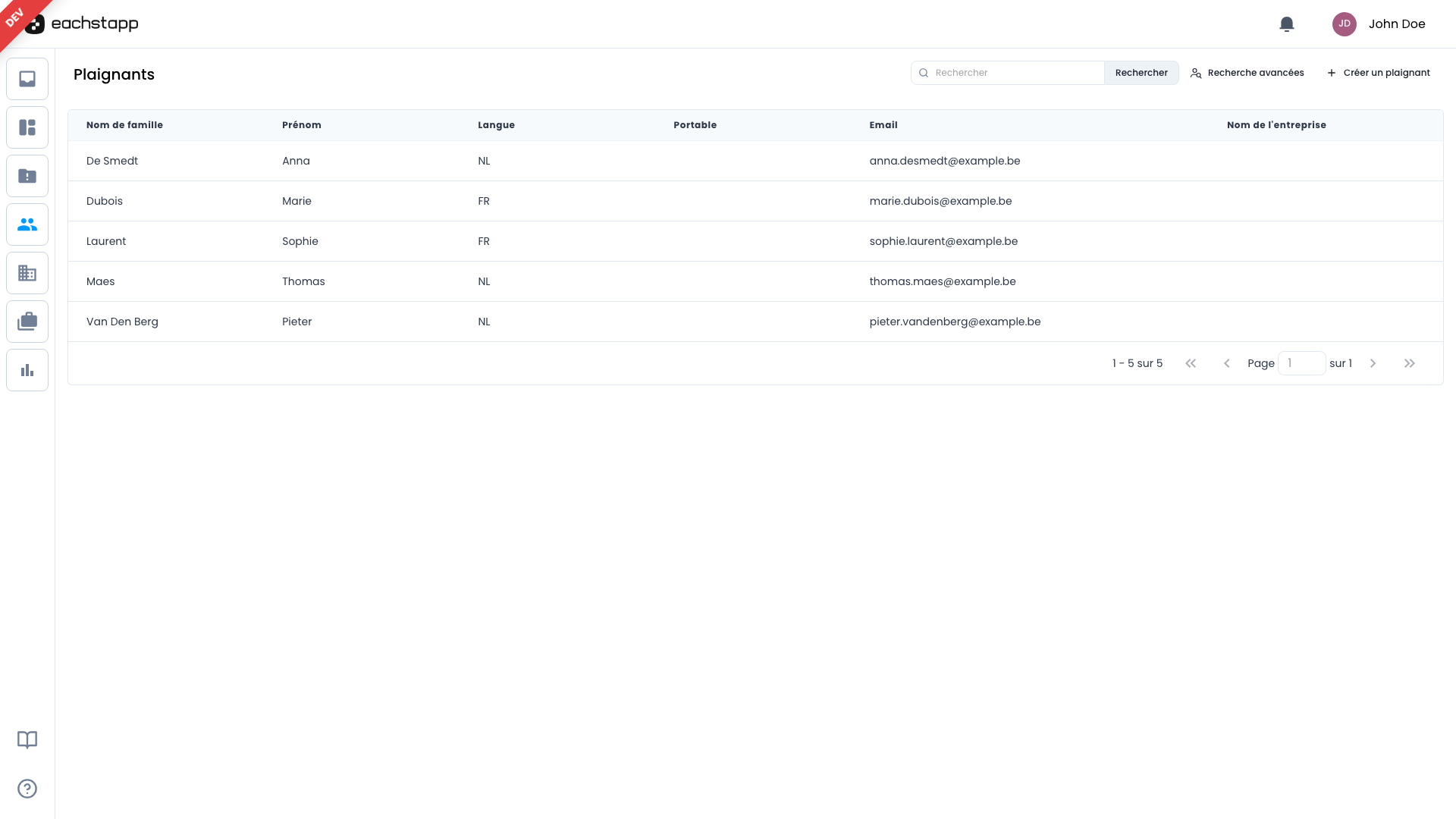
La liste affiche l'ensemble des personnes ayant introduit un dossier. Elle permet de rechercher, trier et ouvrir la fiche détaillée d'un plaignant.
Vue d'ensemble
Recherche et actions rapides
- Recherche : cliquez sur Rechercher en haut à droite pour déplier la barre de recherche, puis filtrez la liste par nom, prénom, email ou entreprise.
- Création : le bouton Créer un plaignant ouvre le formulaire de création.
- Ouverture : cliquez sur un plaignant pour accéder à sa fiche détaillée.
Recherche avancée
Pour retrouver un plaignant précis, par exemple parmi des homonymes, dépliez la barre de recherche puis cliquez sur Recherche avancées. Un panneau s'ouvre au-dessus de la liste :
- Identité et contact : nom de famille, prénom, langue, portable, téléphone fixe, email et nom de l'entreprise.
- Adresse : rue, numéro, boîte postale, code postal, localité, province, région et pays.
Remplissez un ou plusieurs champs, puis cliquez sur Rechercher : seuls les plaignants qui correspondent à tous les critères sont affichés. Réinitialiser vide les champs, et la croix ferme le panneau.

La recherche avancée n'est visible que si elle est activée pour votre entité. Si vous souhaitez en bénéficier, contactez Sushil pour son activation.
2) Fiche détaillée d'un plaignant
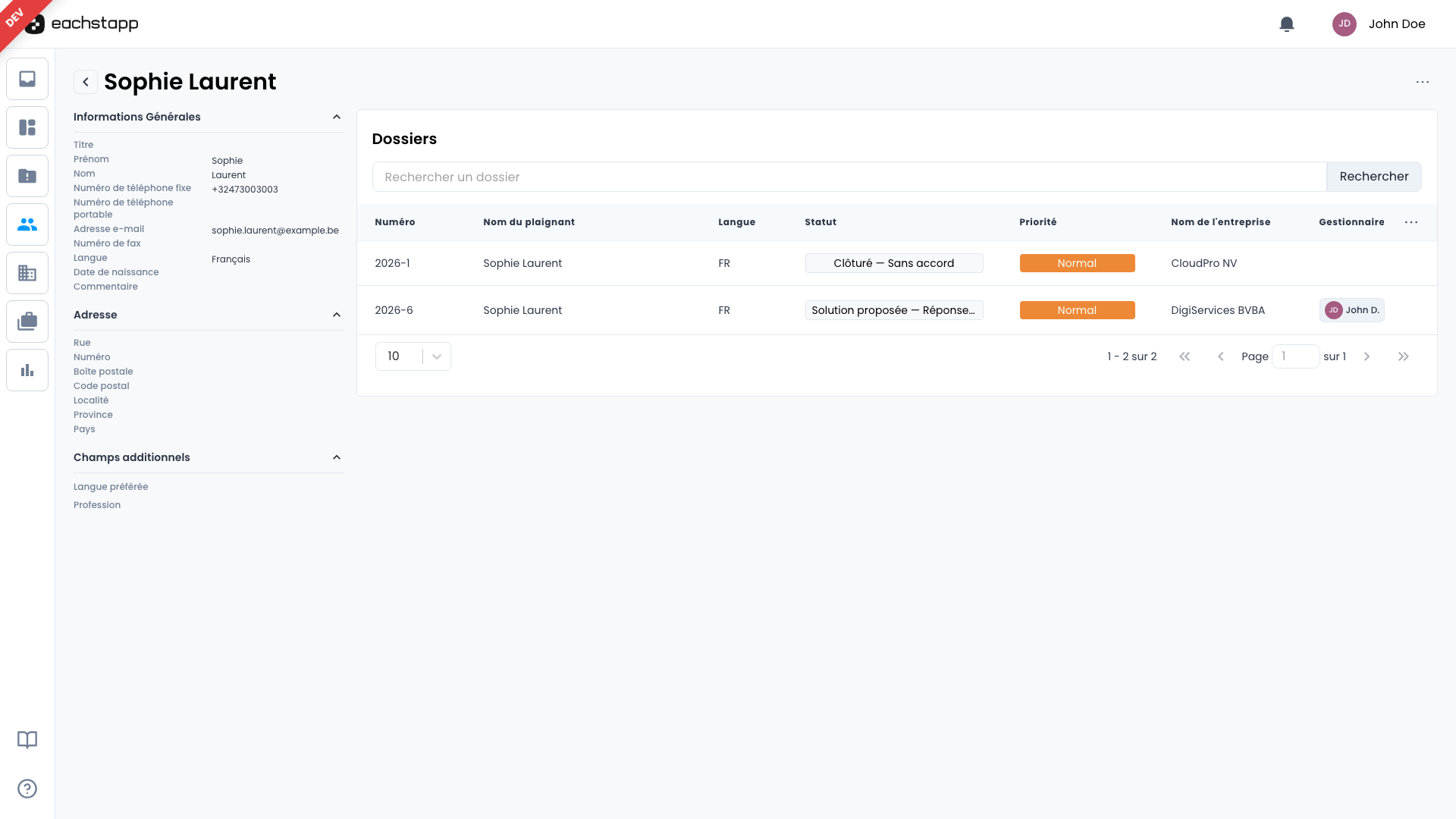
La fiche détail d'un plaignant est divisée en deux parties :
- Panneau gauche : informations générales et coordonnées.
- Panneau droit : dossiers liés au plaignant.
Vue détaillée
Informations générales
Cette section reprend les données d'identité :
- Titre, Prénom, Nom
- Numéros de téléphone (fixe et mobile)
- Adresse e-mail
- Langue de communication
- Date de naissance (si renseignée)
- Commentaire
Adresse
Coordonnées postales complètes du plaignant :
- Rue, Numéro
- Boîte postale
- Code postal, Localité
- Province, Pays
Dossiers associés
Le tableau de droite liste tous les dossiers liés au plaignant. Il fonctionne comme le tableau principal des dossiers : on y retrouve les mêmes colonnes, y compris les colonnes additionnelles de votre entité.
- Colonnes : choisissez les colonnes affichées via le menu (...) à droite de l'en-tête du tableau.
- Tri : cliquez sur l'en-tête d'une colonne pour trier les dossiers.
- Nombre de lignes : choisissez le nombre de dossiers par page en bas à gauche du tableau.
Vos choix sont mémorisés et repris lors de votre prochaine visite sur la fiche d'un plaignant.
Actions disponibles sur un dossier
- Ouvrir un dossier en cliquant sur la ligne.
3) Actions disponibles
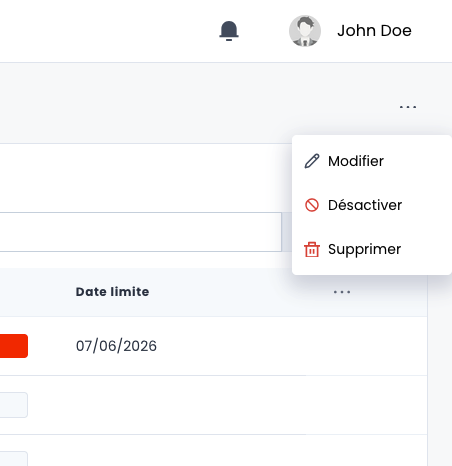
Dans les (...) actions rapides en haut à droite de la fiche d'un plaignant, vous pouvez :
- Modifier les informations du plaignant.
- Désactiver le plaignant (le rendre inactif sans supprimer les données).
- Supprimer le plaignant (uniquement si aucun dossier n'est lié).