Statistieken
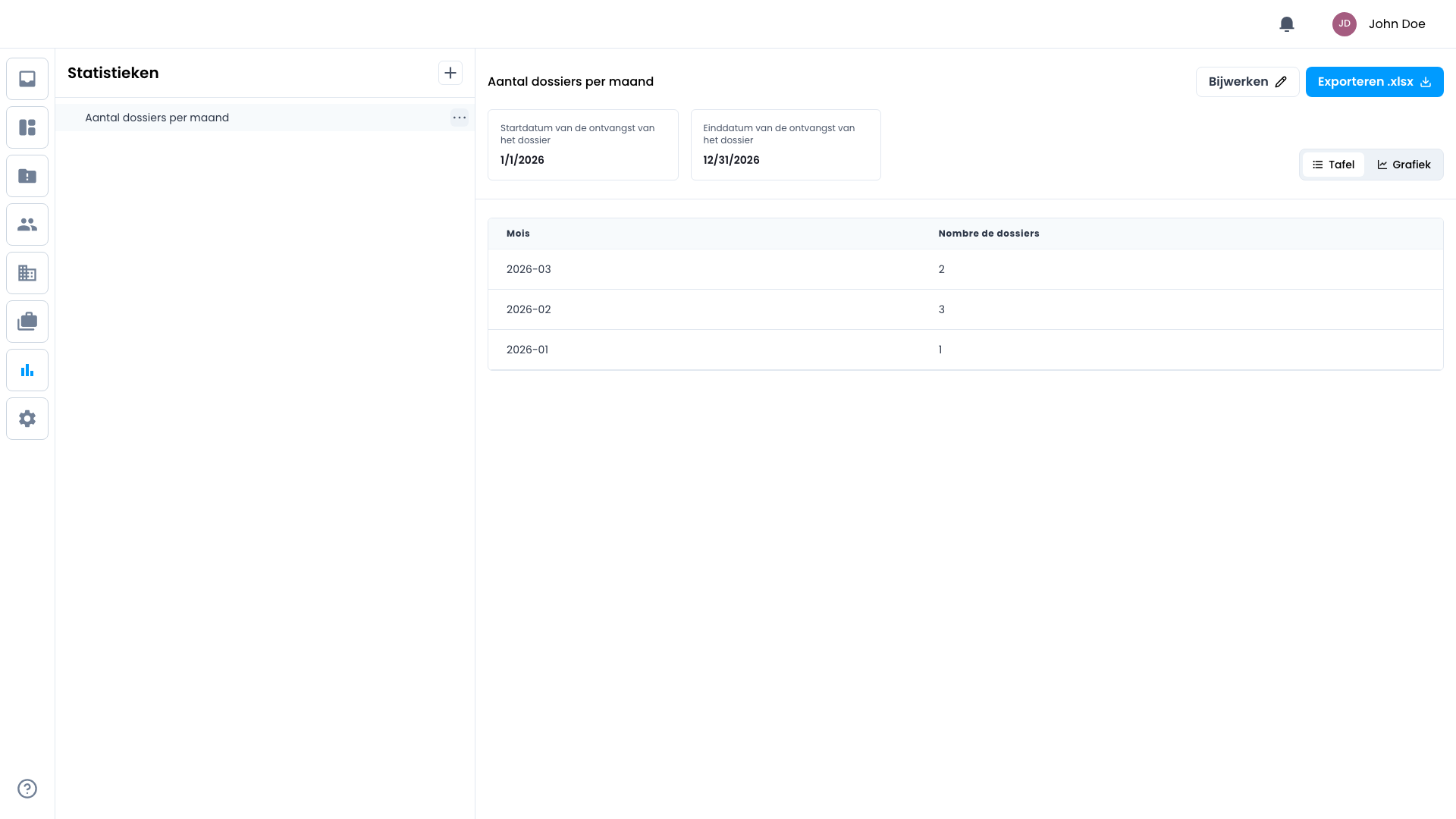
De pagina Statistieken (toegankelijk via de zijbalk) is uw analyse- en rapporteringstool. Ze stelt u in staat snel gestructureerde en geconsolideerde gegevens uit alle dossiers op het platform te extraheren.
1) Statistiek vs Filter - wat is het verschil?
Deze twee begrippen worden vaak verward:
| Filter | Statistiek | |
|---|---|---|
| Doel | Een lijst van dossiers weergeven die aan criteria voldoen | Een geaggregeerd resultaat berekenen (telling, verdeling, gemiddelde…) |
| Resultaat | Lijst van dossiers | Tabel met cijfers of categorieën |
| Export | Excel-lijst van dossiers | Excel-tabel met geaggregeerde gegevens |
| Wie kan aanpassen? | Elke gebruiker kan eigen filters aanmaken | De waarden van variabelen worden gedeeld door alle gebruikers |
Samengevat: filters worden gebruikt om dossiers te vinden, statistieken om cijfers te produceren voor uw rapporten.
2) Structuur van een statistiek
Elke statistiek komt overeen met een vooraf geconfigureerde query door CompMan of uw beheerder. Deze query wordt uitgevoerd op de database en geeft een gestructureerd resultaat terug.
Een statistiek bestaat uit:
- een beschrijvende naam (bv. "Afgesloten dossiers per maand")
- een of meer variabelen die u kunt aanpassen (bv. periode, procedure, bedrijf)
- een resultatentabel die op het scherm wordt weergegeven
- een exportknop naar Excel
3) Een resultaat lezen en interpreteren
Het resultaat van een statistiek wordt weergegeven in een tabel op de pagina. Elke rij komt overeen met een groeperingswaarde (een maand, een categorie, een procedure…) en elke kolom met een maatstaf.
Statistieken weerspiegelen de staat van de dossiers op het moment dat u de query uitvoert. Als dossiers zijn gewijzigd na uw laatste raadpleging, klik dan op Bewerken en bevestig zonder de variabelen te wijzigen om een herberekening te forceren.
4) Variabelen aanpassen
Met variabelen kunt u het bereik van de statistiek instellen voordat u gaat berekenen. Ze worden gedefinieerd door CompMan, maar u bepaalt hun waarde.
Veelvoorkomende variabelen:
- Begindatum / Einddatum: beperk de berekening tot een specifieke periode (bv. 01/01/2025 – 31/12/2025)
- Procedure: beperk tot dossiers van één procedure
- Bedrijf: focus op een specifiek bedrijf
Variabelen aanpassen:
- Klik op de knop Bewerken naast de betreffende statistiek.
- Het configuratievenster verschijnt.
- Pas de variabelewaarden aan (bv. verander het jaar van 2024 naar 2025).
- Pas de labels aan als u de kolomnamen in uw export wilt personaliseren.
- Klik op Valideren - de tabel wordt onmiddellijk herberekend.

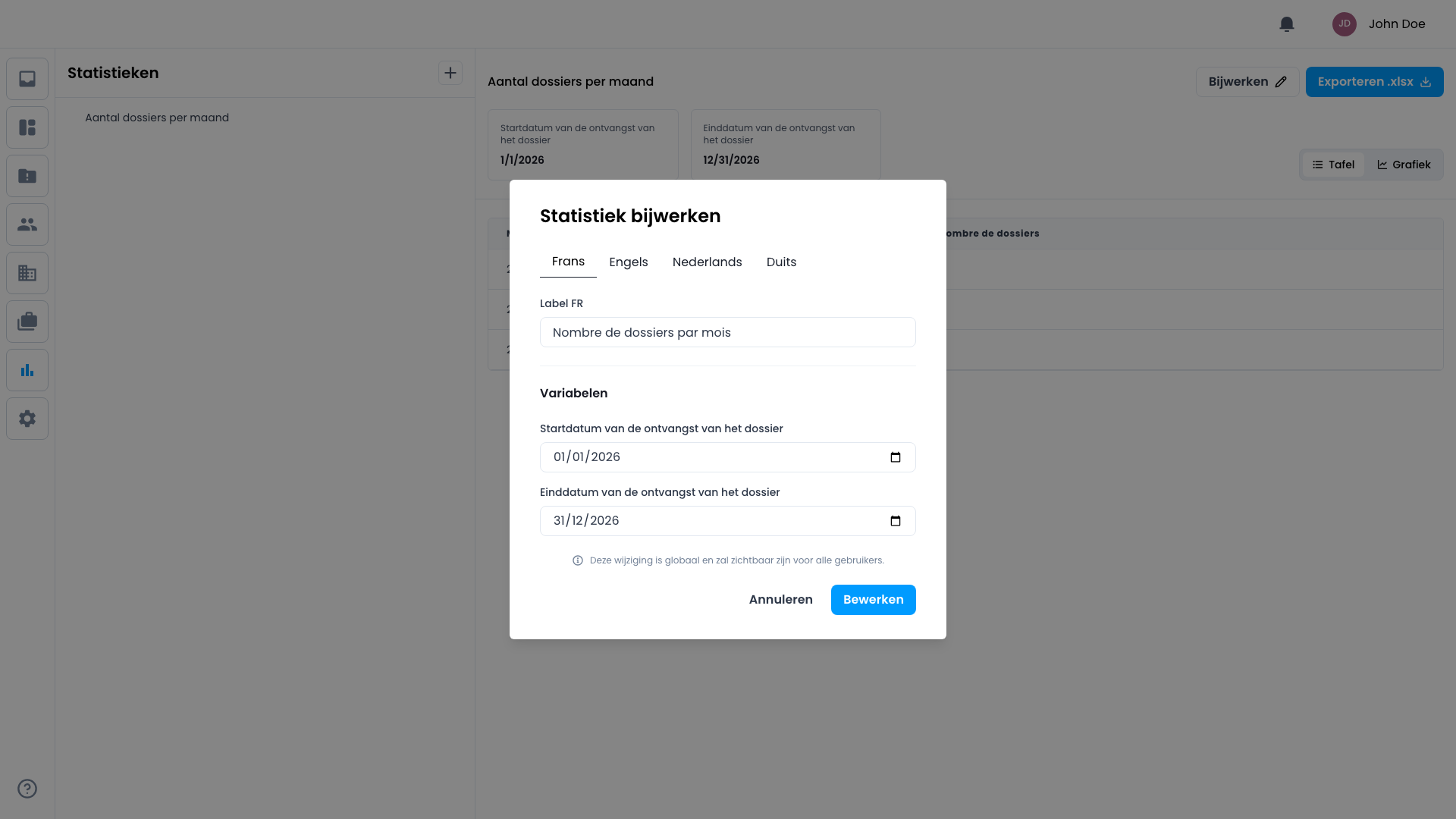
De variabelewaarden worden gedeeld door alle gebruikers. Als u de periode van een statistiek wijzigt, zien al uw collega's deze wijziging. Communiceer dit vooraf als u statistieken aanpast die door het team worden gebruikt.
5) Exporteren naar Excel
Zodra de tabel de gewenste gegevens toont:
- Klik op de knop Exporteren .xlsx bij de statistiek.
- Het bestand wordt gegenereerd op de server - dit kan enkele seconden tot meerdere minuten duren afhankelijk van het gegevensvolume.
- Het downloaden start automatisch in uw browser.
Sluit de pagina niet tijdens het genereren. Als het downloaden niet start, controleer dan of uw browser automatische downloads niet blokkeert.
Zie ook: Probleemoplossing - Excel-export