Dossiers
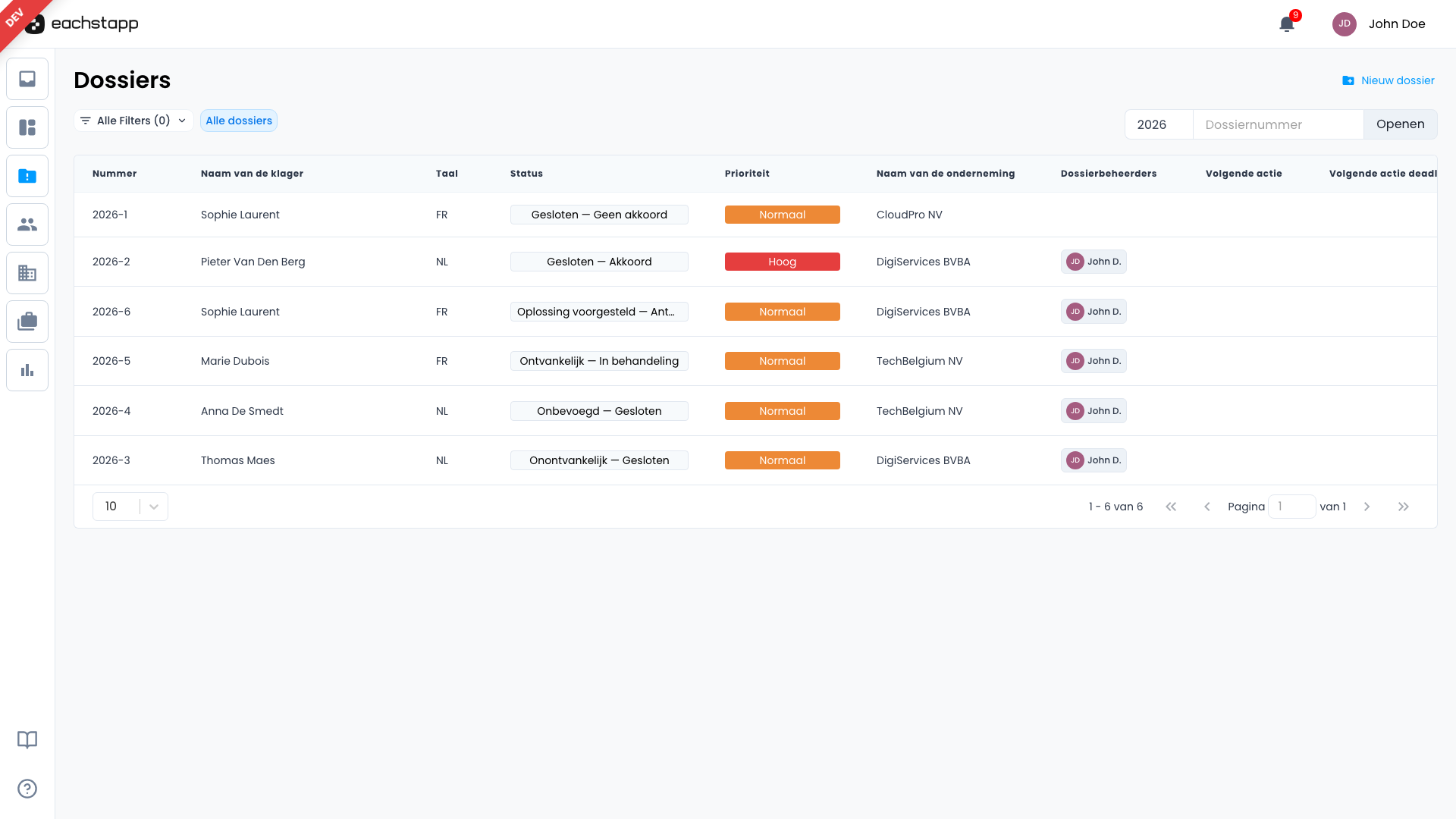
De pagina Dossiers toont alle beschikbare dossiers en laat u snel filteren, zoeken en een dossier openen.
1) Doel van de pagina
- Een volledig overzicht van de dossiers krijgen.
- Een dossier terugvinden via zoeken of filters.
- Naar de detailpagina van een dossier gaan.
2) Pagina-elementen
- Zoekbalk: zoeken op nummer, klager, onderneming, enz. Het is nu ook mogelijk te zoeken zonder het jaar in te voeren; het jaar van de laatste zoekopdracht wordt automatisch onthouden.
- Filters: status, prioriteit, periode, beheerder, enz.
- Dossiertabel: lijst met dossiers en hun belangrijkste informatie.
3) De weergegeven kolommen instellen
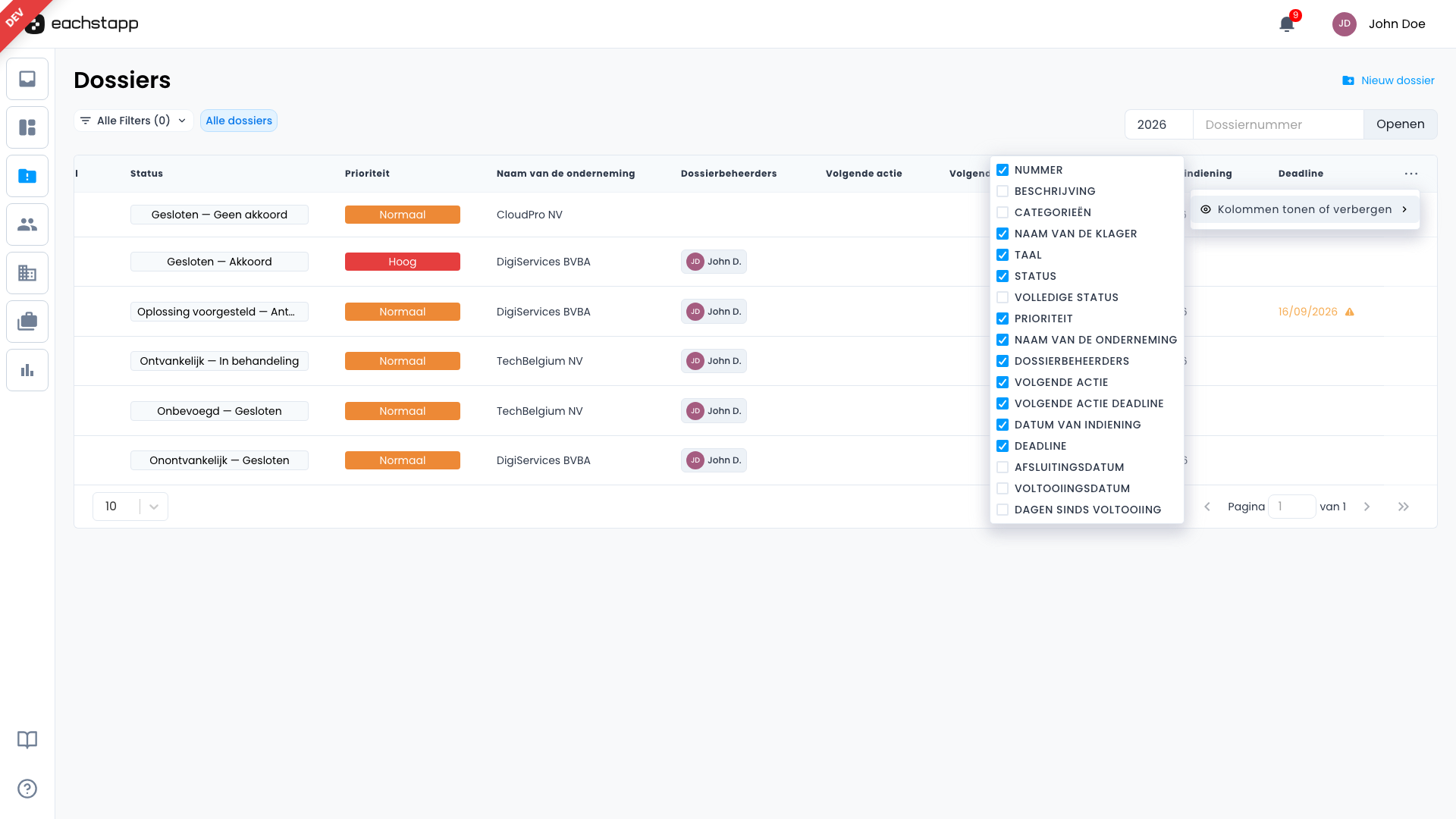
U kunt de zichtbare kolommen in de tabel aanpassen zodat alleen de informatie wordt weergegeven die voor u nuttig is.
- Klik op het pictogram Kolommen rechtsboven in de tabel.
- Er wordt een lijst met beschikbare kolommen weergegeven.
- Vink de kolommen aan of uit om ze weer te geven of te verbergen.
- De volgorde van de kolommen kan worden aangepast via slepen en neerzetten.
- De configuratie wordt automatisch opgeslagen voor uw account.
De sortering die u kiest door op de kop van een kolom te klikken, wordt eveneens bewaard, afzonderlijk voor elke filter.
De kolom Voltooiingsdatum is beschikbaar in de kolomlijst, standaard verborgen. Ze wordt ook opgenomen in de Excel-export.
Een nieuwe kolom Datum van indiening is nu beschikbaar in de kolomlijst, standaard verborgen.
4) Filters toepassen
Met filters kunt u de lijst met dossiers verfijnen op basis van specifieke criteria.
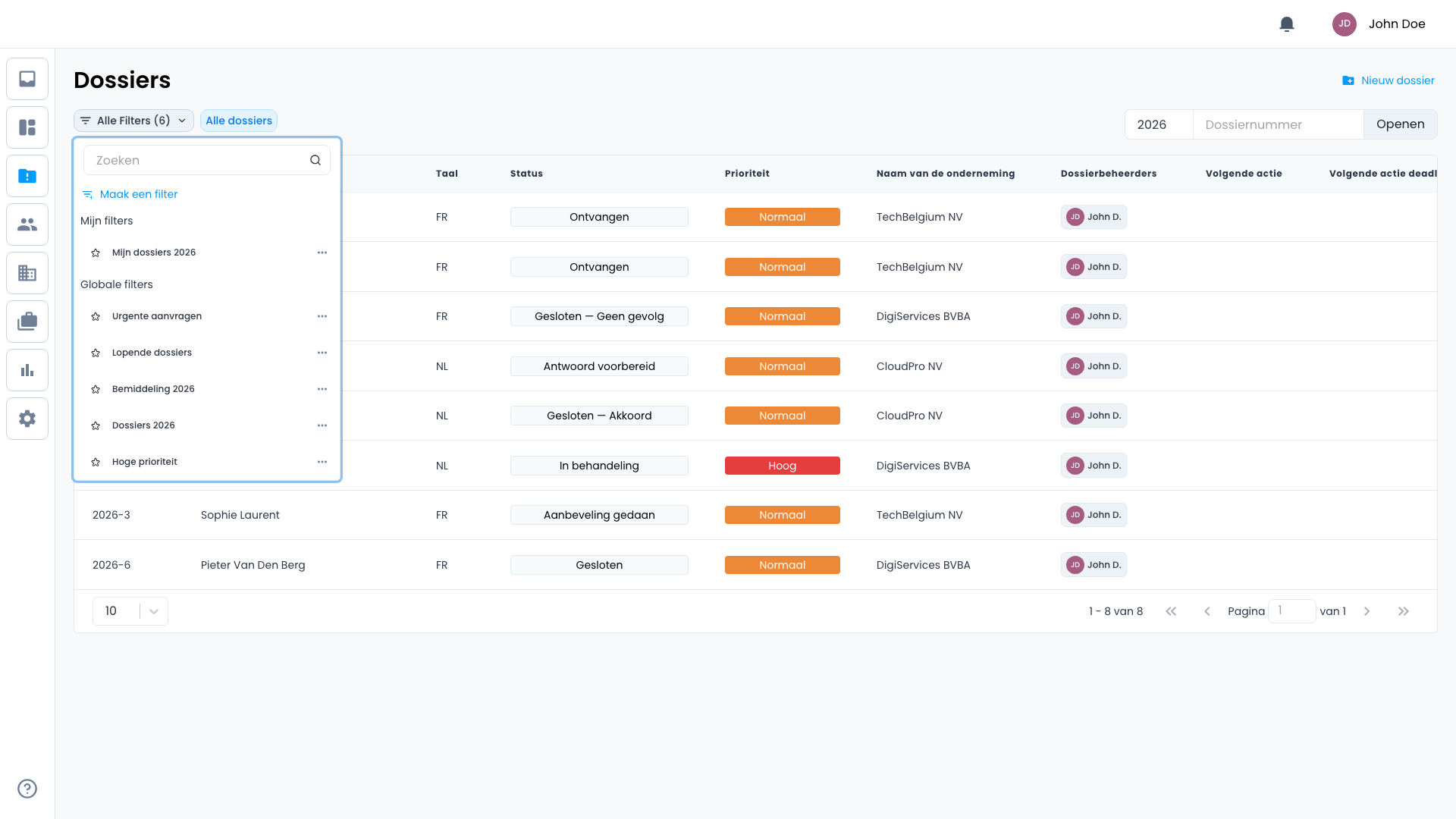
- Klik op de knop Alle filters om toegang te krijgen tot alle beschikbare filters.
- Selecteer een globaal filter (vooraf geconfigureerd door uw beheerder) of een persoonlijk filter.
- Voeg uw meest gebruikte filters toe aan uw favorieten door op het sterretje ☆ naast het filter te klikken - ze verschijnen dan direct op de pagina zonder het menu te hoeven openen.
→ Eigen filters aanmaken: Zoeken en filters
5) Een dossier openen
Klik op een willekeurige rij in de tabel om de detailpagina van het betreffende dossier te openen.
Vanuit het geopende dossier kunt u vervolgens naar het vorige of volgende dossier van de lijst gaan zonder ernaar terug te keren: zie Navigeren tussen dossiers.
6) Navigeren in de paginering
Voor lange lijsten gebruikt u de paginering onderaan de tabel:
- Klik op de pijlen om naar de volgende of vorige pagina te gaan.
- Voer direct een paginanummer in het invoerveld in om snel naar een specifieke pagina te gaan.