Paramétrisation
Cette section est dédiée aux paramètres et outils qui permettent de personnaliser la plateforme en fonction des besoins spécifiques de votre service de médiation.
1. Utilisateurs et Permissions
Cette partie gère l'accès à la plateforme et les niveaux d'autorisation des utilisateurs.
1.1. Utilisateurs
Liste des comptes individuels qui ont un accès actif à la plateforme. C'est ici que vous gérez les identifiants et les accès de chaque membre de l'équipe.
Actions
- Créer un Utilisateur :
- Cliquez sur Créer un utilisateur pour ajouter un nouveau compte et définir ses paramètres de connexion.
- Modifier un Utilisateur :
- Cliquez sur les trois petits points (...) à côté de l'utilisateur concerné, puis sélectionnez Modifier pour ajuster ses informations (nom, email, mot de passe, etc.).
- Supprimer un Utilisateur : * Cliquez sur les trois petits points (...) à côté de l'utilisateur concerné, puis sélectionnez Supprimer.
.png)
1.2. Rôles et Permissions
1.2.1 Rôles
Les groupes d'utilisateurs prédéfinis (ex: Administrateur, Gestionnaire de Dossiers, Support IT). Chaque utilisateur doit être assigné à un rôle. Le rôle définit les Permissions associées au groupe.
Actions
- Créer un Rôle :
- Cliquez sur Créer un rôle pour définir un nouveau groupe d'utilisateurs avec un ensemble spécifique de permissions.
- Modifier/Supprimer un Rôle : * Cliquez directement sur le nom du rôle souhaité pour accéder à sa page de configuration. C'est là que vous pourrez modifier les permissions associées au rôle ou le supprimer.

1.2.2 Permissions
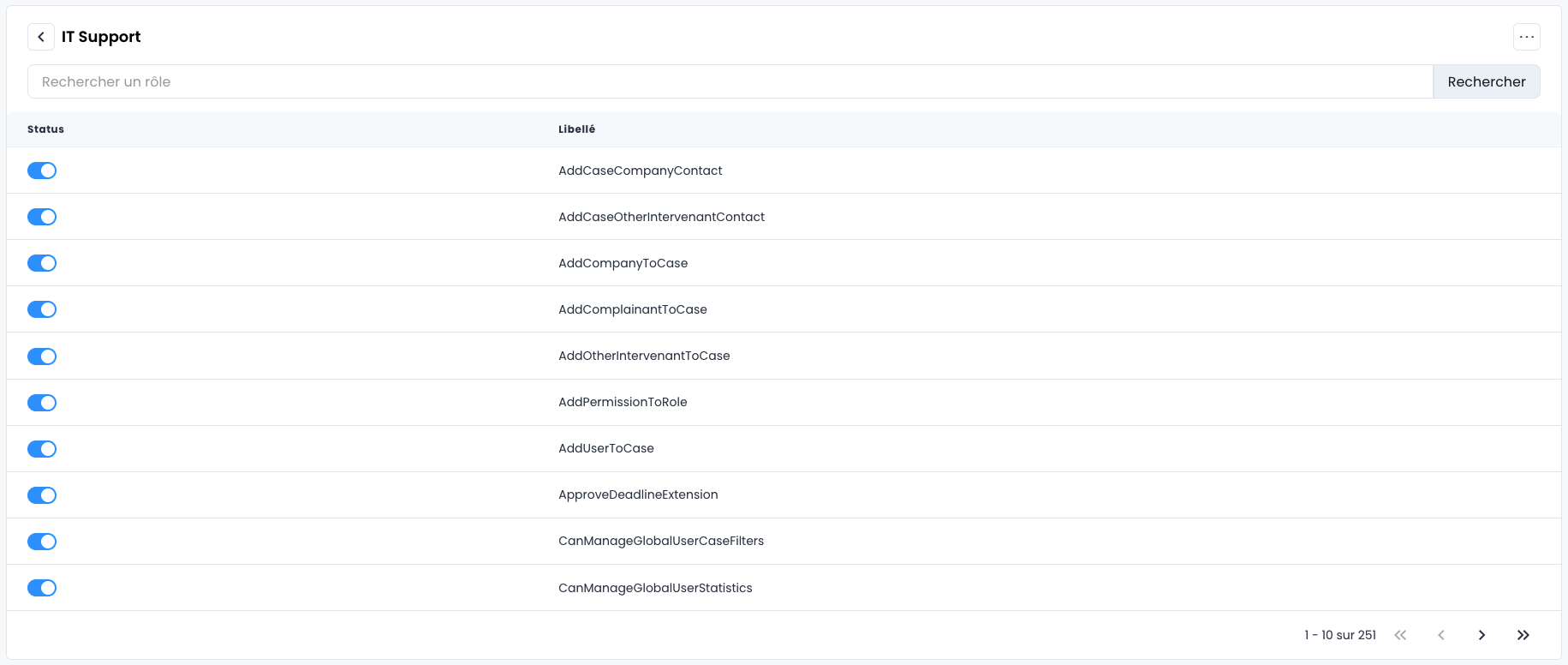
Définition précise des actions autorisées pour chaque Rôle (ex: qui peut Créer un dossier, Modifier un statut, Accéder aux Statistiques). Elles sont généralement organisées en catégories pour faciliter la gestion.
Actions
- Gérer les Permissions :
- Pour accorder ou retirer une permission, cliquez sur le commutateur (switch) présent à côté de chaque permission dans la liste (par exemple, Activer la permission
Créer un dossierpour le rôleGestionnaire).
- Pour accorder ou retirer une permission, cliquez sur le commutateur (switch) présent à côté de chaque permission dans la liste (par exemple, Activer la permission
- Modifier la Description du Rôle :
- Cliquez sur les trois petits points (...) en haut à droite de la page de configuration du rôle, puis sélectionnez Modifier (pour changer le nom ou la description du rôle, par exemple).
- Supprimer le Rôle : * Cliquez sur les trois petits points (...) en haut à droite, puis sélectionnez Supprimer (cette action est généralement limitée aux administrateurs).
1.3. Départements
Permet d'organiser les utilisateurs en équipes. Cette organisation peut être utilisée pour faciliter les assignations, les filtres de travail ou le reporting par service.
Actions
- Créer un Département :
- Cliquez sur Créer un département pour ajouter une nouvelle équipe ou un nouveau service à la liste.
- Modifier un Département :
- Cliquez sur les trois petits points (...) à côté du département concerné, puis sélectionnez Modifier pour ajuster son nom ou ses propriétés.
- Supprimer un Département : * Cliquez sur les trois petits points (...) à côté du département concerné, puis sélectionnez Supprimer.

1.4. Langues
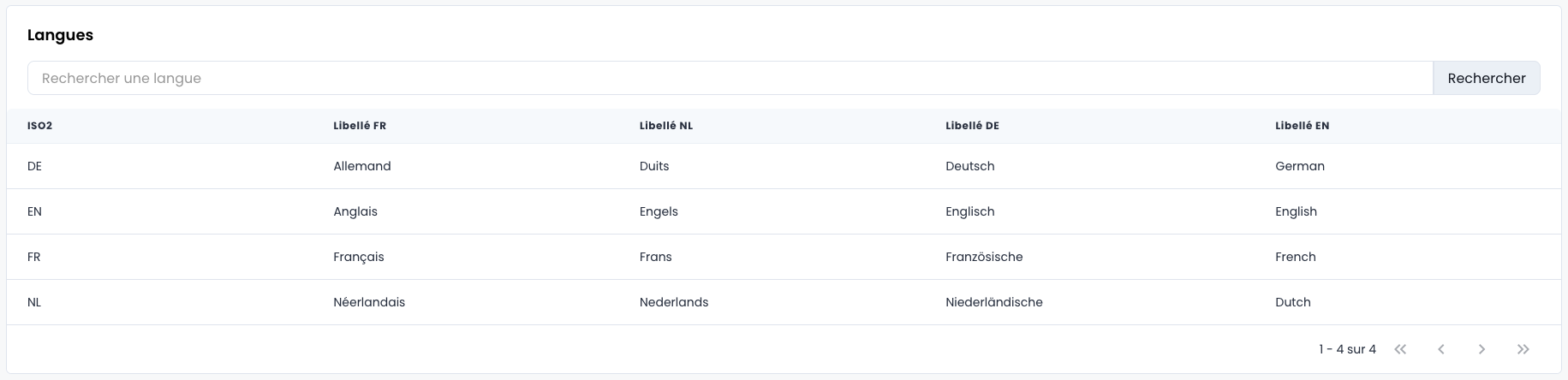
Permet de configurer les langues disponibles dans l'interface de la plateforme et les langues supportées pour la communication et les modèles de documents. Elles ne sont pas modifiables par l'utilisateur.
2. Dossiers (Structure et Automatisation)
Cette partie est le cœur de l'automatisation et de la structure procédurale des dossiers.
2.1. Procédures
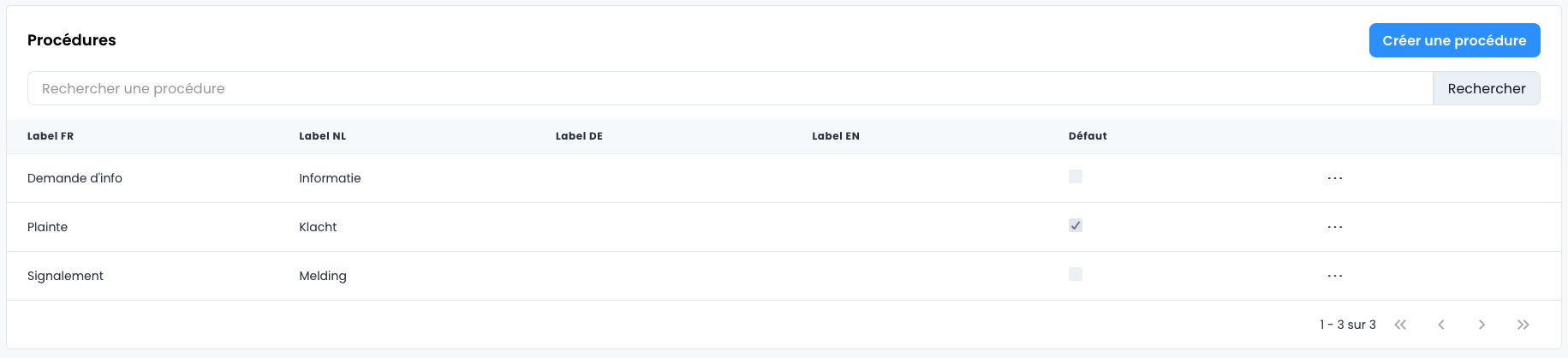
Définit la séquence logique des étapes de médiation qu'un dossier doit suivre (ex: l'ordre dans lequel les statuts doivent être atteints). Elles constituent le cadre général de traitement.
Actions
- Créer une Procédure :
- Cliquez sur Créer une procédure pour définir une nouvelle séquence de traitement des dossiers.
- Modifier une Procédure :
- Cliquez sur les trois petits points (...) à côté de la procédure concernée, puis sélectionnez Modifier.
- Supprimer une Procédure : * Cliquez sur les trois petits points (...) à côté de la procédure concernée, puis sélectionnez Supprimer.
2.2. Méthodes de réception
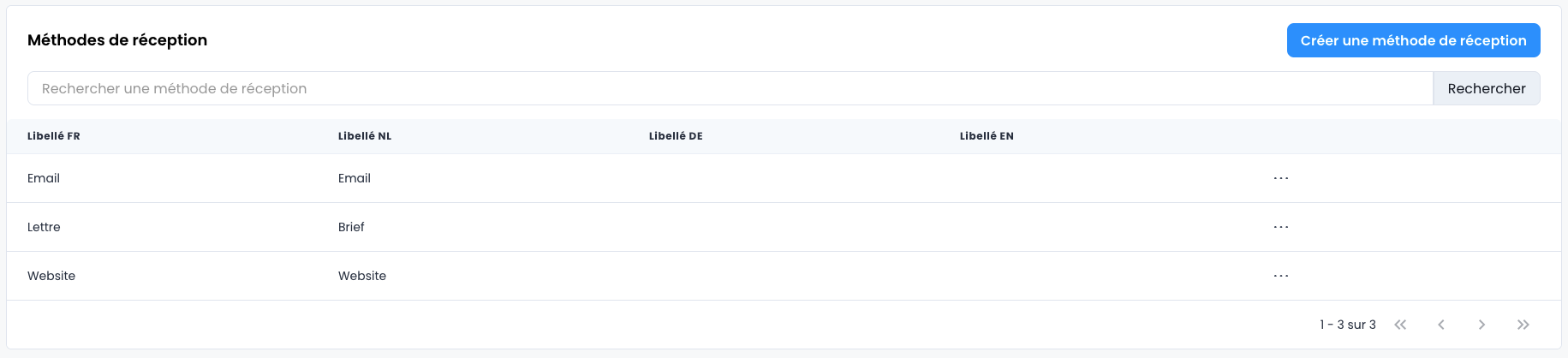
Configuration des différentes façons dont un dossier peut être initié (ex: Formulaire Web, Courrier Postal, Création Manuelle, Email Forward). Cette configuration est essentielle pour le reporting sur la source des plaintes.
Actions
- Créer une Méthode de réception :
- Cliquez sur Créer une méthode de réception pour ajouter une nouvelle source d'entrée des dossiers à la liste.
- Modifier une Méthode de réception :
- Cliquez sur les trois petits points (...) à côté de la méthode de réception concernée, puis sélectionnez Modifier.
- Supprimer une Méthode de réception :
- Cliquez sur les trois petits points (...) à côté de la méthode de réception concernée, puis sélectionnez Supprimer.
 2.3. Champs additionnels
Permet la création de champs de données personnalisés qui s'affichent et sont pertinents sur la page Informations générales de chaque dossier (ex: Montant du Litige, Numéro de Contrat, Code de Procédure Spécifique).
Types de Champs
Les champs additionnels peuvent prendre plusieurs formats pour s'adapter au type de donnée souhaité :
- Text : Champ de texte court (une seule ligne).
- Boolean : Choix Oui/Non (case à cocher).
- Date : Pour enregistrer une date spécifique.
- List : Liste déroulante à choix unique (pour une sélection rapide).
- Tree : Structure arborescente (pour classer les options de manière hiérarchique).
- Number : Pour enregistrer des valeurs numériques uniquement.
- MultilineText : Champ de texte long (plusieurs lignes).
Note : Les types List et Tree nécessitent l'ouverture d'une page de configuration distincte pour gérer et organiser les différentes options de choix proposées à l'utilisateur. Pour y accéder, cliquer sur l'option Voir les détails
Actions
- Créer un Champ additionnel :
- Cliquez sur Créer un champ additionnel et sélectionnez le Type (Text, List, etc.) avant de définir ses propriétés.
- Modifier un Champ additionnel :
- Cliquez sur les trois petits points (...) à côté du champ concerné, puis sélectionnez Modifier.
- Supprimer un Champ additionnel :
- Cliquez sur les trois petits points (...) à côté du champ concerné, puis sélectionnez Supprimer.
- Consulter les options : * Cliquez sur les trois petits points (...) à côté du champ concerné, puis sélectionnez Voir les détails.

2.4. Catégories
Liste des classifications des litiges (ex: Facturation, Qualité de service, Litige contractuel). Ces catégories sont essentielles pour les statistiques. Elles sont organisées sous le format d'un arbre ou nous voyons d'abord les parents et en cliquant sur la petite flêche qui pointe vers le bas à côté du parent, nous verrons apparaitre les sous catégories
Actions
- Créer une Catégorie :
- Cliquez sur Créer une catégorie pour ajouter une nouvelle classification de litige à la liste.
- Modifier une Catégorie :
- Cliquez sur les trois petits points (...) à côté de la catégorie concernée, puis sélectionnez Modifier.
- Désactiver une catégorie
- Dans le cas ou une catégorie ne peut être supprimé, il est possible de désactiver cette catégorie. Cliquez sur les trois petits points (...) à côté de la catégorie concernée, puis sélectionnez Désactiver l'élément. Cela la rendra impossible à utiliser dans les dossiers.
- Supprimer une Catégorie : * Cliquez sur les trois petits points (...) à côté de la catégorie concernée, puis sélectionnez Supprimer.

2.5. Statuts
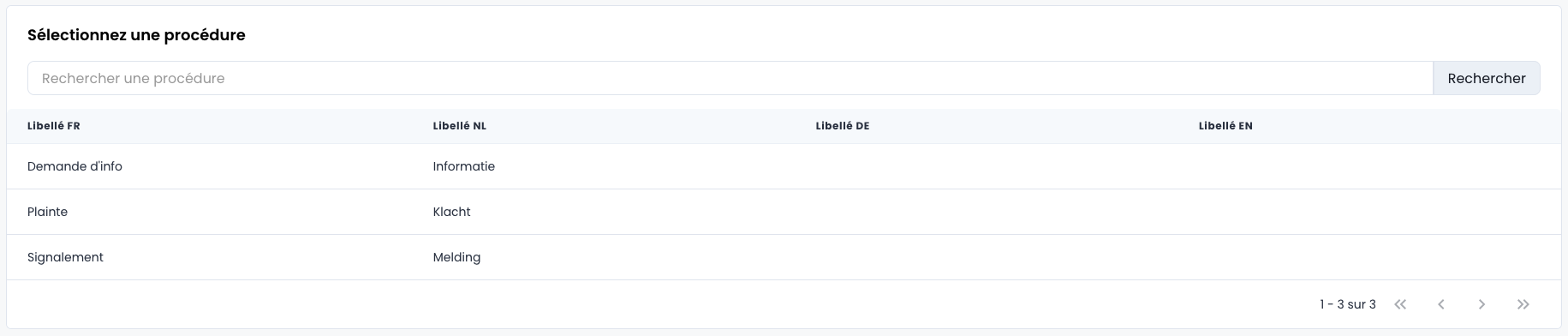
Statuts : Liste des états possibles d'un dossier (ex: Nouveau, En cours d'instruction, Clôturé, Rejeté). Ils sont la base des Workflows, car chaque étape du processus de médiation est définie par un statut. Ils sont organisés par procédure, il faut donc d'abord sélectionner la procédure avant de continuer. Puis les status eux-même sont organisés sous le format d'un arbre ou nous voyons d'abord les parents et en cliquant sur la petite flêche qui pointe vers le bas à côté du parent, nous verrons apparaitre les sous-statuts
Actions
- Créer un Statut :
- Cliquez sur Créer pour définir un nouvel état possible pour les dossiers.
- Modifier un Statut :
- Cliquez sur les trois petits points (...) à côté du statut concerné, puis sélectionnez Editez l'élément.
- Désactiver un Statut
- Dans le cas ou un statut ne peut être supprimé, il est possible de désactiver ce statut. Cliquez sur les trois petits points (...) à côté du statut concerné, puis sélectionnez Désactiver l'élément. Cela le rendra impossible à utiliser dans les dossiers
- Supprimer un Statut : * Cliquez sur les trois petits points (...) à côté du statut concerné, puis sélectionnez Supprimer l'élément.

2.6. Workflows
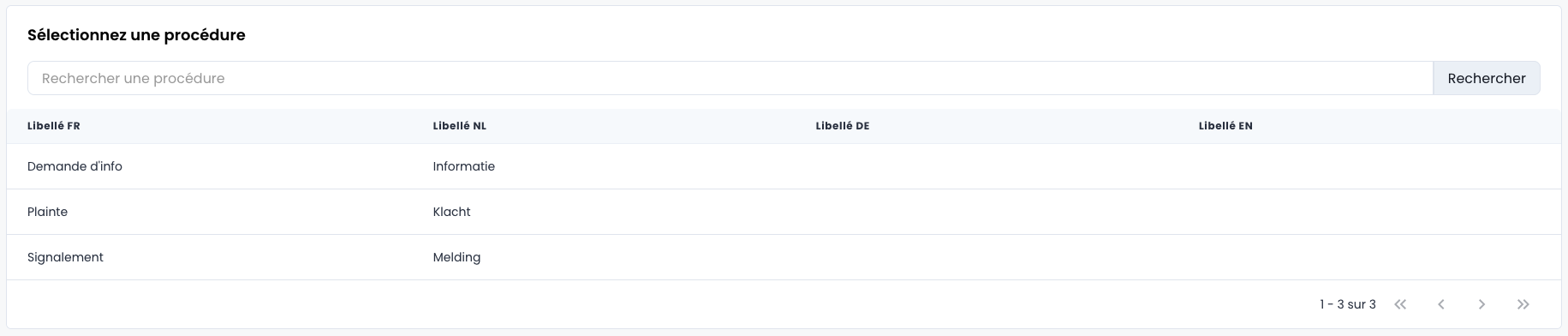
Le moteur de l'automatisation. Définit les règles logiques qui lient les actions aux statuts (ex: si l'action Envoyer décision finale est réalisée, le statut passe automatiquement à Clôturé). Ils sont organisés par procédure, il faut donc d'abord sélectionner la procédure avant de continuer.
Actions
- Créer un Workflow :
- Cliquez sur Créer pour définir une nouvelle séquence d'automatisation des statuts.
- Modifier un Workflow :
- Cliquez sur les trois petits points (...) à côté du workflow concerné, puis sélectionnez Modifier.
- Supprimer un Workflow : * Cliquez sur les trois petits points (...) à côté du workflow concerné, puis sélectionnez Supprimer.

2.7. Composants de contenus
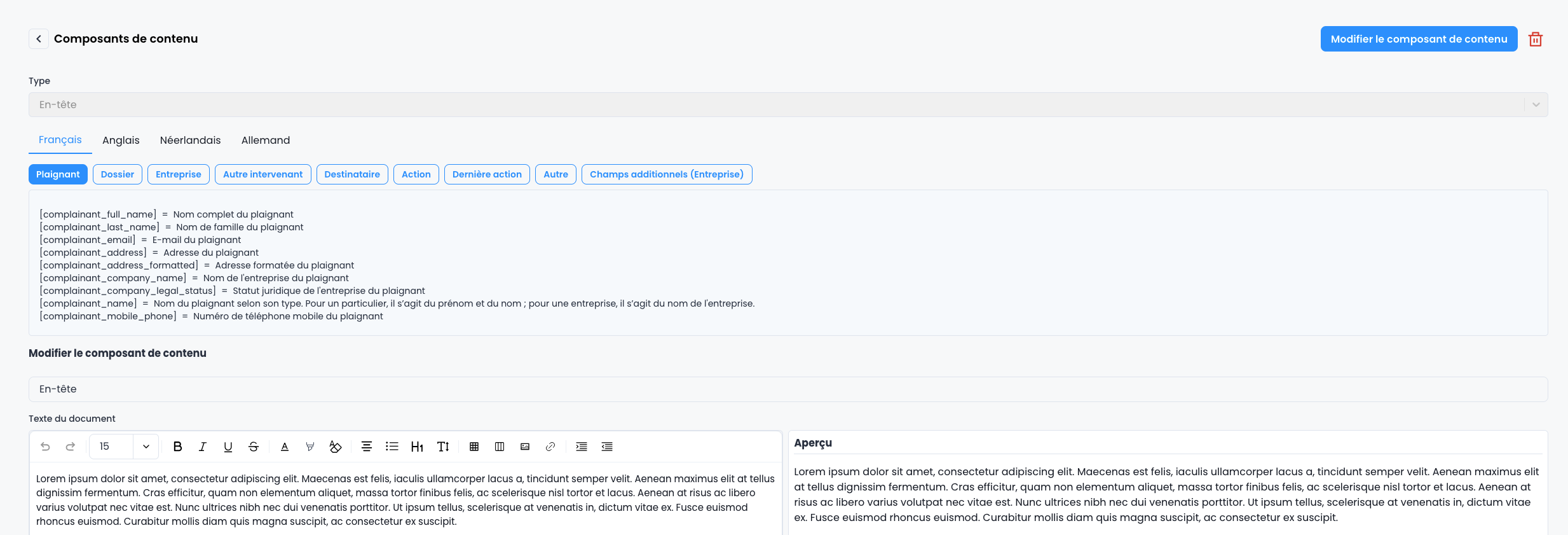
Ce sont des blocs de texte préconfigurés (intégrant souvent des variables dynamiques) qui représentent des éléments récurrents comme l'en-tête ou le pied de page d'un email ou d'un document. Leur contenu peut varier selon le modèle de document auquel ils sont reliés.
Actions
- Créer un Composant de contenu :
- Cliquez sur Créer un composant de contenu pour définir un nouveau bloc de texte réutilisable.
- Modifier un Composant de contenu :
- Cliquez sur le composant de contenu que vous souhaitez modifier
- Une nouvelle page s'ouvrira avec la posibilité de modifier le contenu et d'enregistrer les modifications avec le bouton Modifier le composant de contenu
- Supprimer un Composant de contenu : _ Cliquez sur le composant de contenu que vous souhaitez supprimer _ Une nouvelle page s'ouvrira * Cliquez sur la petite poubelle en haute en droite

2.8. Modèles de contenu
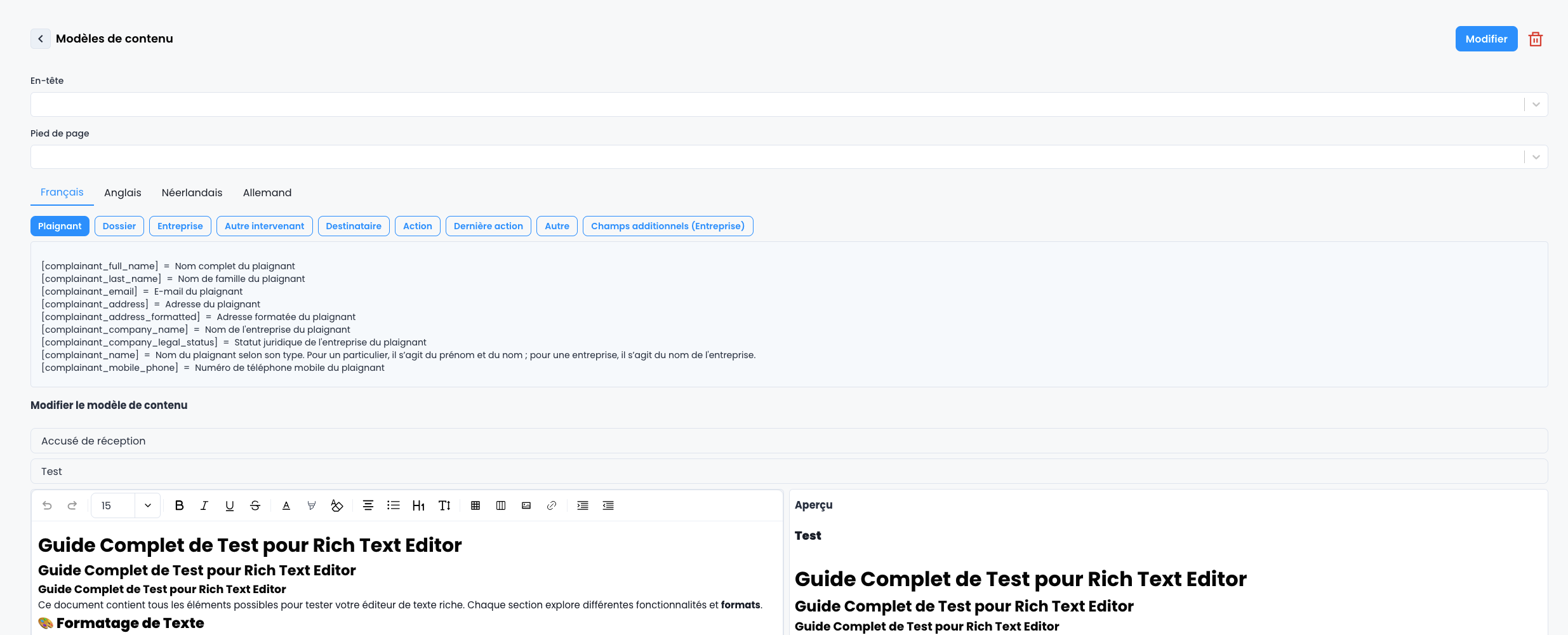
Les gabarits (templates) structurés utilisés pour générer les emails ou les courriers officiels. Ils intègrent les variables dynamiques (qui se remplissent automatiquement) et sont construits à partir des composants de contenu.
Actions
- Créer un Modèle de contenu :
- Cliquez sur Créer un modèle de contenu pour définir un nouveau gabarit de communication.
- Modifier un Modèle de contenu :
- Cliquez sur le Modèle de contenu que vous souhaitez modifier
- Une nouvelle page s'ouvrira avec la posibilité de modifier le contenu et d'enregistrer les modifications avec le bouton Modifier
- Supprimer un Modèle de contenu : _ Cliquez sur le Modèle de contenu que vous souhaitez supprimer _ Une nouvelle page s'ouvrira * Cliquez sur la petite poubelle en haute en droite

2.9. Priorités
Définition des niveaux d'urgence applicables aux dossiers (ex: Haute, Normale, Basse). Ces niveaux permettent aux gestionnaires de trier rapidement leur charge de travail.
Actions
- Créer une Priorité :
- Cliquez sur Créer une priorité pour ajouter un nouveau niveau d'urgence à la liste.
- Modifier une Priorité :
- Cliquez sur les trois petits points (...) à côté de la priorité concernée, puis sélectionnez Modifier.
- Supprimer une Priorité : * Cliquez sur les trois petits points (...) à côté de la priorité concernée, puis sélectionnez Supprimer.

3. Entreprises du dossier
Cette section gère les informations spécifiques aux entreprises impliquées dans un dossier.
3.1. Champs additionnels
Création de champs de données personnalisés qui s'affichent uniquement lorsque l'entreprise est impliquée dans un dossier (ex: Référence interne de l'entreprise).
Types de Champs
Les champs additionnels peuvent prendre plusieurs formats pour s'adapter au type de donnée souhaité :
- Text : Champ de texte court (une seule ligne).
- Boolean : Choix Oui/Non (case à cocher).
- Date : Pour enregistrer une date spécifique.
- List : Liste déroulante à choix unique (pour une sélection rapide).
- Tree : Structure arborescente (pour classer les options de manière hiérarchique).
- Number : Pour enregistrer des valeurs numériques uniquement.
- MultilineText : Champ de texte long (plusieurs lignes).
Note : Les types List et Tree nécessitent l'ouverture d'une page de configuration distincte pour gérer et organiser les différentes options de choix proposées à l'utilisateur. Pour y accéder, cliquer sur l'option Voir les détails
Actions
- Créer un Champ additionnel :
- Cliquez sur Créer un champ additionnel et sélectionnez le Type (Text, List, etc.) avant de définir ses propriétés.
- Modifier un Champ additionnel :
- Cliquez sur les trois petits points (...) à côté du champ concerné, puis sélectionnez Modifier.
- Supprimer un Champ additionnel :
- Cliquez sur les trois petits points (...) à côté du champ concerné, puis sélectionnez Supprimer.
- Consulter les options : * Cliquez sur les trois petits points (...) à côté du champ concerné, puis sélectionnez Voir les détails.

4. Actions
Cette partie permet de personnaliser le comportement et la classification des événements dans la chronologie des dossiers.
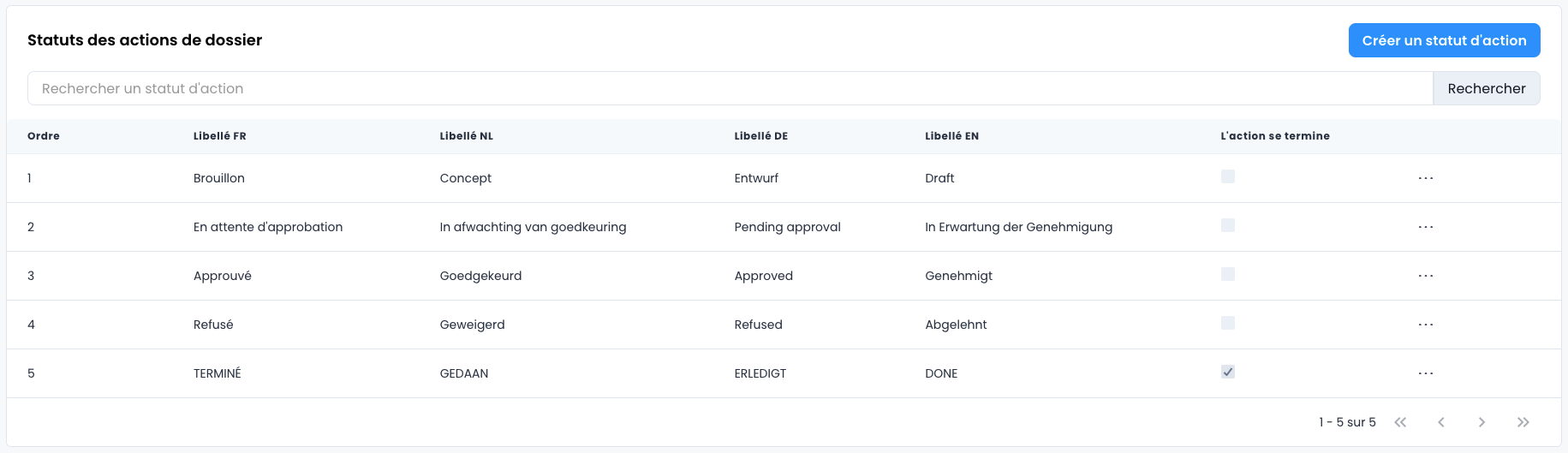
4.1. Statuts d'actions
États intermédiaires d'une action (ex: Brouillon, Terminé, Annulé, En attente d'approbation). Ils permettent de suivre le cycle de vie d'une action avant qu'elle ne soit archivée dans l'historique du dossier.
Actions
- Créer un Statut d'action :
- Cliquez sur Créer un statut d'action pour définir un nouvel état possible pour une action.
- Modifier un Statut d'action :
- Cliquez sur les trois petits points (...) à côté du statut d'action concerné, puis sélectionnez Modifier.
- Supprimer un Statut d'action : * Cliquez sur les trois petits points (...) à côté du statut d'action concerné, puis sélectionnez Supprimer.
4.2. Type d'actions
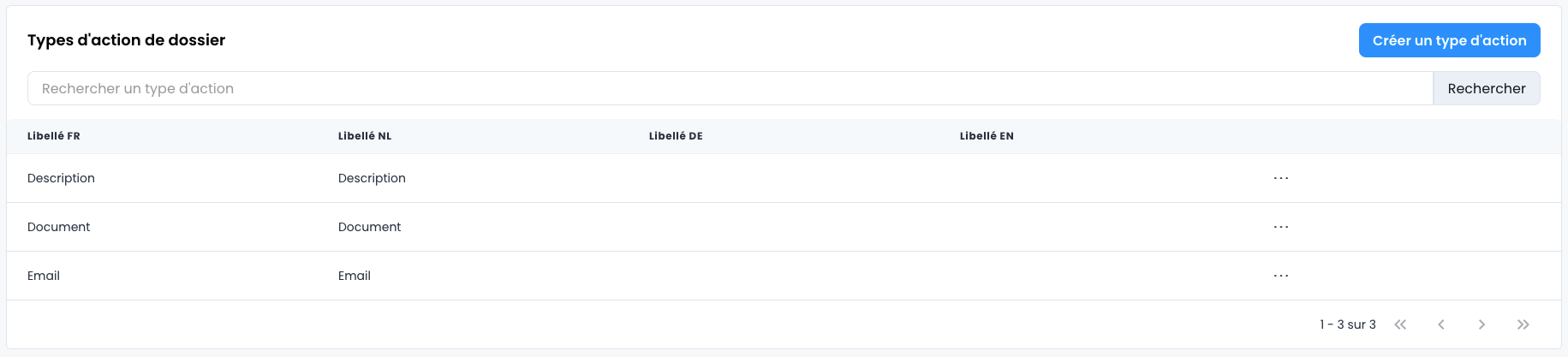
Gestion de la liste des actions disponibles pour les gestionnaires (ex: Envoi d'email, Décision finale, Appel téléphonique, Ajouter une note). Ces types définissent le comportement de l'action (par exemple, si elle nécessite un modèle d'email ou non).
Actions
- Créer un Type d'action :
- Cliquez sur Créer un type d'action pour définir une nouvelle catégorie d'événement (communication ou interne).
- Modifier un Type d'action :
- Cliquez sur les trois petits points (...) à côté du type d'action concerné, puis sélectionnez Modifier.
- Supprimer un Type d'action : * Cliquez sur les trois petits points (...) à côté du type d'action concerné, puis sélectionnez Supprimer.
4.3. Actions
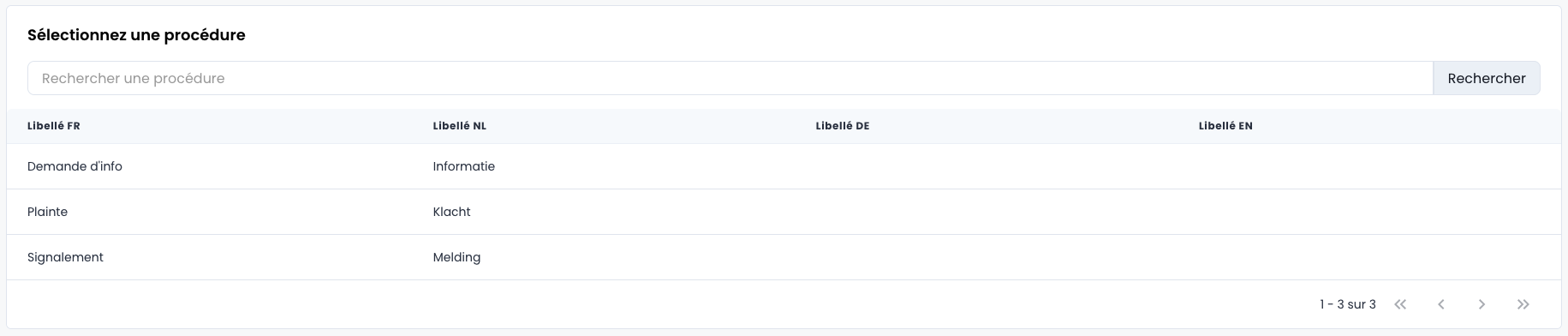
Configuration détaillée des actions spécifiques. Contrairement aux Types d'actions, cette section permet de définir le comportement exact de chaque action, incluant les modèles associés, les documents associés. Ils sont organisés par procédure, il faut donc d'abord sélectionner la procédure avant de continuer.
Actions
- Créer une Action :
- Cliquez sur Créer une action pour configurer un événement spécifique (par exemple, associer un Type d'action
Envoi d'emailà un modèle précisLettre de relance).
- Cliquez sur Créer une action pour configurer un événement spécifique (par exemple, associer un Type d'action
- Modifier une Action :
- Cliquez sur les trois petits points (...) à côté de l'action concernée, puis sélectionnez Modifier pour ajuster ses paramètres.
- Supprimer une Action : * Cliquez sur les trois petits points (...) à côté de l'action concernée, puis sélectionnez Supprimer.

5. Plaignants
Cette partie permet de définir la structure et les listes de choix relatives aux plaignants.
5.1. Rôles
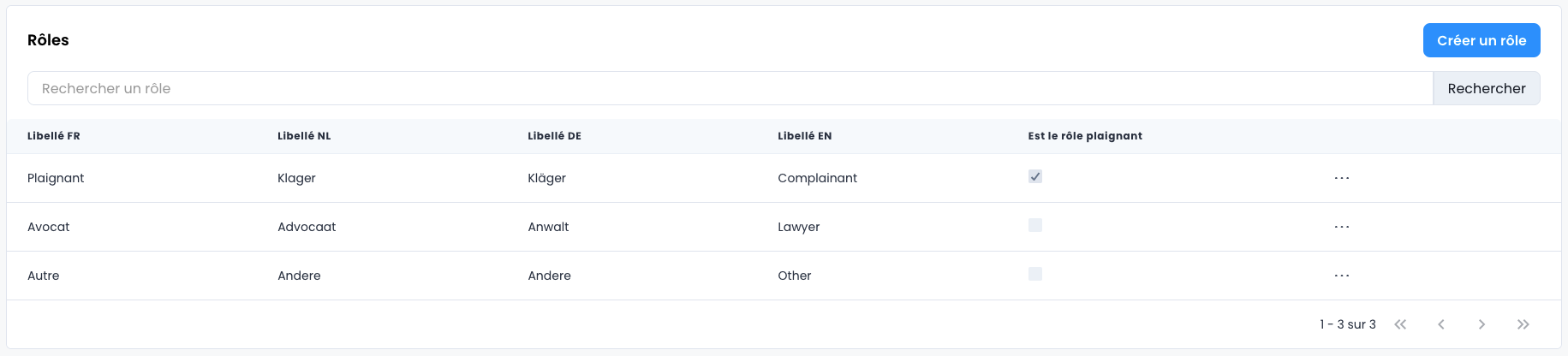
- Rôles : Types de personnes ou entités qui peuvent déposer une plainte (ex: Particulier, Représentant Légal, Association).
Actions
- Créer un Rôle :
- Cliquez sur Créer un rôle pour ajouter un nouveau statut de plaignant.
- Modifier un Rôle :
- Cliquez sur les trois petits points (...) à côté du rôle concerné, puis sélectionnez Modifier.
- Supprimer un Rôle : * Cliquez sur les trois petits points (...) à côté du rôle concerné, puis sélectionnez Supprimer.
5.2. Pays
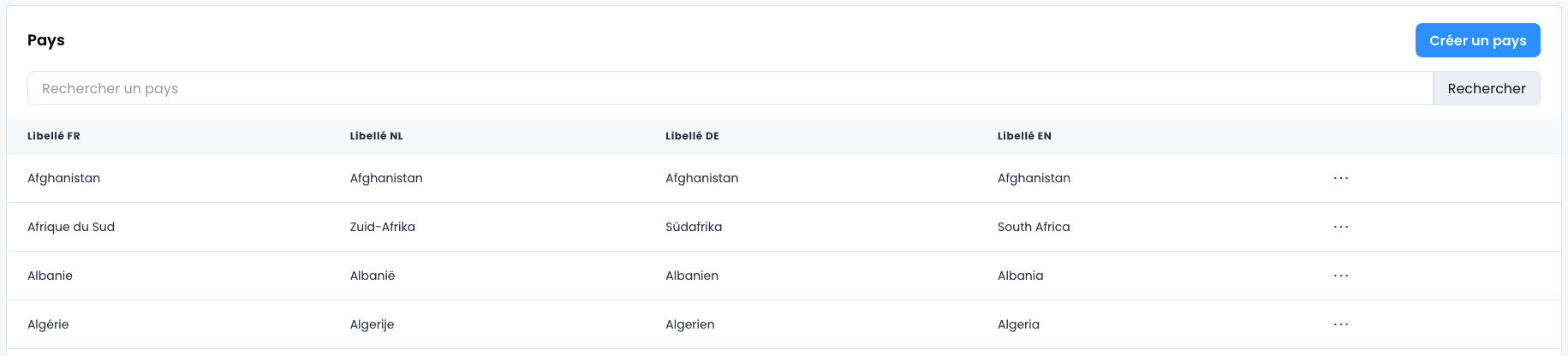
- Pays : La liste des pays disponibles pour l'enregistrement de l'adresse du plaignant.
Actions
- Créer un Pays :
- Cliquez sur Créer un pays pour ajouter une nouvelle option à la liste.
- Modifier un Pays :
- Cliquez sur les trois petits points (...) à côté du pays concerné, puis sélectionnez Modifier.
- Supprimer un Pays : * Cliquez sur les trois petits points (...) à côté du pays concerné, puis sélectionnez Supprimer.
5.3. Titres
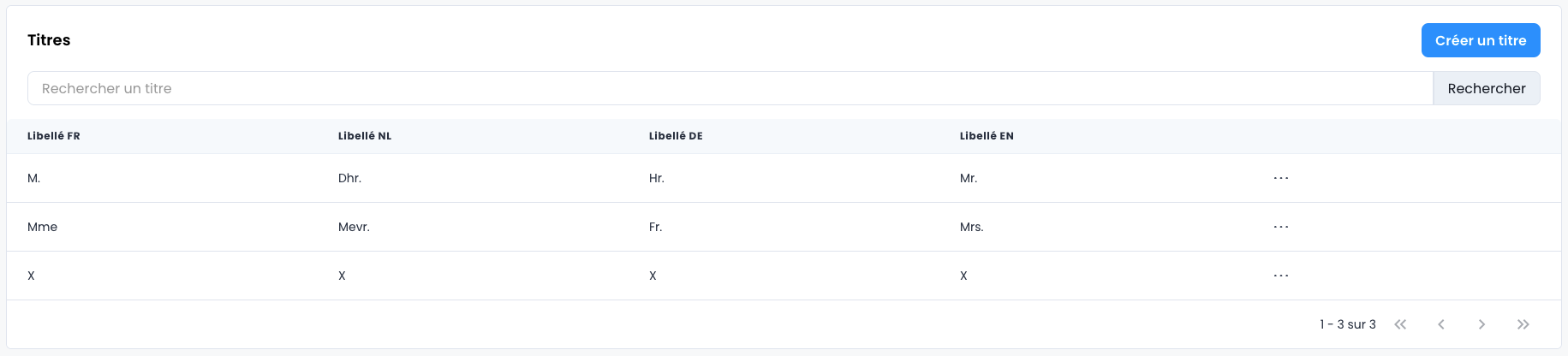
- Titres : Les civilités ou titres professionnels du plaignant (ex: M., Mme, Dr., Me).
Actions
- Créer un Titre :
- Cliquez sur Créer un titre pour ajouter une nouvelle option de civilité.
- Modifier un Titre :
- Cliquez sur les trois petits points (...) à côté du titre concerné, puis sélectionnez Modifier.
- Supprimer un Titre : * Cliquez sur les trois petits points (...) à côté du titre concerné, puis sélectionnez Supprimer.
5.4. Statuts juridiques
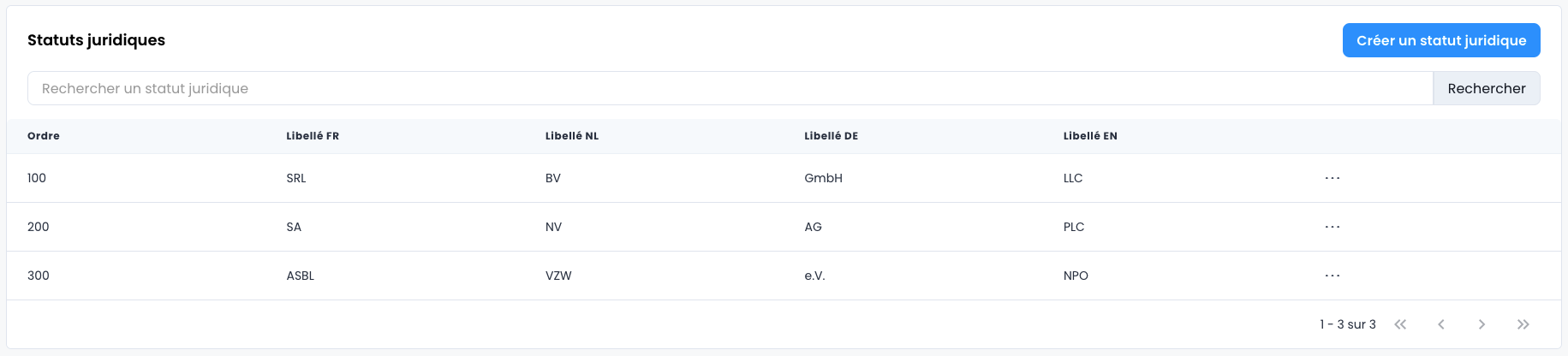
- Statuts juridiques : Classification de l'entité plaignante (ex: Personne physique, SARL, ASBL).
Actions
- Créer un Statut juridique :
- Cliquez sur Créer un statut juridique pour ajouter une nouvelle classification.
- Modifier un Statut juridique :
- Cliquez sur les trois petits points (...) à côté du statut juridique concerné, puis sélectionnez Modifier.
- Supprimer un Statut juridique : * Cliquez sur les trois petits points (...) à côté du statut juridique concerné, puis sélectionnez Supprimer.
6. Entreprises
Cette section gère les informations de base des entreprises référencées dans la plateforme (par opposition aux entreprises liées à un dossier).
6.1. Champs additionnels
Permet la création de champs de données personnalisés pour enrichir les fiches des entreprises référencées dans la plateforme (ex: Numéro d'agrément, Contact Juridique principal, Type d'activité). Ils sont organisés sous le format d'un arbre ou nous voyons d'abord les parents et en cliquant sur la petite flêche qui pointe vers le bas à côté du parent, nous verrons apparaitre les sous-champ additionnel
Types de Champs
Les champs additionnels peuvent prendre plusieurs formats pour s'adapter au type de donnée souhaité :
- Text : Champ de texte court (une seule ligne).
- Boolean : Choix Oui/Non (case à cocher).
- Date : Pour enregistrer une date spécifique.
- List : Liste déroulante à choix unique (pour une sélection rapide).
- Tree : Structure arborescente (pour classer les options de manière hiérarchique).
- Number : Pour enregistrer des valeurs numériques uniquement.
- MultilineText : Champ de texte long (plusieurs lignes).
Note : Les types List et Tree nécessitent l'ouverture d'une page de configuration distincte pour gérer et organiser les différentes options de choix proposées à l'utilisateur. Pour y accéder, cliquer sur l'option Voir les détails
Actions
- Créer un Champ additionnel :
- Cliquez sur Créer un champ additionnel et sélectionnez le Type (Text, List, etc.) avant de définir ses propriétés.
- Modifier un Champ additionnel :
- Cliquez sur les trois petits points (...) à côté du champ concerné, puis sélectionnez Modifier.
- Supprimer un Champ additionnel :
- Cliquez sur les trois petits points (...) à côté du champ concerné, puis sélectionnez Supprimer.
- Consulter les options :
- Cliquez sur les trois petits points (...) à côté du champ concerné, puis sélectionnez Voir les détails.
